Cómo saber los ciclos de carga de mi batería en Windows
Conocer el estado de salud de la batería en un equipo con sistema operativo Windows es fundamental para garantizar un rendimiento óptimo y prolongar su vida útil. Uno de los indicadores más precisos es el número de ciclos de carga que ha realizado la batería. Saber cómo identificar este dato permite tomar decisiones informadas sobre su mantenimiento o posible reemplazo. En este artículo explicaremos detalladamente cómo saber los ciclos de carga de mi batería en Windows mediante herramientas integradas y comandos sencillos, sin necesidad de software adicional. Aprenderás paso a paso cómo acceder a esta información técnica de forma rápida y segura.
- Guía completa para Cómo saber los ciclos de carga de mi batería en Windows
- ¿Qué es un ciclo de carga y por qué es importante?
- Uso del comando powercfg para generar un informe de batería
- Herramientas de terceros para monitorear ciclos de carga
- Limitaciones del sistema operativo en la visualización de ciclos
- Interpretación del informe de batería generado por Windows
- Preguntas Frecuentes
- ¿Cómo puedo verificar los ciclos de carga de la batería en mi computadora con Windows?
- ¿Dónde se guarda el informe de batería generado en Windows?
- ¿Por qué no aparece el número de ciclos de carga en el informe de batería de Windows?
- ¿Qué alternativas hay para ver los ciclos de carga si Windows no los muestra?
Guía completa para Cómo saber los ciclos de carga de mi batería en Windows
Conocer el estado de la batería de tu portátil es fundamental para garantizar su rendimiento y durabilidad. Uno de los aspectos más importantes a considerar es el número de ciclos de carga que ha completado la batería. Aunque Windows no muestra directamente esta información en la interfaz gráfica, existen métodos técnicos y herramientas que permiten acceder a estos datos. A continuación, se detalla cómo puedes obtener esta información de forma precisa y confiable.
¿Qué es un ciclo de carga y por qué es importante?
Un ciclo de carga se completa cuando utilizas el 100 % de la capacidad de la batería, aunque no necesariamente en una sola carga. Por ejemplo, si consumes el 50 % de la batería un día y la recargas, y al día siguiente usas otro 50 % y vuelves a recargar, habrás completado un ciclo completo. Saber cuántos ciclos ha acumulado tu batería ayuda a evaluar su salud general. La mayoría de las baterías de iones de litio están diseñadas para soportar entre 300 y 500 ciclos antes de que su capacidad comience a decaer notablemente. Entender Cómo saber los ciclos de carga de mi batería en Windows permite tomar decisiones informadas sobre su mantenimiento o posible reemplazo.
Uso del comando powercfg para generar un informe de batería
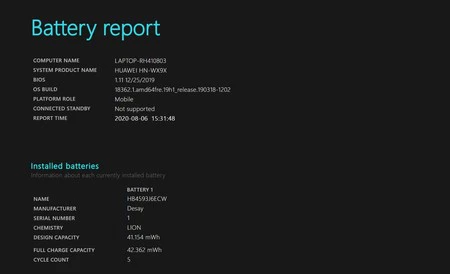
Windows incluye una herramienta integrada llamada powercfg que permite generar un informe detallado sobre el estado de la batería. Para acceder a esta información, abre el Command Prompt (Símbolo del sistema) como administrador y ejecuta el siguiente comando: powercfg /batteryreport Este comando crea un archivo HTML llamado battery-report.html en tu directorio de usuario. Al abrirlo en un navegador, podrás ver datos como la capacidad de diseño, la capacidad actual, la tasa de descarga y, en algunos casos, el número de ciclos de carga. Esta es una de las formas más confiables y nativas de averiguar Cómo saber los ciclos de carga de mi batería en Windows sin necesidad de software adicional.
Herramientas de terceros para monitorear ciclos de carga
Aunque Windows no muestra directamente los ciclos de carga en todas las marcas de portátiles, existen herramientas de terceros que pueden acceder a esta información a través de sensores internos de la batería. Programas como BatteryInfoView, HWMonitor o AIDA64 son capaces de leer datos avanzados del sistema, incluyendo el número exacto de ciclos. Estas aplicaciones suelen ser especialmente útiles en equipos de marcas como Lenovo, HP o Dell, donde ciertos sensores proporcionan información más detallada. Al utilizar estas herramientas, puedes obtener una visión más completa sobre Cómo saber los ciclos de carga de mi batería en Windows y otros parámetros clave de desempeño.
Limitaciones del sistema operativo en la visualización de ciclos
Es importante destacar que Windows no está diseñado para mostrar el número de ciclos de carga de forma predeterminada en todas las configuraciones de hardware. Esto se debe a que la información de ciclos no siempre está expuesta por el firmware de la batería o el controlador del sistema. En muchos casos, aunque el comando powercfg genere un informe, el campo de ciclos puede no aparecer si el fabricante no lo ha implementado. Por ello, Cómo saber los ciclos de carga de mi batería en Windows puede depender del modelo específico del dispositivo y del soporte del fabricante para exponer estos datos al sistema operativo.
Interpretación del informe de batería generado por Windows
Una vez generado el informe con el comando powercfg /batteryreport, es fundamental saber interpretar sus secciones clave. En el archivo HTML resultante, busca secciones como Design Capacity (capacidad de diseño), Full Charge Capacity (capacidad al 100 % de carga) y Charge Cycles si está disponible. Esta última es la que indica directamente el número de ciclos completados. Si no aparece, revisa en la sección de Battery Information si hay campos relacionados como Cycle Count o Number of Charges. Aprender a leer correctamente este informe es esencial para entender Cómo saber los ciclos de carga de mi batería en Windows y evaluar su estado técnico con precisión.
| Método | Herramienta o Comando | ¿Muestra ciclos? | Notas |
| Informe de batería nativo | powercfg /batteryreport | Depende del fabricante | Genera un archivo HTML con datos técnicos detallados |
| Herramienta de terceros | BatteryInfoView, HWMonitor | Sí, en la mayoría de casos | Requiere instalación, acceso avanzado a sensores |
| Software del fabricante | Lenovo Vantage, Dell Power Manager | Sí | Optimizado para modelos específicos |
| Configuración de Windows | Centro de actividades o energía | No | Solo muestra estado de carga, no ciclos |
| Línea de comandos avanzada | wmic path Win32 Battery | No directamente | Puede mostrar información limitada sobre batería |
Preguntas Frecuentes
¿Cómo puedo verificar los ciclos de carga de la batería en mi computadora con Windows?
Windows no muestra directamente los ciclos de carga en su interfaz estándar, pero puedes obtener un informe detallado mediante la línea de comandos. Abre el símbolo del sistema como administrador y ejecuta el comando powercfg /batteryreport, lo que generará un archivo HTML con información sobre la batería, incluyendo la capacidad diseñada, la capacidad actual y el historial de uso, aunque no todos los fabricantes incluyen el conteo exacto de ciclos.
¿Dónde se guarda el informe de batería generado en Windows?
El informe de batería se guarda automáticamente en la carpeta de usuario actual como un archivo HTML llamado battery-report.html. Puedes acceder a él escribiendo en el explorador de archivos: %USERPROFILE% y buscando el archivo. Al abrirlo, encontrarás datos como la carga completa actual, la capacidad de diseño y el historial de cargas, útiles para evaluar el desgaste de la batería.
¿Por qué no aparece el número de ciclos de carga en el informe de batería de Windows?
El informe de batería de Windows depende de la información que proporciona el controlador de la batería y el fabricante del hardware. Si el número de ciclos de carga no aparece, es probable que el sistema no lo esté registrando o que el fabricante no lo haya implementado en el firmware. En esos casos, es posible que necesites software adicional del fabricante para acceder a esos datos.
¿Qué alternativas hay para ver los ciclos de carga si Windows no los muestra?
Si Windows no muestra los ciclos de carga, puedes utilizar herramientas de terceros como HWMonitor, BatteryInfoView o software específico del fabricante (como Lenovo Vantage o Dell Power Manager). Estas aplicaciones pueden acceder a datos más detallados del hardware y, en muchos casos, revelar el número exacto de ciclos, siempre que el sensor de la batería los registre.