Solución cuando el celular no detecta los auriculares
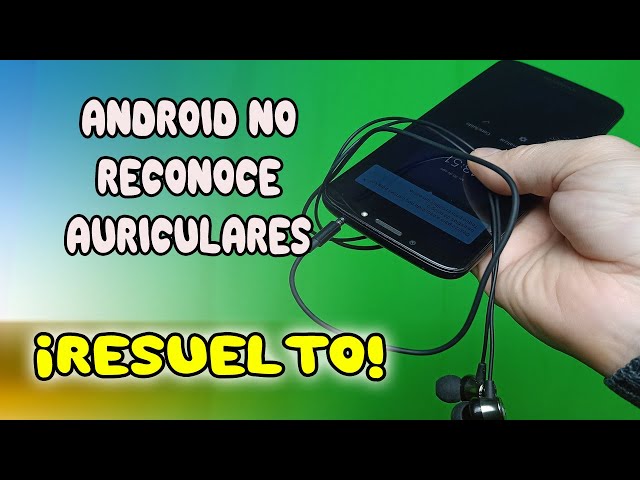
A menudo, los usuarios enfrentan problemas al conectar sus auriculares a sus dispositivos móviles, lo que interrumpe actividades cotidianas como escuchar música o realizar llamadas. Uno de los inconvenientes más comunes es cuando el celular no reconoce los auriculares, ya sea por fallas de hardware, software o conectividad. Este problema puede deberse a diversos factores, como puertos dañados, acumulación de suciedad o incompatibilidad de dispositivos. Encontrar una es fundamental para restaurar la funcionalidad del equipo. Este artículo ofrece pasos prácticos y efectivos para identificar y resolver esta incidencia de forma rápida y segura.
- Diagnóstico y pasos clave para resolver el problema de detección de auriculares
- Verificar la integridad física de los auriculares y del puerto del celular
- Reiniciar el dispositivo móvil como primer paso de solución
- Comprobar la compatibilidad y configuración del audio en ajustes
- Actualizar el sistema operativo y aplicaciones relacionadas con el audio
- Utilizar modos de recuperación y restablecer ajustes de fábrica (como último recurso)
- Preguntas Frecuentes
- ¿Por qué mi celular no detecta los auriculares cuando los conecto?
- ¿Cómo limpiar el puerto de auriculares de mi celular?
- ¿Qué hago si el problema persiste después de limpiar el puerto?
- ¿Los auriculares Bluetooth también pueden tener problemas de detección?
Diagnóstico y pasos clave para resolver el problema de detección de auriculares
Uno de los inconvenientes más comunes en dispositivos móviles es cuando el celular no reconoce la conexión de los auriculares, ya sea por entrada física de 3.5 mm o por conexión Bluetooth. Este fallo puede deberse a causas físicas, de software o de configuración. Identificar la raíz del problema es fundamental para aplicar la Solución cuando el celular no detecta los auriculares. A continuación, se detallan los aspectos técnicos más relevantes y los procedimientos recomendados para restaurar la funcionalidad del dispositivo de audio.
Verificar la integridad física de los auriculares y del puerto del celular
La primera causa posible de que el celular no detecte los auriculares es el deterioro físico del cable, el conector o del jack del dispositivo. Es fundamental revisar si el conector presenta dobleces, suciedad o corrosión. Para los puertos del celular, se recomienda usar una linterna y observar si hay partículas de polvo, restos de humedad o daños estructurales. En caso de obstrucciones leves, se puede utilizar un cepillo de cerdas suaves o aire comprimido para limpiar el puerto. Si el daño es significativo, como un conector doblado o un jack hundido, es necesario acudir a un servicio técnico especializado. Esta verificación previa evita aplicar soluciones innecesarias cuando el problema es puramente físico.
Reiniciar el dispositivo móvil como primer paso de solución
Un reinicio del sistema operativo puede resolver muchos errores temporales relacionados con la detección de hardware. Cuando el celular no detecta los auriculares, puede deberse a un fallo momentáneo del sistema que no actualiza correctamente el estado del puerto de audio. Apagar completamente el dispositivo durante al menos 30 segundos y encenderlo nuevamente permite reiniciar los servicios del sistema, incluyendo el gestor de audio. Este paso es especialmente útil tras actualizaciones de software o tras períodos prolongados de uso continuo. Es una de las medidas más simples y efectivas dentro de la Solución cuando el celular no detecta los auriculares.
Comprobar la compatibilidad y configuración del audio en ajustes
Algunos celulares modernos permiten cambiar entre diferentes modos de entrada de audio, especialmente en dispositivos que soportan auriculares con micrófono y controles. Si el sistema detecta un dispositivo incompatible o mal configurado, puede ignorar la conexión. Es importante acceder a Ajustes > Sonido o Audio > Dispositivos de salida y verificar que el sistema reconozca los auriculares una vez conectados. En algunos casos, puede aparecer una opción como Dispositivo no compatible o Solo carga, lo cual indica un conflicto de estándares (por ejemplo, auriculares con conector OMTP en lugar de CTIA). En estos casos, usar un adaptador o auriculares estandarizados puede ser la clave para una correcta detección.
Actualizar el sistema operativo y aplicaciones relacionadas con el audio
Las actualizaciones del sistema operativo suelen incluir correcciones de errores en controladores de hardware, incluyendo los módulos de audio. Si el celular no detecta los auriculares tras una actualización fallida o en una versión desactualizada, es posible que exista un bug corregido en versiones posteriores. Acceder a Ajustes > Sistema > Actualización de software permite verificar si hay nuevas versiones disponibles. Además, algunas aplicaciones de terceros que gestionan el audio (como ecualizadores o controladores de sonido) pueden interferir con la detección. Desinstalar temporalmente estas aplicaciones ayuda a descartar conflictos de software, lo cual forma parte esencial de la Solución cuando el celular no detecta los auriculares.
Utilizar modos de recuperación y restablecer ajustes de fábrica (como último recurso)
Si todas las soluciones anteriores fallan, se puede recurrir al modo de recuperación del dispositivo (recovery mode) para limpiar la caché del sistema, lo cual puede eliminar archivos corruptos que interfieran con el reconocimiento de hardware. En Android, por ejemplo, se accede manteniendo presionados los botones de encendido y volumen durante unos segundos. Desde allí, se selecciona la opción wipe cache partition. Si el problema persiste, un restablecimiento de fábrica puede ser necesario, aunque esto borrará todos los datos del dispositivo. Es crucial hacer una copia de seguridad antes de proceder. Este paso es el último recurso dentro de la Solución cuando el celular no detecta los auriculares y debe aplicarse solo cuando no hay otra alternativa viable.
| Pasos | Descripción | Relevancia en la solución |
| Inspección física | Revisar auriculares y puerto del celular | Descarta daños visibles o suciedad |
| Reinicio del dispositivo | Reiniciar el celular para restablecer servicios | Resuelve errores temporales del sistema |
| Verificación de ajustes de audio | Comprobar la configuración de salida de sonido | Asegura que el sistema reconozca el dispositivo |
| Actualización del sistema | Instalar actualizaciones de software disponibles | Corrige bugs en controladores de audio |
| Restablecimiento de fábrica | Borrar datos y configuraciones del dispositivo | Último recurso si todo lo demás falla |
Preguntas Frecuentes
¿Por qué mi celular no detecta los auriculares cuando los conecto?
Es posible que el problema se deba a un mal contacto en el puerto de audio o a que los auriculares estén dañados. Verifica que no haya suciedad o residuos en el conector y prueba los auriculares en otro dispositivo para descartar fallas físicas.
¿Cómo limpiar el puerto de auriculares de mi celular?
Utiliza una herramienta suave como un cepillo de cerdas finas o un palillo de madera para remover la suciedad acumulada en el puerto. Evita objetos metálicos que puedan dañar los contactos internos y realiza la limpieza con el dispositivo apagado.
¿Qué hago si el problema persiste después de limpiar el puerto?
Puedes intentar reiniciar el sistema operativo del celular, ya que a veces un reinicio resuelve errores temporales de detección de hardware. También verifica si hay actualizaciones de software disponibles, ya que estas pueden corregir fallos en la compatibilidad de dispositivos.
¿Los auriculares Bluetooth también pueden tener problemas de detección?
Sí, los auriculares inalámbricos pueden no ser detectados si no están en modo de emparejamiento o si hay interferencias de señal Bluetooth. Asegúrate de que el Bluetooth del celular esté activado, reinicia la conexión y olvida el dispositivo antes de volver a emparejarlo.