Solución cuando el táctil de la pantalla no responde bien
Cuando el táctil de la pantalla no responde correctamente, puede volverse frustrante y afectar el uso diario del dispositivo. Ya sea por calibración incorrecta, daños físicos o problemas de software, existen diversas causas que pueden originar esta falla. Afortunadamente, hay pasos sencillos que puedes seguir para diagnosticar y corregir el problema. Esta guía ofrece una solución cuando el táctil de la pantalla no responde bien, proporcionando consejos prácticos y efectivos para restaurar la funcionalidad del dispositivo. Desde limpieza de pantalla hasta reinicios forzados y actualizaciones de sistema, descubrirás los métodos más confiables para resolver este inconveniente sin necesidad de acudir inmediatamente a un técnico.
- Solución cuando el táctil de la pantalla no responde bien: Guía completa para restaurar su funcionalidad
- Reiniciar el dispositivo como primer paso para la Solución cuando el táctil de la pantalla no responde bien
- Limpieza adecuada de la pantalla para mejorar la respuesta táctil
- Verificación de protección de pantalla y accesorios compatibles
- Actualización del sistema operativo y del firmware
- Restablecimiento de configuraciones de fábrica como medida definitiva
- Preguntas Frecuentes
- ¿Qué puedo hacer si la pantalla táctil no responde al toque?
- ¿Un protector de pantalla mal colocado puede afectar la respuesta táctil?
- ¿Cómo saber si el problema es de hardware o software?
- ¿Puede un golpe o caída afectar el funcionamiento del táctil?
Solución cuando el táctil de la pantalla no responde bien: Guía completa para restaurar su funcionalidad
Uno de los problemas más comunes en dispositivos móviles y tabletas es la pérdida parcial o total de respuesta del panel táctil. Esto puede deberse a causas diversas, desde fallas de software hasta daños físicos. La Solución cuando el táctil de la pantalla no responde bien implica un diagnóstico adecuado seguido de acciones correctivas específicas. A continuación, se detallan los pasos más efectivos para abordar esta incidencia, optimizando tanto el rendimiento como la experiencia del usuario.
Reiniciar el dispositivo como primer paso para la Solución cuando el táctil de la pantalla no responde bien
Un reinicio forzado del dispositivo es una de las medidas más simples pero efectivas dentro de la Solución cuando el táctil de la pantalla no responde bien. Muchos fallos táctiles son causados por procesos del sistema que se atascan o consumen recursos innecesarios. Al reiniciar el equipo, se liberan estos procesos y se restablece la comunicación entre el hardware y el sistema operativo. Para dispositivos Android, se recomienda mantener presionado el botón de encendido durante 10 a 15 segundos. En iPhones, se debe realizar un reinicio forzado según el modelo: por ejemplo, en iPhone 8 o posterior, se presiona rápidamente el botón de volumen alto, luego el de volumen bajo y finalmente se mantiene presionado el botón lateral hasta que aparezca el logotipo de Apple.
Limpieza adecuada de la pantalla para mejorar la respuesta táctil
La acumulación de suciedad, grasa o humedad en la superficie del dispositivo puede interferir con la sensibilidad del panel táctil. Esta es una causa frecuente de mala respuesta, especialmente si el problema aparece después de manipular el dispositivo con las manos húmedas o grasosas. Para solucionarlo, se recomienda apagar el equipo y limpiar la pantalla con un paño suave, sin pelusa y ligeramente humedecido con una solución de agua destilada y alcohol isopropílico (en una proporción de 70/30). Es fundamental evitar el uso de limpiadores abrasivos o productos químicos fuertes que puedan dañar el recubrimiento oleofóbico de la pantalla.
Verificación de protección de pantalla y accesorios compatibles
Las fundas mal ajustadas o las protectores de pantalla de baja calidad pueden interferir con la sensibilidad táctil. En muchos casos, estos accesorios ejercen presión desigual sobre la pantalla, lo que provoca puntos muertos o retrasos en la respuesta. Para descartar esta causa, se debe retirar cualquier protector de pantalla o funda y probar el funcionamiento del táctil directamente sobre el vidrio original. Si el problema desaparece, la Solución cuando el táctil de la pantalla no responde bien será reemplazar el accesorio por uno de mejor calidad y diseño compatible con el modelo del dispositivo.
Actualización del sistema operativo y del firmware
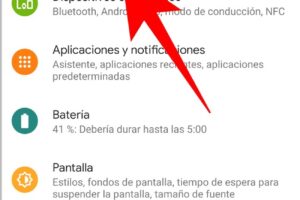
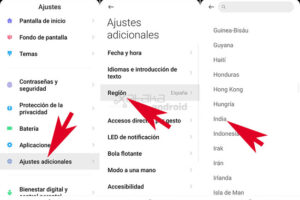
Los errores en el software pueden provocar inestabilidad en el funcionamiento del panel táctil. Las actualizaciones del sistema operativo suelen incluir correcciones de errores (bugs) y mejoras en la gestión de hardware. Por ello, es esencial verificar si hay actualizaciones disponibles. En Android, se accede a Ajustes > Sistema > Actualización del sistema. En iOS, se revisa en Ajustes > General > Actualización de software. Instalar la última versión disponible puede resolver fallos de compatibilidad que estén afectando al funcionamiento del táctil, siendo un paso clave en la Solución cuando el táctil de la pantalla no responde bien.
Restablecimiento de configuraciones de fábrica como medida definitiva
Si ninguna de las soluciones anteriores funciona, el restablecimiento de fábrica puede ser necesario. Este proceso elimina todos los datos y aplicaciones del dispositivo, devolviéndolo a su estado original de fábrica. Antes de proceder, se debe realizar una copia de seguridad de la información importante. Para acceder a esta opción, en Android se va a Ajustes > Sistema > Restablecer > Borrar todos los datos (restablecimiento de fábrica). En iOS, se accede a Ajustes > General > Transferir o Restablecer iPhone > Borrar todo el contenido y la configuración. Este paso debe considerarse solo después de agotar otras alternativas, ya que es irreversible sin respaldo. Puede ser la Solución cuando el táctil de la pantalla no responde bien si el problema tiene origen en una corrupción profunda del sistema.
| Paso | Descripción | Relevancia en la Solución cuando el táctil de la pantalla no responde bien |
| Reiniciar el dispositivo | Reiniciar forzadamente el equipo para liberar procesos atascados | Alto – Resuelve fallos temporales del sistema |
| Limpieza de la pantalla | Eliminar residuos de grasa, polvo o humedad | Medio – Mejora la sensibilidad táctil física |
| Verificar protectores y fundas | Retirar accesorios que puedan interferir con el tacto | Medio – Elimina interferencias mecánicas |
| Actualizar el sistema | Instalar la última versión del sistema operativo | Alto – Corrige errores de software relacionados con el táctil |
| Restablecer de fábrica | Devolver el dispositivo a su estado original | Crítico – Último recurso ante fallos persistentes de software |
Preguntas Frecuentes
¿Qué puedo hacer si la pantalla táctil no responde al toque?
Primero, verifica que la pantalla esté limpia y libre de humedad, polvo o protectores dañados, ya que estos factores pueden interferir con la sensibilidad táctil. Reinicia el dispositivo para descartar errores temporales del sistema, ya que un simple reinicio puede resolver muchos problemas de funcionamiento.
¿Un protector de pantalla mal colocado puede afectar la respuesta táctil?
Sí, un protector de pantalla mal colocado, con burbujas de aire o de baja calidad, puede reducir significativamente la sensibilidad del táctil. Asegúrate de que esté correctamente adherido o considera reemplazarlo por uno de mejor calidad o retirarlo temporalmente para probar el rendimiento.
¿Cómo saber si el problema es de hardware o software?
Si el problema persiste tras un reinicio, actualización del sistema o prueba en modo seguro, y afecta áreas específicas de la pantalla, es probable que sea un problema de hardware, como daño en el digitador o conexión interna. En ese caso, se recomienda acudir a un servicio técnico autorizado.
¿Puede un golpe o caída afectar el funcionamiento del táctil?
Sí, un impacto físico puede dañar el panel táctil o las conexiones internas, incluso si no hay grietas visibles en la pantalla. Si el dispositivo ha sufrido una caída reciente y el táctil responde mal, es importante realizar una revisión técnica para evaluar posibles daños internos.