Cómo activar el corrector ortográfico en el navegador
En la era digital, escribir con precisión es fundamental, especialmente al redactar correos, formularios o publicaciones en línea. Una herramienta esencial para evitar errores ortográficos es el corrector integrado en los navegadores web. Saber cómo activar el corrector ortográfico en el navegador puede marcar la diferencia en la calidad de nuestras comunicaciones. Esta función, disponible en los navegadores más utilizados, revisa automáticamente la ortografía mientras se escribe, subrayando los posibles errores. A continuación, se explica paso a paso su configuración en distintas plataformas, asegurando una experiencia de escritura más fluida y profesional, sin necesidad de complementos externos.
- Cómo activar el corrector ortográfico en el navegador para mejorar la escritura en línea
- ¿Qué es el corrector ortográfico en el navegador?
- Beneficios de activar el corrector ortográfico en el navegador
- Procedimiento para activar el corrector ortográfico en Google Chrome
- Configuración del corrector ortográfico en Mozilla Firefox
- Activación del corrector ortográfico en Microsoft Edge y Safari
- Preguntas Frecuentes
- ¿Cómo activar el corrector ortográfico en Google Chrome?
- ¿Dónde se encuentra el corrector ortográfico en Mozilla Firefox?
- ¿Cómo activar el corrector en Microsoft Edge?
- ¿Funciona el corrector ortográfico en todos los navegadores de forma predeterminada?
Cómo activar el corrector ortográfico en el navegador para mejorar la escritura en línea
Activar el corrector ortográfico en el navegador es una herramienta esencial para quienes escriben con frecuencia en plataformas web, como correos electrónicos, formularios o redes sociales. Este recurso ayuda a identificar errores ortográficos en tiempo real, garantizando una comunicación más clara y profesional. A continuación, se detalla el proceso para habilitar esta función en los navegadores más utilizados, así como consejos para su correcto funcionamiento.
¿Qué es el corrector ortográfico en el navegador?
El corrector ortográfico en el navegador es una función integrada que detecta errores de escritura mientras el usuario escribe en campos de texto dentro de páginas web. Esta herramienta subraya automáticamente las palabras mal escritas con una línea ondulada roja y sugiere correcciones al hacer clic derecho sobre ellas. Esta función está disponible en la mayoría de los navegadores modernos, como Google Chrome, Mozilla Firefox, Microsoft Edge y Safari. Su principal ventaja es que no requiere extensiones adicionales, ya que opera directamente desde los ajustes del navegador. Conocer cómo activar el corrector ortográfico en el navegador permite aprovechar al máximo esta característica sin depender de aplicaciones externas.
Beneficios de activar el corrector ortográfico en el navegador
Activar el corrector ortográfico ofrece múltiples ventajas para usuarios que redactan contenido en línea. Entre los beneficios más destacados se encuentra la mejora en la calidad del texto, ya que se reducen errores ortográficos y gramaticales comunes. Además, esta herramienta fomenta la confianza al escribir, especialmente en entornos profesionales o académicos. También es útil para personas que escriben en un idioma que no es su lengua materna, ya que proporciona sugerencias contextuales. Al saber cómo activar el corrector ortográfico en el navegador, se optimiza la experiencia de navegación y se evitan malentendidos derivados de errores de escritura.
Procedimiento para activar el corrector ortográfico en Google Chrome
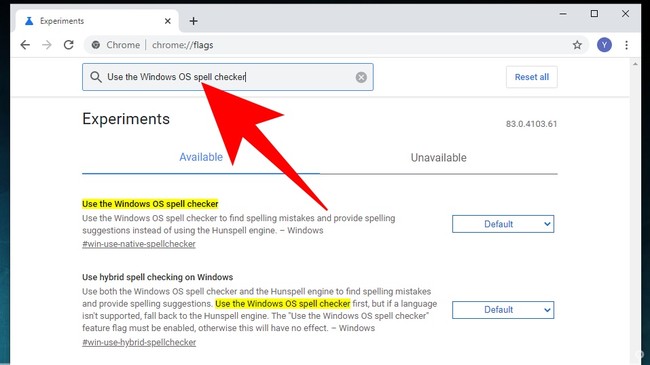
Para cómo activar el corrector ortográfico en el navegador Google Chrome, sigue estos pasos: abre Chrome, haz clic en los tres puntos verticales en la esquina superior derecha, selecciona Configuración. Luego, desplázate hasta Autocompletar y haz clic en Ortografía. Asegúrate de que la opción Revisar ortografía esté activada. También puedes seleccionar el idioma preferido para la corrección. Una vez configurado, el navegador subrayará automáticamente las palabras incorrectas en formularios y áreas de texto. Es importante verificar que la función esté habilitada para cada perfil de usuario si se comparte el equipo.
Configuración del corrector ortográfico en Mozilla Firefox
En Mozilla Firefox, el proceso para cómo activar el corrector ortográfico en el navegador es sencillo. Abre Firefox y accede al menú representado por tres líneas horizontales en la esquina superior derecha. Selecciona Configuración y navega hasta la sección Idioma y apariencia. Allí, busca la opción Revisión ortográfica y marca la casilla Revisar ortografía mientras escribes. A diferencia de otros navegadores, Firefox permite habilitar o deshabilitar el corrector por campo de texto mediante clic derecho, lo que brinda mayor control. Además, asegúrate de que el diccionario del idioma deseado esté instalado para obtener sugerencias precisas.
Activación del corrector ortográfico en Microsoft Edge y Safari
Para Microsoft Edge, el procedimiento de cómo activar el corrector ortográfico en el navegador es similar al de Chrome, ya que ambos están basados en Chromium. Ve a Configuración, luego a Idiomas y selecciona Idiomas y entrada. En Entrada de texto, activa la opción Corrección ortográfica. En cuanto a Safari, en sistemas macOS, el corrector ortográfico se gestiona a través de las preferencias del sistema. Ve a Sistema > Teclado > Texto y activa Corregir ortografía automáticamente. Safari hereda esta configuración del sistema operativo, por lo que no requiere ajustes adicionales dentro del navegador.
| Navegador | Estado por defecto | Idiomas soportados | Personalización disponible |
| Google Chrome | Activado (en la mayoría de versiones) | Múltiples (configurable) | Sí, por idioma y perfil |
| Mozilla Firefox | Activado si el diccionario está instalado | Amplia variedad (mediante diccionarios) | Sí, por campo de texto |
| Microsoft Edge | Activado por defecto | Soporta múltiples idiomas | Sí, integrado con Windows |
| Safari | Depende de la configuración del sistema | Según configuración de macOS | Limitada, mediante sistema operativo |
Preguntas Frecuentes
¿Cómo activar el corrector ortográfico en Google Chrome?
En Google Chrome, ve a la configuración haciendo clic en los tres puntos verticales, selecciona Configuración, luego Privacidad y seguridad y accede a Servicios de accesibilidad. Asegúrate de que la opción Corregir errores automáticamente al escribir esté activada. Además, verifica que el idioma del navegador esté configurado correctamente para que el corrector ortográfico funcione con precisión.
¿Dónde se encuentra el corrector ortográfico en Mozilla Firefox?
En Mozilla Firefox, el corrector ortográfico está habilitado por defecto. Para revisar su estado, haz clic derecho en cualquier campo de texto y asegúrate de que la opción Corrector ortográfico esté marcada. Si deseas cambiar el idioma, selecciona Agregar diccionario de idioma desde el mismo menú contextual para instalar uno adicional.
¿Cómo activar el corrector en Microsoft Edge?
Para activar el corrector ortográfico en Microsoft Edge, ve a la configuración a través del menú de tres puntos, selecciona Idiomas y asegúrate de que tu idioma principal esté correctamente establecido. Luego, en Servicios de escritura, activa la opción Corrección ortográfica. El navegador lo aplicará automáticamente en formularios y áreas de texto.
¿Funciona el corrector ortográfico en todos los navegadores de forma predeterminada?
No todos los navegadores lo activan de la misma manera, aunque la mayoría incluye el corrector ortográfico como función predeterminada. Navegadores como Firefox y Chrome lo suelen tener habilitado, pero puede requerir configuración adicional si el idioma del sistema o del navegador no está correctamente definido. Siempre verifica en la sección de configuración de idioma y accesibilidad.