Cómo usar el modo offline de Google Maps y Drive
es una habilidad útil para quienes necesitan acceder a mapas y archivos sin conexión a internet. Esta función permite descargar mapas de ubicaciones específicas y guardar documentos en la nube para su uso posterior, ideal para viajes, zonas con poca cobertura o situaciones de emergencia. Tanto Google Maps como Google Drive ofrecen opciones sencillas para activar el modo offline desde dispositivos móviles y computadoras. Con una configuración previa adecuada, los usuarios pueden navegar, buscar direcciones y revisar archivos sin depender de una conexión constante, optimizando así su productividad y movilidad en todo momento.
- Guía completa sobre cómo usar el modo offline de Google Maps y Drive
- Descargar mapas en Google Maps para uso sin conexión
- Acceder a documentos de Google Drive sin conexión
- Actualizar mapas sin conexión en Google Maps
- Administrar espacio de almacenamiento de archivos sin conexión
- Sincronización automática al recuperar conexión
- Preguntas Frecuentes
- ¿Cómo descargar mapas para usar Google Maps en modo offline?
- ¿Qué funciones de Google Maps están disponibles en modo offline?
- ¿Cómo acceder a archivos de Google Drive sin conexión?
- ¿Los cambios realizados en Drive sin conexión se sincronizan automáticamente?
Guía completa sobre cómo usar el modo offline de Google Maps y Drive
Aprender cómo usar el modo offline de Google Maps y Drive es fundamental para mantener la productividad y la navegación eficiente en situaciones donde no hay acceso a una conexión a internet estable. Esta funcionalidad permite acceder a mapas descargados, documentos, hojas de cálculo y presentaciones sin necesidad de estar en línea, lo que resulta ideal para viajes, zonas remotas o momentos de conexión limitada. A continuación, se detalla paso a paso cómo aprovechar al máximo estas herramientas.
Descargar mapas en Google Maps para uso sin conexión
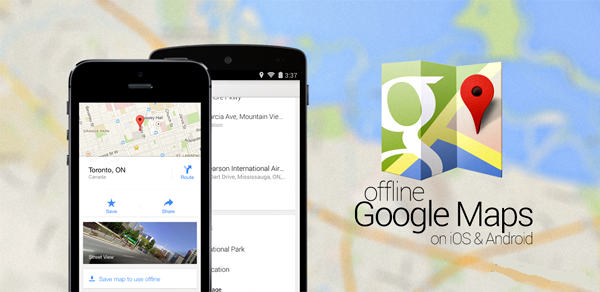
Para cómo usar el modo offline de Google Maps y Drive, el primer paso en Google Maps consiste en descargar un área específica del mapa. Abre la aplicación de Google Maps en tu dispositivo móvil, asegúrate de estar conectado a internet y busca la ubicación que deseas guardar. Toca el nombre o dirección en la parte inferior de la pantalla, luego selecciona la opción Descargar mapa sin conexión. Ajusta los límites del área que deseas guardar y confirma con Descargar. Una vez completado, podrás acceder a esa zona sin conexión, incluyendo rutas, nombres de calles y puntos de interés.
Acceder a documentos de Google Drive sin conexión
Es posible acceder a archivos de Google Drive sin conexión siempre que actives previamente la función de disponibilidad offline. Para ello, abre la aplicación de Google Drive en tu dispositivo Android o iOS, o ingresa desde Chrome en una computadora. Entra a la configuración y activa la opción Disponibilidad sin conexión. Luego, abre los archivos específicos (como documentos, hojas de cálculo o presentaciones) que deseas usar sin internet y selecciona Disponibilidad sin conexión o pulsa el ícono de estrella. Estos archivos se sincronizarán y podrás verlos y editarlos aunque no tengas conexión activa.
Actualizar mapas sin conexión en Google Maps
Los mapas descargados en Google Maps tienen una vigencia limitada (generalmente de 30 días) y deben actualizarse periódicamente. Para hacerlo, abre Google Maps, ve a Tus lugares, selecciona la pestaña Descargados y toca el mapa que deseas actualizar. Si hay una actualización disponible, aparecerá la opción Actualizar. Mantener los mapas actualizados es esencial para garantizar que la información de rutas, tráfico y nuevos lugares sea precisa, especialmente si viajas con frecuencia a las mismas zonas.
Administrar espacio de almacenamiento de archivos sin conexión
Tanto Google Maps como Google Drive utilizan el almacenamiento interno del dispositivo para guardar contenido offline. Es importante gestionar este espacio para evitar saturar el dispositivo. En Google Maps, puedes eliminar mapas descargados desde la sección Tus lugares > Descargados, seleccionando el mapa y pulsando Eliminar. En Google Drive, los archivos disponibles sin conexión también ocupan espacio; puedes revisarlos en Archivos sin conexión y desactivar la función según sea necesario. Esto es clave dentro de cómo usar el modo offline de Google Maps y Drive de forma eficiente.
Sincronización automática al recuperar conexión
Una vez que vuelves a tener conexión a internet, tanto Google Maps como Google Drive sincronizan automáticamente los cambios realizados en modo offline. En Google Drive, cualquier edición hecha en un documento sin conexión se actualiza en la nube al detectar red. En Google Maps, si has seguido una ruta o marcado ubicaciones, esta información no se guarda permanentemente si no estás en línea, pero la navegación en tiempo real se reanuda al recuperar conexión. Esta funcionalidad asegura una experiencia fluida y coherente entre el uso online y offline.
| Aplicación | Función offline | Requisito previo | Vigencia |
| Google Maps | Descarga de mapas para navegación sin internet | Conexión inicial para descargar | Hasta 30 días |
| Google Drive | Acceso y edición de archivos sin conexión | Activar modo offline y marcar archivos | Indefinida (hasta eliminación manual) |
| Google Docs | Edición de documentos offline | Estar sincronizado previamente | Automática al reconectarse |
| Google Sheets | Uso de hojas de cálculo sin internet | Marcar como disponible sin conexión | Automática al reconectarse |
| Google Slides | Visualización y edición de presentaciones offline | Descarga previa en dispositivo | Automática al recuperar conexión |
Preguntas Frecuentes
¿Cómo descargar mapas para usar Google Maps en modo offline?
Para usar Google Maps sin conexión, abre la aplicación y busca el nombre de la ciudad o área que deseas guardar. Toca el nombre en la barra de búsqueda, luego selecciona “Descargar” en la sección de mapas offline. Asegúrate de tener conexión estable durante la descarga, ya que una vez completada, podrás navegar por esa zona sin necesidad de datos móviles o Wi-Fi.
¿Qué funciones de Google Maps están disponibles en modo offline?
En modo offline, puedes ver el mapa descargado, buscar lugares marcados previamente y obtener direcciones de conducción entre puntos dentro del área guardada. Sin embargo, no podrás realizar búsquedas nuevas ni acceder a tráfico en tiempo real. Es recomendable planificar rutas completas antes de desconectarte.
¿Cómo acceder a archivos de Google Drive sin conexión?
Para usar Google Drive sin conexión, primero debes activar la opción en la configuración de la aplicación. Luego, toca el archivo que necesitas y selecciona “Disponible sin conexión”. Este archivo se guardará en tu dispositivo y podrás verlo o editarlo aunque no tengas acceso a Internet.
¿Los cambios realizados en Drive sin conexión se sincronizan automáticamente?
Sí, todos los cambios realizados en archivos marcados como “Disponibles sin conexión” se guardan localmente y se sincronizan automáticamente con tu cuenta de Google Drive una vez que recuperes la conexión a Internet. Asegúrate de revisar los archivos después de reconectarte para confirmar que la actualización fue exitosa.