Cómo usar emojis y caracteres especiales en el teclado
En la era digital, la comunicación se ha enriquecido con elementos visuales que transmiten emociones y matices de forma instantánea. Los emojis y caracteres especiales se han convertido en herramientas esenciales para expresar ideas con mayor claridad y estilo. Dominar su uso no solo mejora la interacción en redes sociales y mensajes, sino que también agrega un toque personal a cualquier texto. Este artículo explica cómo usar emojis y caracteres especiales en el teclado, ofreciendo consejos prácticos para acceder a ellos en diferentes dispositivos y sistemas operativos, facilitando así una comunicación más dinámica, efectiva y visualmente atractiva en cualquier contexto digital.
- Cómo usar emojis y caracteres especiales en el teclado
- Acceso a emojis en dispositivos móviles
- Uso de atajos en teclados de computadora
- Caracteres especiales mediante códigos ASCII y Unicode
- Personalización del teclado para acceso rápido
- Compatibilidad y visualización de emojis entre dispositivos
- Preguntas Frecuentes
- ¿Cómo activo los emojis en mi teclado?
- ¿Dónde están los caracteres especiales como @, o & en el teclado?
- ¿Cómo escribo tildes y letras con acento usando el teclado?
- ¿Puedo personalizar el teclado para acceder más rápido a emojis y símbolos?
Cómo usar emojis y caracteres especiales en el teclado
El uso de emojis y caracteres especiales ha pasado de ser una tendencia a convertirse en una herramienta esencial para la comunicación digital. Saber Cómo usar emojis y caracteres especiales en el teclado permite enriquecer mensajes, expresar emociones y mejorar la claridad en correos electrónicos, redes sociales y chats. Esta funcionalidad está disponible en la mayoría de dispositivos modernos, ya sea en computadoras, smartphones o tablets, aunque los métodos varían según el sistema operativo y el tipo de teclado. A continuación, se detallan las formas más eficientes para acceder y utilizar estos elementos en diferentes plataformas.
Acceso a emojis en dispositivos móviles
En smartphones con sistemas operativos como Android o iOS, Cómo usar emojis y caracteres especiales en el teclado es sencillo gracias a interfaces optimizadas. En iOS, al abrir el teclado en cualquier aplicación de mensajería, se encuentra un ícono de cara sonriente en la esquina inferior izquierda. Al tocarlo, se despliega una amplia galería de emojis organizados por categorías: caras, animales, comida, símbolos, banderas, entre otros. En dispositivos Android, el proceso es similar: se pulsa el ícono de emoji (una carita o globo) en la barra del teclado, que cambia según el fabricante y el teclado instalado (como Gboard o Samsung Keyboard). Muchos teclados permiten también escribir palabras clave para buscar emojis específicos, como corazón o feliz.
Uso de atajos en teclados de computadora
En computadoras con Windows o macOS, Cómo usar emojis y caracteres especiales en el teclado implica el uso de combinaciones de teclas. En Windows 10 y versiones posteriores, se puede presionar la combinación Windows + . (punto) o Windows + ; (punto y coma) para abrir un selector de emojis directamente en cualquier campo de texto. Este panel incluye pestañas para emoticonos, símbolos, flechas y caracteres especiales. En macOS, el acceso se realiza con Control + Comando + Espacio, lo que abre el visor de caracteres, donde se pueden buscar y seleccionar emojis o símbolos como ©, ®, °, entre otros. Estos atajos son útiles para escritura rápida sin necesidad de copiar y pegar.
Caracteres especiales mediante códigos ASCII y Unicode
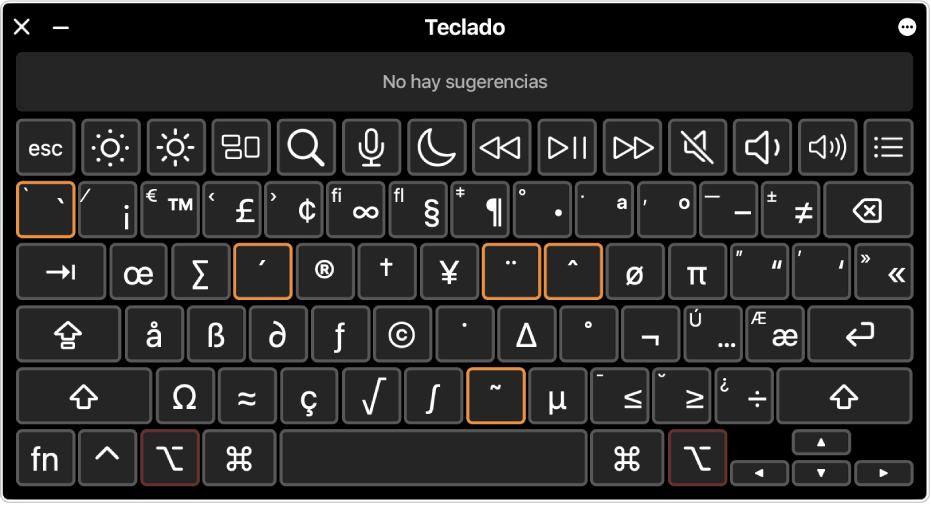
Para usuarios avanzados o en entornos donde no hay acceso directo a emojis, Cómo usar emojis y caracteres especiales en el teclado puede implicar el uso de códigos ASCII o Unicode. En sistemas Windows, se puede mantener presionada la tecla Alt y escribir un código numérico en el teclado numérico (por ejemplo, Alt+0169 para ©). En macOS, se utilizan combinaciones como Option + tecla (por ejemplo, Option+R para ®). Aunque los emojis no se pueden insertar directamente mediante códigos ASCII, muchos símbolos y caracteres acentuados sí están disponibles. Esta técnica es especialmente útil en procesadores de texto como Microsoft Word o entornos de programación.
Personalización del teclado para acceso rápido
Una forma eficiente de optimizar Cómo usar emojis y caracteres especiales en el teclado es mediante la personalización del teclado. En sistemas como Windows, se puede configurar un teclado virtual o usar herramientas como el Panel de caracteres (charmap.exe) para guardar combinaciones frecuentes. En macOS, se puede crear texto automático en Preferencias del Sistema > Teclado > Texto, asignando frases cortas a emojis específicos (por ejemplo, escribir 🙂 para que se reemplace automáticamente por 😊). Algunos teclados de terceros, como Gboard o SwiftKey, permiten crear atajos personalizados, lo que acelera la inserción de símbolos o emojis recurrentes en mensajes diarios.
Compatibilidad y visualización de emojis entre dispositivos
Es importante tener en cuenta que Cómo usar emojis y caracteres especiales en el teclado no garantiza que se vean igual en todos los dispositivos. Los emojis tienen diseños diferentes según la plataforma: un corazón rojo en iPhone puede verse distinto en Android o en una computadora con Windows. Esto se debe a que cada sistema utiliza su propia fuente de emojis (Apple Color Emoji, Noto Color Emoji, etc.). Además, algunos caracteres especiales pueden no renderizarse correctamente si el dispositivo receptor no soporta Unicode completo. Por ello, se recomienda probar la visualización en distintos dispositivos al enviar mensajes profesionales o en entornos multidevice.
| Plataforma | Atajo para Emojis | Método para Caracteres Especiales |
| Windows 10/11 | Windows + . | Alt + código numérico (ej. Alt+0169 = ©) |
| macOS | Control + Comando + Espacio | Option + tecla (ej. Option+2 = ™) |
| iOS | Ícono de emoji en el teclado | Mantener pulsada una letra para acentos |
| Android | Ícono de carita en el teclado | Deslizar o mantener tecla para símbolos |
Preguntas Frecuentes
¿Cómo activo los emojis en mi teclado?
Para activa los emojis en tu teclado, debes abrir la aplicación donde escribirás, tocar el ícono del teclado y buscar un botón con una cara sonriente o el símbolo de globo terráqueo; al pulsarlo, accederás al menú de emojis, disponible en dispositivos móviles con sistemas iOS y Android.
¿Dónde están los caracteres especiales como @, o & en el teclado?
Los caracteres especiales como @, o & se encuentran en la sección numérica o de símbolos del teclado; en dispositivos móviles, pulsa el botón con el símbolo “123” para acceder a ellos, y en algunos casos, mantén presionada una tecla para ver opciones adicionales.
¿Cómo escribo tildes y letras con acento usando el teclado?
Para escribir letras con tilde como á, é, í, ó, ú, mantén presionada la letra base (por ejemplo, “a”) hasta que aparezca un menú con opciones acentuadas; selecciona la opción deseada. Este método funciona en la mayoría de teclados móviles y también en algunos teclados virtuales de computadoras.
¿Puedo personalizar el teclado para acceder más rápido a emojis y símbolos?
Sí, puedes personalizar tu teclado instalando aplicaciones de terceros como Gboard o SwiftKey, que permiten añadir emojis recientes, crear atajos para símbolos frecuentes y habilitar gestos para una escritura más rápida y eficiente.