Cómo activar el modo oscuro en todas las apps del celular
Activar el modo oscuro en dispositivos móviles no solo mejora la experiencia visual, sino que también ayuda a reducir la fatiga ocular y prolonga la duración de la batería. Muchos usuarios buscan una forma sencilla y efectiva de oscurecer su interfaz, especialmente al usar el teléfono en entornos con poca luz. En este artículo, explicaremos cómo activar el modo oscuro en todas las apps del celular, ya sea mediante configuraciones del sistema o ajustes individuales en cada aplicación. Aprenderás los pasos necesarios para dispositivos Android e iOS, y descubrirás trucos útiles para lograr una experiencia uniforme y cómoda en tu día a día digital.
- Guía completa para activar el modo oscuro en diferentes dispositivos móviles
- 1. Cómo activar el modo oscuro en Android desde la configuración del sistema
- 2. Activación del modo oscuro en iPhone (iOS)
- 3. Aplicaciones que requieren configuración manual del modo oscuro
- 5. Consideraciones sobre compatibilidad y rendimiento
- Preguntas Frecuentes
- ¿Cómo activar el modo oscuro en el sistema operativo del celular?
- ¿El modo oscuro se aplica automáticamente a todas las aplicaciones?
- ¿Dónde encuentro la opción de modo oscuro en aplicaciones específicas?
- ¿Qué hacer si una app no tiene opción de modo oscuro?
Guía completa para activar el modo oscuro en diferentes dispositivos móviles
Activar el modo oscuro en dispositivos móviles no solo mejora la experiencia visual en entornos con poca luz, sino que también puede contribuir a prolongar la vida útil de la batería, especialmente en pantallas OLED. Saber cómo activar el modo oscuro en todas las apps del celular depende del sistema operativo (Android o iOS), la versión instalada y la compatibilidad de cada aplicación. A continuación, se detalla paso a paso cómo lograr una configuración uniforme del modo oscuro en la mayoría de las aplicaciones instaladas.
1. Cómo activar el modo oscuro en Android desde la configuración del sistema
En dispositivos Android con versión 10 o superior, el modo oscuro se puede activar directamente desde la configuración del sistema, lo que aplica el tema oscuro a la interfaz del sistema y a las aplicaciones compatibles. Para ello, accede a Ajustes > Pantalla > Tema o Modo oscuro (la ubicación puede variar según el fabricante). Al activar esta opción, muchas aplicaciones adoptarán automáticamente el modo oscuro si están diseñadas para respetar la configuración del sistema. Esta es una de las formas más efectivas de saber cómo activar el modo oscuro en todas las apps del celular sin tener que configurar cada una individualmente.
2. Activación del modo oscuro en iPhone (iOS)
En dispositivos con iOS 13 o posterior, el modo oscuro se activa desde Ajustes > Pantalla y brillo > Apariencia. Al seleccionar Oscuro, el sistema operativo cambia automáticamente el tema de la interfaz y de las aplicaciones que soportan esta función. Al igual que en Android, muchas apps de terceros adaptan su apariencia según la configuración del sistema. Esto simplifica considerablemente cómo activar el modo oscuro en todas las apps del celular en iPhone, ya que no es necesario modificar cada aplicación por separado.
3. Aplicaciones que requieren configuración manual del modo oscuro
Aunque muchos sistemas operativos permiten activar el modo oscuro globalmente, algunas aplicaciones no siguen automáticamente la configuración del sistema y requieren que el usuario active el tema oscuro manualmente. Ejemplos comunes incluyen navegadores como Chrome, redes sociales como WhatsApp o Instagram, y apps de mensajería. En estos casos, debes acceder a los ajustes internos de cada aplicación, buscar opciones como Tema, Apariencia o Modo oscuro, y seleccionar la versión oscura. Este paso es esencial para lograr cómo activar el modo oscuro en todas las apps del celular de forma consistente.
4. Uso de aplicaciones de terceros para forzar el modo oscuro
En algunos dispositivos Android, especialmente en versiones anteriores a Android 10 o en apps que no ofrecen soporte nativo, es posible utilizar aplicaciones de terceros como Night Mode Enabler o funciones integradas en capas de personalización (como Samsung One UI o MIUI) para forzar el modo oscuro en apps que no lo soportan. Estas herramientas aplican filtros de color o invierten los colores de la pantalla para simular un tema oscuro. Aunque no es una solución perfecta, puede ser útil para complementar cómo activar el modo oscuro en todas las apps del celular cuando hay limitaciones técnicas.
5. Consideraciones sobre compatibilidad y rendimiento
No todas las aplicaciones son compatibles con el modo oscuro, y en algunos casos, la activación puede generar problemas de legibilidad o diseño. Es importante verificar que el texto y los elementos visuales sigan siendo claros tras activar el tema oscuro. Además, en pantallas AMOLED, el modo oscuro puede reducir significativamente el consumo de energía al apagar píxeles negros. Conocer cómo activar el modo oscuro en todas las apps del celular implica también entender las limitaciones técnicas y garantizar una experiencia de usuario óptima.
| Sistema Operativo | Paso para activar modo oscuro | Aplicaciones afectadas |
| Android 10+ | Ajustes > Pantalla > Modo oscuro | Apps compatibles con tema del sistema |
| iOS 13+ | Ajustes > Pantalla y brillo > Oscuro | Apps que siguen la apariencia del sistema |
| Android (versiones anteriores) | Uso de apps de terceros o modo nocturno por app | Depende de la app y del soporte |
| Apps individuales (WhatsApp, Chrome, etc.) | Configuración interna de la app > Tema | Solo esa aplicación |
| Dispositivos con AMOLED | Activar modo oscuro para ahorrar batería | Todas las apps con fondo negro real |
Preguntas Frecuentes
¿Cómo activar el modo oscuro en el sistema operativo del celular?
Para activar el modo oscuro en tu dispositivo, ve a Ajustes, busca la opción Pantalla o Apariencia, y selecciona Modo oscuro o Tema oscuro. Esta configuración aplica el fondo oscuro a la interfaz del sistema y a muchas aplicaciones compatibles automáticamente.
¿El modo oscuro se aplica automáticamente a todas las aplicaciones?
No todas las aplicaciones cambian automáticamente al modo oscuro, aunque muchas respetan la configuración del sistema operativo. Las apps que no son compatibles pueden requerir que actives el modo oscuro manualmente en sus propios ajustes internos.
¿Dónde encuentro la opción de modo oscuro en aplicaciones específicas?
En muchas aplicaciones, como Chrome, WhatsApp o Instagram, puedes activar el modo oscuro desde su menú de configuración o tema. Revisa la sección de Apariencia o Tema dentro de cada app para personalizarla.
¿Qué hacer si una app no tiene opción de modo oscuro?
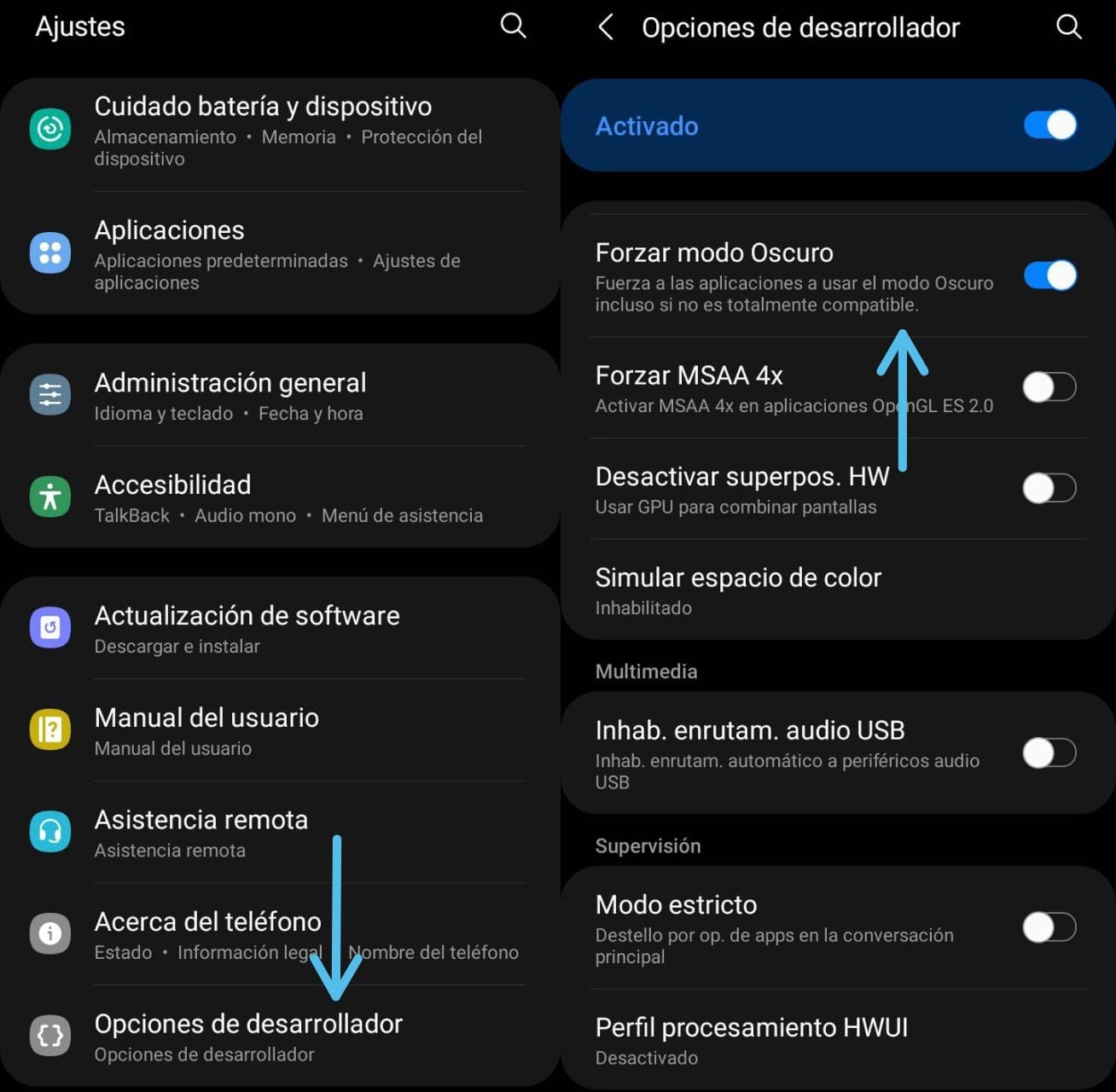
Si una app no incluye modo oscuro, puedes intentar actualizarla a la última versión o verificar si el tema del sistema la afecta. En algunos dispositivos, funciones como Forzar tema oscuro en Opciones de desarrollador permiten aplicar el modo oscuro incluso a apps no compatibles.