Cómo cambiar el nombre de mi red WiFi y la contraseña
Cambiar el nombre de tu red WiFi y actualizar su contraseña es una medida esencial para mejorar la seguridad de tu conexión y proteger tu información personal. Muchos usuarios mantienen configuraciones predeterminadas que pueden ser vulnerables a accesos no autorizados. Saber cómo cambiar el nombre de mi red WiFi y la contraseña no solo fortalece tu red, sino que también permite personalizarla según tus preferencias. Este proceso es sencillo y puede realizarse desde cualquier navegador, accediendo al panel de administración del router. En este artículo, te guiaremos paso a paso para que realices estos cambios de forma rápida, segura y eficaz.
- Cómo cambiar el nombre de mi red WiFi y la contraseña
- Acceso al panel de configuración del router
- Ubicación de la configuración inalámbrica
- Recomendaciones para elegir un nuevo nombre (SSID)
- Establecimiento de una contraseña segura
- Guardar y aplicar los cambios
- Preguntas Frecuentes
- ¿Cómo accedo al panel de configuración del router para cambiar el nombre de mi red WiFi?
- ¿Dónde encuentro la opción para cambiar el nombre de red (SSID) de mi WiFi?
- ¿Cómo cambio la contraseña de mi red WiFi?
- ¿Qué debo hacer después de cambiar el nombre y la contraseña del WiFi?
Cómo cambiar el nombre de mi red WiFi y la contraseña
Existen múltiples razones por las cuales un usuario puede necesitar cómo cambiar el nombre de mi red WiFi y la contraseña, como mejorar la seguridad de la red, personalizar el identificador de red o recuperar el acceso tras olvidar los datos. Este proceso se realiza a través del panel de administración del router, al que se accede mediante una dirección IP específica. A continuación, se detallan los pasos generales y recomendaciones clave para llevar a cabo esta configuración de forma segura y efectiva.
Acceso al panel de configuración del router
Para cómo cambiar el nombre de mi red WiFi y la contraseña, es necesario acceder al panel de administración del router. Este acceso se logra escribiendo la dirección IP del dispositivo en la barra de direcciones de un navegador web. Las direcciones más comunes son 192.168.1.1, 192.168.0.1 o 192.168.2.1, aunque puede variar según el fabricante. Se requiere un nombre de usuario y una contraseña, que generalmente vienen impresos en una etiqueta en la parte inferior o trasera del router. Si han sido modificados previamente, se debe ingresar la combinación actual.
Ubicación de la configuración inalámbrica
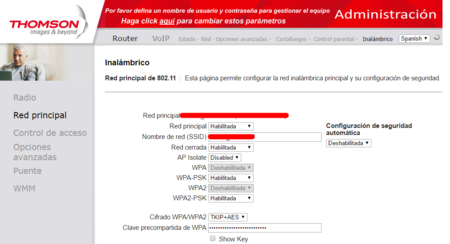
Una vez dentro del panel del router, se debe buscar la sección denominada Configuración inalámbrica, Wireless Settings o algo similar, dependiendo del modelo y del idioma del firmware. En este apartado se encuentran las opciones para modificar tanto el nombre de la red (SSID) como la contraseña de seguridad. Es aquí donde se inicia el proceso clave de cómo cambiar el nombre de mi red WiFi y la contraseña. Algunos routers permiten configurar redes separadas para las bandas de 2.4 GHz y 5 GHz, por lo que es importante verificar ambas si se desea aplicar cambios en ambas frecuencias.
Recomendaciones para elegir un nuevo nombre (SSID)
Al decidir cómo cambiar el nombre de mi red WiFi y la contraseña, es fundamental elegir un nombre de red (SSID) que no revele información personal, como el nombre del hogar, número de casa o modelo del router. Se recomienda usar un nombre genérico o creativo que no permita identificar al usuario o a su ubicación. Evitar caracteres especiales o espacios puede prevenir problemas de compatibilidad con algunos dispositivos. Además, asegurarse de que el nuevo SSID no coincida con el de redes vecinas reduce la posibilidad de confusiones.
Establecimiento de una contraseña segura
Una parte esencial de cómo cambiar el nombre de mi red WiFi y la contraseña es definir una clave robusta. La contraseña debe tener al menos 12 caracteres, combinando letras mayúsculas, minúsculas, números y símbolos. Se debe evitar el uso de palabras comunes, fechas o secuencias predecibles. El tipo de cifrado recomendado es WPA3, y si no está disponible, utilizar WPA2-PSK (AES). Nunca se debe usar WEP, ya que es vulnerable a ataques. Una contraseña segura previene accesos no autorizados y protege la privacidad de los dispositivos conectados.
Guardar y aplicar los cambios
Después de modificar el nombre y la contraseña, es crucial hacer clic en Guardar, Aplicar o Confirmar, según el interfaz del router. El dispositivo puede reiniciarse automáticamente para aplicar los cambios. Una vez que la red inalámbrica vuelva a estar activa, todos los dispositivos conectados previamente perderán la conexión y deberán volver a conectarse utilizando el nuevo SSID y la nueva contraseña. Es recomendable anotar estos datos en un lugar seguro o utilizar un gestor de contraseñas confiable.
| Paso | Descripción | Recomendación clave |
| 1. Acceso al router | Ingresar mediante IP en el navegador | Usar credenciales predeterminadas o actuales |
| 2. Navegar a Wireless Settings | Localizar la sección de red inalámbrica | Verificar ambas bandas si aplica |
| 3. Cambiar SSID | Modificar el nombre de la red (SSID) | Evitar información personal |
| 4. Cambiar contraseña | Definir nueva clave con cifrado WPA2/WPA3 | Usar combinación compleja de caracteres |
| 5. Guardar configuración | Aplicar cambios y reiniciar si es necesario | Reconectar dispositivos con nuevos datos |
Preguntas Frecuentes
¿Cómo accedo al panel de configuración del router para cambiar el nombre de mi red WiFi?
Para acceder al panel de configuración del router, debes conectar tu dispositivo a la red WiFi o mediante cable Ethernet, abrir un navegador web y escribir la dirección IP del router, que generalmente es 192.168.1.1 o 192.168.0.1. Luego, ingresa el usuario y la contraseña del router, que suelen estar en una etiqueta en la parte inferior del dispositivo o fueron proporcionados por tu proveedor de internet.
¿Dónde encuentro la opción para cambiar el nombre de red (SSID) de mi WiFi?
Una vez dentro del panel de administración del router, busca una sección llamada Configuración inalámbrica, Red inalámbrica o WiFi Settings. En esta sección, verás un campo etiquetado como SSID o Nombre de red, donde puedes ingresar el nuevo nombre deseado para tu red WiFi.
¿Cómo cambio la contraseña de mi red WiFi?
Dentro de la misma sección de Configuración inalámbrica, busca el campo llamado Contraseña, Clave de seguridad o WPA/WPA2 Password. Ingresa una nueva contraseña segura, preferiblemente con una combinación de letras, números y símbolos, y asegúrate de guardar los cambios antes de salir del panel.
¿Qué debo hacer después de cambiar el nombre y la contraseña del WiFi?
Después de guardar los cambios, el router puede reiniciarse automáticamente. Una vez activa la nueva configuración, deberás reconectar todos tus dispositivos a la red WiFi utilizando el nuevo nombre (SSID) y la nueva contraseña. Asegúrate de actualizar esta información en dispositivos como teléfonos, computadoras, televisores inteligentes y otros equipos conectados.