Solución cuando el bluetooth no encuentra dispositivos
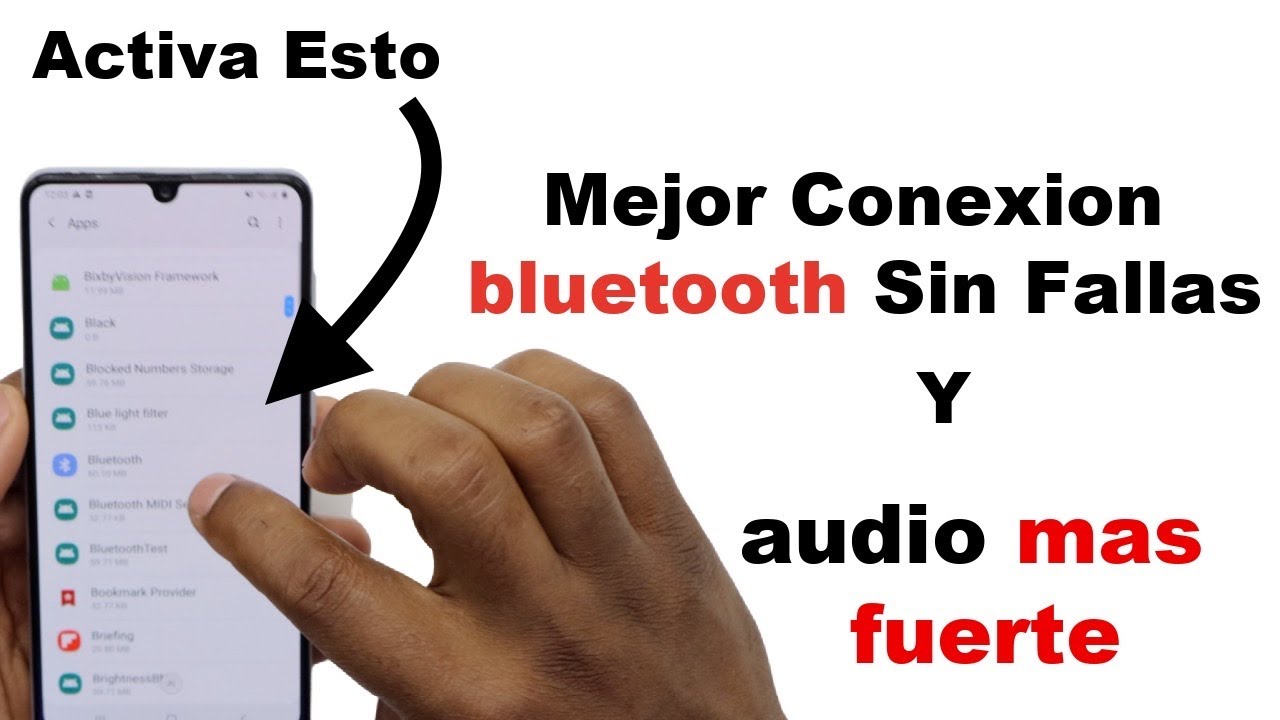
Cuando el Bluetooth no detecta dispositivos cercanos, puede resultar frustrante, especialmente si dependes de esta tecnología para conectar auriculares, altavoces o accesorios móviles. Esta limitación afecta tanto a smartphones como a computadoras, interrumpiendo tareas cotidianas. Afortunadamente, existen pasos sencillos y efectivos para solucionar el problema. Desde reiniciar el dispositivo hasta actualizar controladores o restablecer la configuración de red, hay varias acciones que puedes realizar. En este artículo, te explicamos una completa , guiándote paso a paso para recuperar la funcionalidad del Bluetooth y restablecer tus conexiones sin complicaciones.
- Solución cuando el bluetooth no encuentra dispositivos: Guía completa para restaurar la conexión
- Verificar que el dispositivo bluetooth esté en modo de emparejamiento
- Reiniciar el servicio de bluetooth en el dispositivo principal
- Actualizar controladores o sistema operativo
- Eliminar dispositivos previamente emparejados y volver a emparejar
- Verificar interferencias y distancia entre dispositivos
- Preguntas Frecuentes
- ¿Por qué mi dispositivo no encuentra ningún dispositivo Bluetooth cercano?
- ¿Cómo activo el modo de emparejamiento en un dispositivo Bluetooth?
- ¿Qué hago si mi teléfono no detecta dispositivos Bluetooth aunque estén cerca?
- ¿Puede un problema de software impedir que se detecten dispositivos Bluetooth?
Solución cuando el bluetooth no encuentra dispositivos: Guía completa para restaurar la conexión
Cuando el bluetooth no encuentra dispositivos, puede ser frustrante, especialmente si dependes de esta función para conectar auriculares, altavoces, teclados o smartphones. Existen múltiples causas detrás de este problema, desde errores temporales del sistema hasta problemas de hardware. Afortunadamente, en la mayoría de los casos, existe una solución cuando el bluetooth no encuentra dispositivos, y se puede resolver mediante pasos técnicos sencillos, verificaciones de configuración o actualizaciones del sistema. A continuación, se detallan los aspectos más relevantes para diagnosticar y corregir esta incidencia.
Verificar que el dispositivo bluetooth esté en modo de emparejamiento
Uno de los motivos más comunes por los que el sistema no detecta dispositivos bluetooth es que el dispositivo externo no esté en modo de emparejamiento. Muchos dispositivos, como auriculares o altavoces, no son visibles automáticamente. Es necesario activar manualmente el modo de emparejamiento, generalmente manteniendo pulsado un botón específico durante varios segundos hasta que una luz parpadee. Consulta el manual del usuario para confirmar el procedimiento exacto. Si el dispositivo no está en modo de descubrimiento, no aparecerá en la lista de dispositivos disponibles, lo que puede llevar a pensar erróneamente que hay un problema técnico en el dispositivo receptor.
Reiniciar el servicio de bluetooth en el dispositivo principal
Una solución cuando el bluetooth no encuentra dispositivos consiste en reiniciar el servicio de bluetooth. En dispositivos móviles, esto se logra desactivando y volviendo a activar la función bluetooth desde el centro de control o ajustes. En computadoras con Windows o macOS, se recomienda reiniciar el adaptador: en Windows, puedes ir a Configuración > Dispositivos > Bluetooth y otros dispositivos y desactivar el bluetooth, esperar 10 segundos y volver a activarlo. También puedes reiniciar el dispositivo completo, ya que un reinicio forzado del sistema a menudo resuelve fallos temporales en los servicios inalámbricos.
Actualizar controladores o sistema operativo
Los controladores obsoletos o incompatibles pueden impedir que el bluetooth funcione correctamente. En computadoras, especialmente en Windows, es fundamental asegurarse de que los controladores del adaptador bluetooth estén actualizados. Puedes acceder al Administrador de dispositivos, localizar la sección de Adaptadores de bluetooth, hacer clic derecho sobre el adaptador y seleccionar Actualizar controlador. En dispositivos móviles, verifica si hay actualizaciones del sistema operativo disponibles, ya que muchas veces las mejoras de conectividad se incluyen en estas actualizaciones. Mantener el sistema actualizado mejora la compatibilidad y estabilidad del bluetooth.
Eliminar dispositivos previamente emparejados y volver a emparejar
A veces, conflictos con dispositivos previamente emparejados pueden interferir con la detección de nuevos dispositivos. Para solucionarlo, accede a la configuración de bluetooth y elimina todos los dispositivos listados. Luego, reinicia el bluetooth y vuelve a escanear. Este proceso ayuda a limpiar cachés corruptos o configuraciones incorrectas almacenadas. Es especialmente útil en dispositivos que han tenido múltiples conexiones o que han experimentado fallos previos de conexión. Esta acción forma parte de una solución cuando el bluetooth no encuentra dispositivos y suele dar resultados inmediatos.
Verificar interferencias y distancia entre dispositivos
El bluetooth opera en la banda de 2.4 GHz, la cual es compartida por muchos dispositivos como routers Wi-Fi, microondas y teléfonos inalámbricos. Estas señales pueden causar interferencias que impidan la detección o conexión. Asegúrate de que no haya obstáculos físicos o fuentes de interferencia entre el dispositivo emisor y receptor. Además, el alcance efectivo del bluetooth es limitado (generalmente entre 10 y 15 metros en espacios abiertos). Acercar los dispositivos entre sí y eliminar fuentes de ruido electromagnético puede mejorar significativamente la detección. Esta verificación es un paso clave en cualquier solución cuando el bluetooth no encuentra dispositivos.
| Problema | Causa común | Solución recomendada |
| Bluetooth no detecta ningún dispositivo | Dispositivo no está en modo de emparejamiento | Activar modo de descubrimiento en el dispositivo externo |
| El dispositivo aparece pero no se conecta | Controlador desactualizado | Actualizar el controlador de bluetooth o el sistema operativo |
| Conexión intermitente o lenta | Interferencias de red Wi-Fi o microondas | Alejar fuentes de interferencia y acercar dispositivos |
| Bluetooth no se activa | Servicio deshabilitado o fallo temporal | Reiniciar bluetooth o reiniciar el dispositivo |
| Dispositivo previamente emparejado ya no es visible | Conflicto de caché o perfil corrupto | Eliminar dispositivo y emparejar nuevamente |
Preguntas Frecuentes
¿Por qué mi dispositivo no encuentra ningún dispositivo Bluetooth cercano?
Es posible que el problema se deba a que el Bluetooth está desactivado en alguno de los dispositivos, que están fuera del rango de conexión (generalmente hasta 10 metros), o que el dispositivo que deseas emparejar no esté en modo de emparejamiento. Asegúrate de que ambos dispositivos tengan el Bluetooth activado y que el dispositivo externo esté visible para otros dispositivos.
¿Cómo activo el modo de emparejamiento en un dispositivo Bluetooth?
Para activar el modo de emparejamiento, generalmente debes mantener presionado el botón de encendido o un botón específico del dispositivo (como auriculares o altavoces) hasta que una luz comience a parpadear rápidamente. Este estado indica que el dispositivo está visible y listo para ser detectado por otros dispositivos con Bluetooth activado.
¿Qué hago si mi teléfono no detecta dispositivos Bluetooth aunque estén cerca?
Primero, verifica que el Bluetooth esté activado y que no haya interferencias de otros dispositivos electrónicos. Luego, reinicia tanto el teléfono como el dispositivo Bluetooth y vuelve a intentar la detección. Si el problema persiste, borra la lista de dispositivos emparejados anteriores y actualiza el software del sistema, ya que un fallo temporal podría estar afectando la función.
¿Puede un problema de software impedir que se detecten dispositivos Bluetooth?
Sí, un error en el sistema operativo o una aplicación en conflicto puede evitar que el Bluetooth funcione correctamente. En estos casos, es recomendable reiniciar el dispositivo, verificar si hay actualizaciones disponibles del sistema y, si es necesario, restablecer la configuración de red para recuperar el funcionamiento normal del módulo Bluetooth.