Cómo cambiar la URL de mi perfil de LinkedIn
Optimizar tu presencia profesional en línea comienza con detalles clave como personalizar tu enlace de perfil en LinkedIn. Saber cómo cambiar la URL de mi perfil de LinkedIn es esencial para proyectar una imagen más profesional y facilitar que reclutadores, colegas o clientes potenciales te encuentren fácilmente. Una URL personalizada, limpia y fácil de recordar mejora tu visibilidad y credibilidad en la plataforma. Afortunadamente, el proceso es sencillo y se puede realizar desde cualquier dispositivo. En este artículo, te explicamos paso a paso cómo actualizar tu enlace de perfil para que refleje tu nombre, profesión o marca personal de manera efectiva.
- Guía paso a paso para personalizar tu enlace profesional
- ¿Por qué es importante personalizar la URL de mi perfil de LinkedIn?
- Acceder a la configuración del perfil para editar la URL
- Personalizar el enlace con tu nombre o especialidad profesional
- Verificar la disponibilidad del enlace personalizado
- Guardar y actualizar enlaces en otros medios
- Preguntas Frecuentes
- ¿Cómo puedo acceder a la edición de mi URL de perfil en LinkedIn?
- ¿Puedo personalizar mi URL de LinkedIn más de una vez?
- ¿Qué formato debe tener mi URL personalizada en LinkedIn?
- ¿La URL antigua de mi perfil sigue funcionando después del cambio?
Guía paso a paso para personalizar tu enlace profesional
Personalizar tu perfil en LinkedIn es una excelente manera de proyectar una imagen profesional más sólida y memorable. Uno de los aspectes clave es saber cómo cambiar la URL de mi perfil de LinkedIn, ya que una dirección limpia y personalizada facilita que otros usuarios te encuentren y mejora tu visibilidad en buscadores. A continuación, se detalla todo lo que necesitas saber sobre este proceso, incluyendo pasos, consideraciones y recomendaciones clave.
¿Por qué es importante personalizar la URL de mi perfil de LinkedIn?
Personalizar la URL de tu perfil en LinkedIn no solo mejora la presentación de tu enlace, sino que también fortalece tu marca personal. Una URL clara, como linkedin.com/in/tunombre, es más fácil de recordar y compartir en currículums, tarjetas de presentación o correos electrónicos. Además, al saber cómo cambiar la URL de mi perfil de LinkedIn, puedes optimizar tu presencia digital, lo cual es fundamental para reclutadores y contactos profesionales que buscan referencias rápidas. Una URL profesional también transmite atención al detalle y compromiso con tu desarrollo profesional.
Acceder a la configuración del perfil para editar la URL
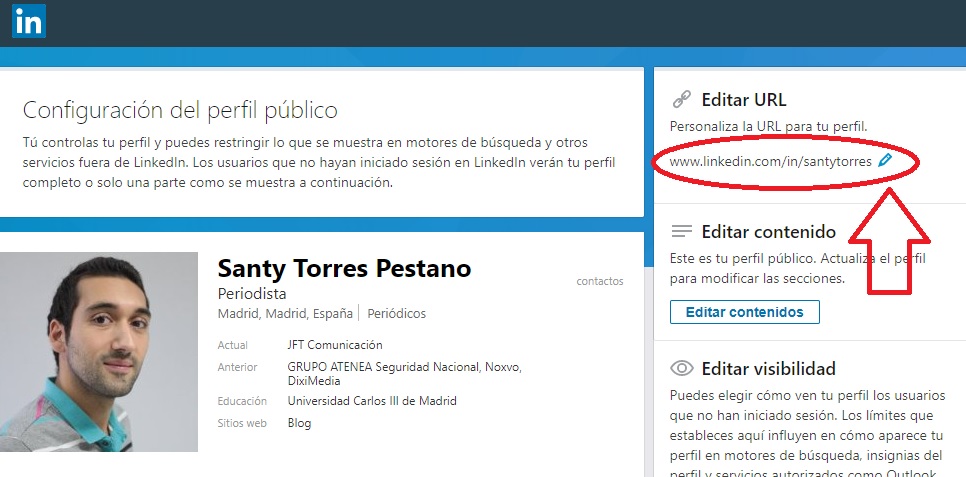
Para comenzar el proceso de personalización, debes acceder a tu perfil desde un navegador web (la función no está disponible en la aplicación móvil). Inicia sesión en tu cuenta de LinkedIn, haz clic en tu foto de perfil en la esquina superior derecha y selecciona “Ver perfil”. Una vez allí, ubica el botón “Más” (representado por tres puntos) debajo de tu foto de portada y selecciona “Editar perfil”. Posteriormente, desplázate hacia arriba y haz clic en la URL actual de tu perfil. Esto te permitirá acceder al campo de edición donde podrás modificar el enlace, lo cual es un paso esencial para entender cómo cambiar la URL de mi perfil de LinkedIn.
Personalizar el enlace con tu nombre o especialidad profesional
Una vez que accedas al campo de edición, verás que la URL predeterminada contiene una cadena de números y letras. Puedes reemplazar esta cadena por una versión personalizada, generalmente basada en tu nombre completo, nombre profesional o especialidad (por ejemplo, linkedin.com/in/juan-perez-marketing). Es recomendable usar guiones (-) en lugar de espacios y evitar caracteres especiales, números o símbolos. Asegúrate de que el nombre elegido sea claro, profesional y fácil de recordar. Este paso es clave al aprender cómo cambiar la URL de mi perfil de LinkedIn, ya que define la accesibilidad de tu perfil.
Verificar la disponibilidad del enlace personalizado
Antes de guardar los cambios, LinkedIn verificará automáticamente si el enlace que deseas usar ya está en uso por otro usuario. Si el nombre elegido no está disponible, tendrás que probar con una variante (por ejemplo, agregar tu apellido inicial o tu profesión). Es importante elegir una opción que siga siendo profesional y fácil de recordar. Este proceso de verificación es parte fundamental de cómo cambiar la URL de mi perfil de LinkedIn, ya que garantiza que cada enlace único pertenezca a un solo perfil, evitando confusiones entre usuarios.
Guardar y actualizar enlaces en otros medios
Una vez que hayas personalizado tu URL y verificado su disponibilidad, haz clic en “Guardar”. El cambio se aplica de inmediato. Sin embargo, es crucial que actualices este nuevo enlace en todos los lugares donde compartas tu perfil, como tu firma de correo, redes sociales, sitio web personal o currículum. Mantener consistencia en tu enlace profesional refuerza tu identidad digital. Recordar cómo cambiar la URL de mi perfil de LinkedIn te permite mantener tu información actualizada y proyectar una imagen coherente en todos tus canales profesionales.
| Paso | Descripción | Recomendaciones clave |
| 1 | Acceder al perfil desde navegador web | Usar computadora para mayor facilidad de edición |
| 2 | Hacer clic en la URL actual del perfil | Ubicar el enlace debajo del nombre en la vista del perfil |
| 3 | Editar el enlace con nombre personalizado | Usar nombre profesional y guiones, evitar caracteres especiales |
| 4 | Verificar disponibilidad del nuevo enlace | Probar variantes si el nombre ya está en uso |
| 5 | Guardar cambios y actualizar en otros canales | Reemplazar el enlace antiguo en CV, redes y correo |
Preguntas Frecuentes
¿Cómo puedo acceder a la edición de mi URL de perfil en LinkedIn?
Para acceder a la edición de tu URL de perfil, inicia sesión en tu cuenta de LinkedIn, ve a tu perfil y haz clic en el botón Editar perfil. Luego, haz clic en tu nombre público y aparecerá la opción para personalizar la URL del perfil. Asegúrate de estar en la versión web para tener acceso completo a esta función.
¿Puedo personalizar mi URL de LinkedIn más de una vez?
Sí, puedes personalizar tu URL de LinkedIn más de una vez, pero solo si aún no has compartido tu perfil con la nueva dirección. Una vez que la nueva URL personalizada ha sido utilizada públicamente, LinkedIn restringe futuros cambios para mantener la consistencia del enlace.
¿Qué formato debe tener mi URL personalizada en LinkedIn?
Tu URL personalizada debe contener solo letras minúsculas, números y guiones. No se permiten espacios, caracteres especiales ni acentos. Se recomienda usar tu nombre completo o una combinación clara que refleje tu identidad profesional para facilitar el acceso.
¿La URL antigua de mi perfil sigue funcionando después del cambio?
Sí, la URL antigua de tu perfil seguirá redirigiendo a tu perfil actual incluso después de cambiarla. LinkedIn mantiene esta redirección automática para asegurar que los enlaces antiguos sigan siendo válidos y no pierdas tráfico o conexiones.