Qué hacer si el WiFi se desconecta solo en mi laptop
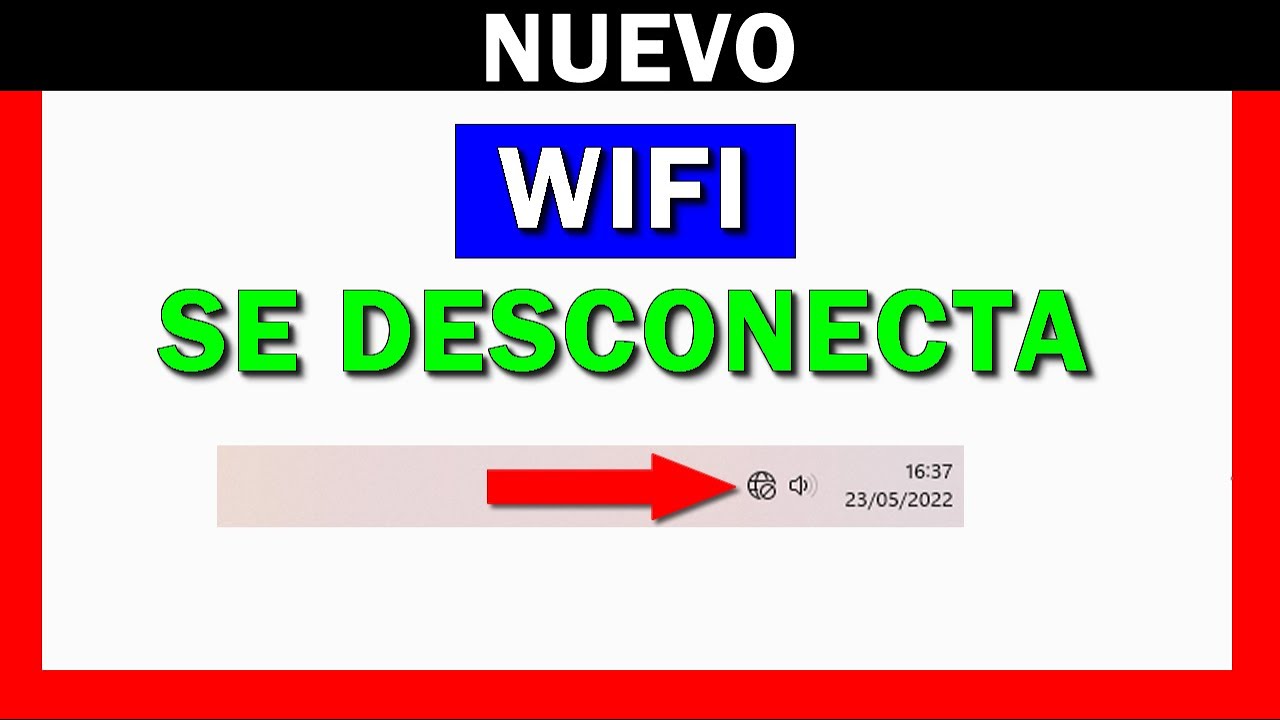
es una pregunta común entre usuarios que dependen de una conexión estable para trabajar, estudiar o entretenerse. Esta interrupción puede deberse a múltiples factores, como problemas con el controlador de red, interferencias de señal, configuraciones incorrectas o fallas en el router. Identificar la causa raíz es esencial para aplicar soluciones efectivas y evitar futuras desconexiones. En este artículo, exploraremos pasos prácticos y recomendaciones técnicas para diagnosticar y resolver este inconveniente, garantizando una experiencia de navegación más fluida y confiable en tu equipo portátil.
- Qué hacer si el WiFi se desconecta solo en mi laptop: Guía completa de solución
- Verificar las configuraciones de energía del adaptador WiFi
- Actualizar o reinstalar los controladores del adaptador WiFi
- Reiniciar el router y el módem
- Verificar interferencias o problemas de señal
- Ejecutar el solucionador de problemas de red de Windows
- Preguntas Frecuentes
- ¿Por qué mi conexión WiFi se desconecta sola en mi laptop?
- ¿Cómo puedo actualizar los controladores de WiFi en mi laptop?
- ¿Qué configuraciones de energía afectan la conexión WiFi?
- ¿Puede un problema con el router causar desconexiones de WiFi?
Qué hacer si el WiFi se desconecta solo en mi laptop: Guía completa de solución
Uno de los problemas más comunes que enfrentan los usuarios de laptops es cuando el WiFi se desconecta de forma inesperada. Esta interrupción puede afectar el rendimiento del trabajo, la productividad o la experiencia de navegación. A continuación, se detalla un análisis técnico y práctico sobre qué hacer si el WiFi se desconecta solo en mi laptop, con pasos específicos para identificar y resolver la causa raíz del problema.
Verificar las configuraciones de energía del adaptador WiFi
Un motivo frecuente por el cual el WiFi se desconecta solo en la laptop es la configuración de administración de energía del adaptador de red. Windows y otros sistemas operativos incluyen una opción que permite apagar automáticamente el adaptador WiFi para ahorrar batería. Para revisar esta configuración: 1. Haz clic derecho en el botón de Inicio y selecciona Administrador de dispositivos. 2. Expande la sección Adaptadores de red. 3. Haz doble clic en tu adaptador WiFi (por ejemplo, Intel(R) Dual Band Wireless-AC). 4. Ve a la pestaña Administración de energía. 5. Desmarca la opción Permitir que el sistema apague este dispositivo para ahorrar energía. 6. Haz clic en Aceptar. Este ajuste evita que el sistema desactive el WiFi durante periodos de inactividad, lo cual es clave cuando se busca entender qué hacer si el WiFi se desconecta solo en mi laptop.
Actualizar o reinstalar los controladores del adaptador WiFi
Los controladores desactualizados o dañados pueden provocar inestabilidad en la conexión inalámbrica. Para solucionarlo: 1. Abre el Administrador de dispositivos. 2. Localiza tu adaptador WiFi bajo Adaptadores de red. 3. Haz clic derecho y selecciona Actualizar controlador. 4. Elige Buscar automáticamente software de controlador actualizado. 5. Si no se encuentra una actualización, visita el sitio web del fabricante de tu laptop (Dell, HP, Lenovo, etc.) y descarga el controlador más reciente según el modelo. 6. En caso de persistir el problema, desinstala el controlador, reinicia el equipo y permite que Windows lo reinstale automáticamente. Este proceso es fundamental en qué hacer si el WiFi se desconecta solo en mi laptop, ya que los controladores son el puente entre el hardware y el sistema operativo.
Reiniciar el router y el módem
A veces, el problema no está en la laptop, sino en el equipo de red. Reiniciar el router y el módem puede resolver interrupciones temporales de la señal WiFi. Para hacerlo: 1. Desconecta el cable de alimentación del router y del módem. 2. Espera al menos 30 segundos. 3. Vuelve a conectar ambos dispositivos y espera a que se reinicien completamente (puede tomar hasta 2 minutos). 4. Vuelve a conectar la laptop a la red WiFi. Este paso simple pero efectivo forma parte esencial de qué hacer si el WiFi se desconecta solo en mi laptop, ya que elimina posibles fallos transitorios del proveedor de internet o del hardware de red.
Verificar interferencias o problemas de señal
La ubicación de la laptop respecto al router puede afectar la estabilidad de la conexión. Las paredes, electrodomésticos y otros dispositivos inalámbricos generan interferencias. Para mejorar la señal: – Acerca la laptop al router. – Evita obstáculos físicos densos. – Cambia el canal del WiFi en la configuración del router (de 2.4 GHz a 5 GHz, si es compatible). – Usa herramientas como WiFi Analyzer para identificar canales menos congestionados. Evaluar la calidad de la señal es un paso clave en qué hacer si el WiFi se desconecta solo en mi laptop, especialmente en entornos con múltiples redes activas.
Ejecutar el solucionador de problemas de red de Windows
Windows incluye una herramienta integrada que detecta y corrige problemas comunes de red. Para usarla: 1. Ve a Configuración > Sistema > Solución de problemas > Otros solucionadores de problemas. 2. Busca Conexión a Internet y haz clic en Ejecutar. 3. Sigue las instrucciones en pantalla. La herramienta analiza automáticamente la conexión, identifica errores como configuraciones incorrectas de IP o problemas de DNS, y aplica correcciones. Este recurso es una de las primeras acciones recomendadas al abordar qué hacer si el WiFi se desconecta solo en mi laptop.
| Paso | Descripción | Relevancia |
| 1 | Verificar configuración de energía del adaptador WiFi | Evita que el sistema apague el WiFi para ahorrar batería |
| 2 | Actualizar o reinstalar controladores | Corrige errores de comunicación entre hardware y sistema |
| 3 | Reiniciar router y módem | Resuelve fallos temporales en la red |
| 4 | Evaluar interferencias de señal | Mejora la estabilidad de la conexión inalámbrica |
| 5 | Ejecutar solucionador de problemas de red | Diagnostica y corrige errores automáticamente |
Preguntas Frecuentes
¿Por qué mi conexión WiFi se desconecta sola en mi laptop?
La desconexión automática del WiFi puede deberse a varias causas, como una señal débil, interferencias de red, un controlador de red desactualizado o configuraciones de ahorro de energía que apagan el adaptador WiFi para conservar batería. Verificar la proximidad al router, eliminar obstáculos físicos y comprobar la intensidad de la señal puede ayudar a identificar si el problema está relacionado con la calidad de la conexión.
¿Cómo puedo actualizar los controladores de WiFi en mi laptop?
Para actualizar los controladores de WiFi, accede al Administrador de dispositivos en tu sistema, localiza la sección de Adaptadores de red, identifica tu adaptador inalámbrico, haz clic derecho y selecciona Actualizar controlador. Puedes optar por buscar automáticamente o descargar la versión más reciente desde el sitio web del fabricante para garantizar compatibilidad y rendimiento óptimo.
¿Qué configuraciones de energía afectan la conexión WiFi?
Algunas laptops tienen configuraciones de ahorro de energía que permiten al sistema desactivar automáticamente el adaptador de red inalámbrica para prolongar la duración de la batería. Para evitar esto, entra al Administrador de dispositivos, haz clic derecho en tu adaptador WiFi, selecciona Propiedades, ve a la pestaña Administración de energía y desactiva la opción Permitir que el equipo apague este dispositivo para ahorrar energía.
¿Puede un problema con el router causar desconexiones de WiFi?
Sí, un router mal configurado, con firmware desactualizado o sobrecargado por múltiples dispositivos puede provocar interrupciones en la señal. Reiniciar el router, verificar su firmware, asegurarse de que no esté demasiado lejos de la laptop y reducir la interferencia de otros dispositivos electrónicos pueden mejorar significativamente la estabilidad de la conexión.