Cómo hacer un GIF animado a partir de un video
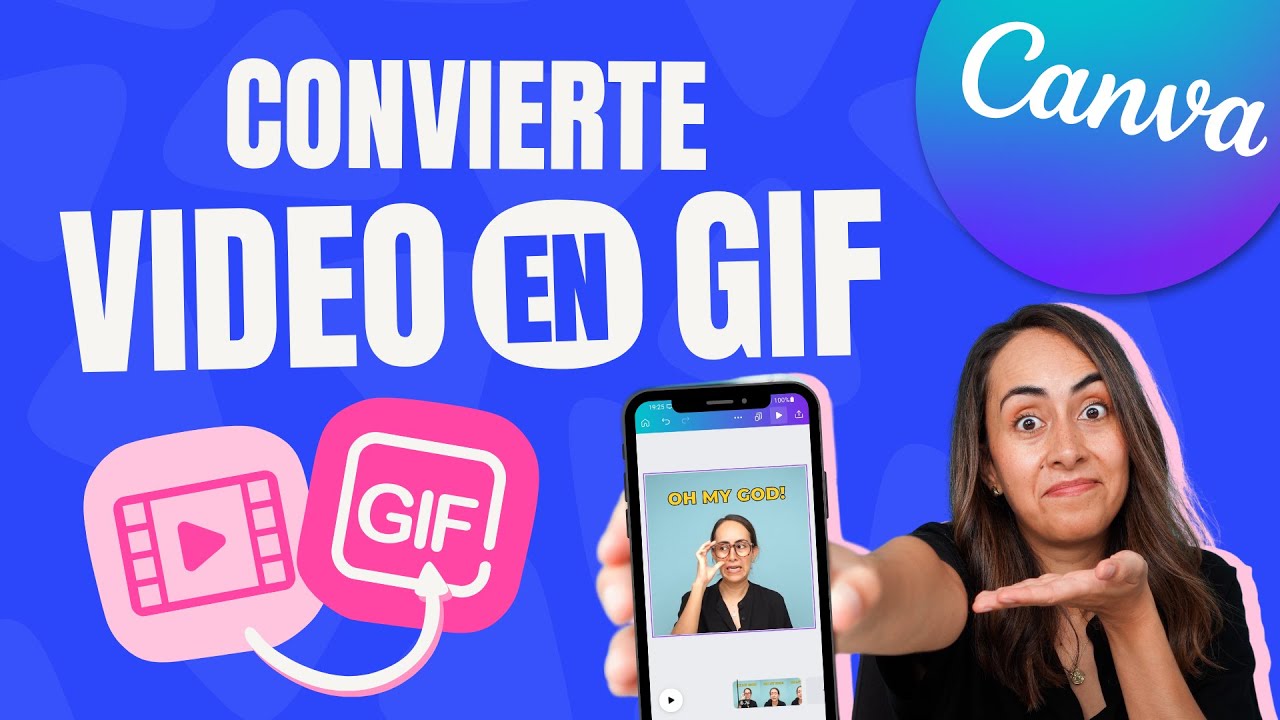
Convertir momentos destacados de un video en una animación breve y expresiva es una excelente manera de compartir contenido en redes sociales o mensajes. Una de las opciones más populares para lograrlo es aprender cómo hacer un GIF animado a partir de un video. Este formato ligero y visualmente atractivo permite capturar acciones, reacciones o escenas clave en bucle continuo. Afortunadamente, existen diversas herramientas, tanto en línea como de escritorio, que facilitan este proceso sin necesidad de conocimientos avanzados en edición. En este artículo, te guiaremos paso a paso para crear un GIF animado de forma rápida, sencilla y con resultados profesionales.
- Cómo hacer un GIF animado a partir de un video con herramientas accesibles
- Selección del video adecuado para convertir en GIF
- Herramientas y software recomendados
- Recorte y edición del segmento deseado
- Personalización del GIF animado
- Exportación y uso del GIF
- Preguntas Frecuentes
- ¿Qué herramientas necesito para convertir un video en un GIF animado?
- ¿Cómo selecciono la parte del video que quiero convertir en GIF?
- ¿Puedo ajustar el tamaño y la calidad del GIF resultante?
- ¿Dónde puedo usar el GIF animado después de crearlo?
Cómo hacer un GIF animado a partir de un video con herramientas accesibles
Crear un GIF animado a partir de un video es una forma efectiva de resaltar momentos clave, compartir contenido visual en redes sociales o ilustrar procesos de manera dinámica. Este formato ligero y versátil se ha popularizado ampliamente en entornos digitales, siendo ideal para captar la atención del público. A continuación, se detallan los pasos y herramientas necesarias para Cómo hacer un GIF animado a partir de un video de forma sencilla y profesional.
Selección del video adecuado para convertir en GIF
Para Cómo hacer un GIF animado a partir de un video, el primer paso es escoger un video de buena calidad y con una secuencia clara que se preste a ser resumida en formato GIF. Es recomendable seleccionar fragmentos cortos, entre 1 y 5 segundos, que contengan una acción definida, como una transición, una expresión facial o un movimiento repetitivo. El video debe tener una resolución mínima de 720p para garantizar nitidez, aunque 1080p es ideal. Además, se debe verificar que el contenido no tenga derechos de autor si se usará en plataformas públicas.
Herramientas y software recomendados
Existen múltiples herramientas para llevar a cabo Cómo hacer un GIF animado a partir de un video. Entre las más populares se encuentran: – Online: EZGIF, GIPHY, Kapwing y VEED.io. – Software de escritorio: Adobe Photoshop, Adobe Premiere Pro, y FFmpeg. – Aplicaciones móviles: GIF Maker (Android), Giphy (iOS). Cada herramienta tiene distintos niveles de complejidad y funciones. Las opciones en línea son ideales para usuarios principiantes, mientras que programas como Photoshop o FFmpeg ofrecen mayor control sobre la calidad, paleta de colores y compresión.
Recorte y edición del segmento deseado
Una vez seleccionado el video, es fundamental recortar el fragmento que se convertirá en GIF. En herramientas como Kapwing o VEED.io, esto se realiza mediante una línea de tiempo donde se marcan el inicio y el final del clip. En programas como Premiere Pro o Photoshop, se puede usar la función de Exportar como GIF tras seleccionar el rango. Es clave mantener la duración breve para evitar archivos pesados. Además, se debe considerar el ajuste de velocidad si se desea un efecto en cámara lenta o rápida, optimizando así la experiencia visual del GIF.
Personalización del GIF animado
Después de extraer el segmento, se puede personalizar el GIF para Cómo hacer un GIF animado a partir de un video más impactante. Opciones comunes incluyen: añadir texto superpuesto, modificar el tamaño del archivo, ajustar la velocidad de fotogramas (entre 10 y 24 fps suele ser óptimo), y reducir la paleta de colores para disminuir el peso sin perder calidad visual. Herramientas como EZGIF permiten incluso aplicar filtros, rotar la imagen o eliminar el fondo si es necesario, lo que mejora la versatilidad del contenido final.
Exportación y uso del GIF
El último paso en Cómo hacer un GIF animado a partir de un video es exportar el archivo en formato .GIF. Se recomienda previsualizar el resultado antes de descargarlo para verificar que la animación sea fluida y el contenido se muestre correctamente. El archivo final debe guardarse con un nombre descriptivo y optimizado para búsquedas si se publicará en redes sociales. Además, se debe considerar el tamaño del archivo: idealmente, debe ser inferior a 5 MB para facilitar su carga en plataformas como Twitter, Instagram o sitios web.
| Herramienta | Plataforma | Duración máxima recomendada | Formato de salida | Requisitos técnicos |
| Kapwing | Web y móvil | 15 segundos | GIF, MP4 | Conexión a internet |
| EZGIF | Web | 10 segundos | GIF | Navegador actualizado |
| Adobe Photoshop | Escritorio (Windows/Mac) | Ilimitado (recomendado 5 seg) | GIF, PNG | Software instalado |
| VEED.io | Web | 30 segundos | GIF, MP4 | Conexión a internet |
| FFmpeg | Consola (Windows/Mac/Linux) | Ilimitado | GIF, varios formatos | Conocimientos técnicos |
Preguntas Frecuentes
¿Qué herramientas necesito para convertir un video en un GIF animado?
Para convertir un video en un GIF animado, necesitas un convertidor de video a GIF que pueda extraer un segmento del video y transformarlo en formato GIF. Existen tanto herramientas en línea como programas de escritorio, como EzGIF, Online-Convert o software como Adobe Photoshop y FFmpeg, que permiten este proceso con opciones de personalización.
¿Cómo selecciono la parte del video que quiero convertir en GIF?
La mayoría de las herramientas te permiten definir el inicio y duración del segmento de video que deseas convertir. Debes subir el video, ajustar los puntos de corte (in y out) y seleccionar el fragmento clave que quieres que aparezca en el GIF animado.
¿Puedo ajustar el tamaño y la calidad del GIF resultante?
Sí, muchas herramientas permiten modificar el tamaño del cuadro, la velocidad de fotogramas (FPS) y la resolución para equilibrar calidad y tamaño del archivo. Reducir el número de colores o el FPS ayuda a disminuir el tamaño del archivo sin perder demasiada calidad visual.
¿Dónde puedo usar el GIF animado después de crearlo?
Una vez creado, puedes usar tu GIF animado en redes sociales, publicaciones de blog, correos electrónicos o páginas web. El formato GIF es ampliamente compatible y no requiere plugins, lo que lo hace ideal para compartir contenido visual breve y dinámico.