Cómo configurar la calidad de video en servicios de streaming
La creciente demanda de contenido audiovisual ha hecho que los servicios de streaming sean parte fundamental del entretenimiento diario. Sin embargo, no todos los usuarios aprovechan al máximo la experiencia visual. Conexiones inestables, dispositivos diversos y ajustes predeterminados pueden afectar la nitidez y fluidez de la reproducción. Aprender cómo configurar la calidad de video en servicios de streaming permite optimizar la transmisión según las capacidades del equipo y la velocidad del internet. Este artículo ofrece una guía clara y práctica para ajustar manual o automáticamente la resolución en plataformas populares, garantizando una reproducción más eficiente y de mayor calidad, adaptada a cada necesidad específica del usuario.
- Configuración óptima de la calidad de video en plataformas de streaming
- Importancia de ajustar la calidad de video según el ancho de banda
- Configuración de calidad en Netflix
- Configuración de calidad en Disney+ y Amazon Prime Video
- Impacto del dispositivo en la configuración de calidad
- Control del consumo de datos mediante ajustes de calidad
- Preguntas Frecuentes
- ¿Cómo cambio la calidad del video en Netflix?
- ¿Dónde configuro la calidad del video en YouTube?
- ¿Es posible ajustar la calidad del video en Disney+?
- ¿Cómo mejoro la calidad del video en Amazon Prime Video?
Configuración óptima de la calidad de video en plataformas de streaming
La experiencia de visualización en servicios de streaming depende en gran medida de la calidad de video que se seleccione. Una correcta configuración permite aprovechar al máximo la conexión a internet, el dispositivo utilizado y las preferencias del usuario. A continuación, se detalla cómo optimizar estos ajustes en diferentes plataformas, con recomendaciones técnicas y prácticas para garantizar una reproducción fluida y de alta definición. El proceso de Cómo configurar la calidad de video en servicios de streaming varía ligeramente entre plataformas, pero los principios generales se mantienen.
Importancia de ajustar la calidad de video según el ancho de banda
Ajustar la calidad de video en función del ancho de banda disponible es clave para evitar interrupciones durante la reproducción. Si la conexión a internet es limitada, forzar una transmisión en 4K puede causar buffering constante. Por el contrario, en conexiones estables y rápidas, reducir la calidad a 480p resulta en una pérdida innecesaria de nitidez. Plataformas como Netflix, Disney+ o Amazon Prime Video permiten seleccionar entre opciones como Baja, Media, Alta o Automático. Esta última opción ajusta dinámicamente la resolución según las condiciones de red, lo que representa una de las mejores formas de Cómo configurar la calidad de video en servicios de streaming sin intervención manual.
Configuración de calidad en Netflix
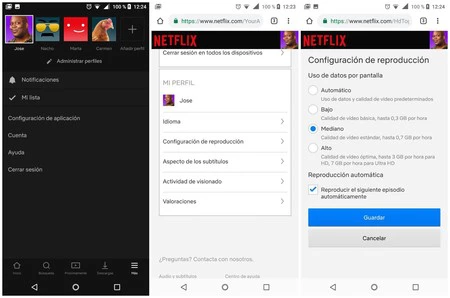
En Netflix, acceder a los ajustes de reproducción es fundamental para personalizar la experiencia. Desde un navegador o dispositivo móvil, debes ir a la sección de Cuenta, seleccionar Reproducción de video y elegir entre Datos de baja, Datos medios o Datos altos. La opción Datos altos permite hasta 1080p en planes estándar y 4K en planes premium. En dispositivos compatibles, también es posible activar el modo Automático, ideal para usuarios que desean un equilibrio entre calidad y consumo de datos. Este proceso es un ejemplo claro de Cómo configurar la calidad de video en servicios de streaming en una de las plataformas más utilizadas.
Configuración de calidad en Disney+ y Amazon Prime Video
Disney+ ofrece opciones de ajuste de calidad en la configuración de la aplicación, aunque de forma más limitada. En dispositivos móviles, se puede elegir entre Baja, Media y Alta, mientras que en consolas y Smart TVs, la calidad se adapta según la conexión. Amazon Prime Video permite configurar la calidad desde el menú Configuración de reproducción, con opciones que van desde 480p hasta 4K UHD, dependiendo del dispositivo y plan contratado. Ambas plataformas requieren una conexión mínima de 5 Mbps para HD y 15 Mbps para 4K. Entender Cómo configurar la calidad de video en servicios de streaming en estas plataformas optimiza tanto la experiencia visual como el uso de datos.
Impacto del dispositivo en la configuración de calidad
El tipo de dispositivo influye directamente en las opciones disponibles para Cómo configurar la calidad de video en servicios de streaming. Por ejemplo, un smartphone puede limitar la reproducción a 1080p, mientras que un Smart TV 4K con conexión HDMI 2.1 permite hasta 2160p. Además, dispositivos como Chromecast o Apple TV ofrecen perfiles de calidad específicos que se activan automáticamente si el contenido y la conexión lo permiten. También es importante verificar que el navegador o la aplicación esté actualizado, ya que versiones antiguas pueden no soportar resoluciones superiores. La compatibilidad entre hardware y software es esencial para aprovechar al máximo la configuración de calidad.
Control del consumo de datos mediante ajustes de calidad
Uno de los aspectos más relevantes al Cómo configurar la calidad de video en servicios de streaming es el control del consumo de datos, especialmente en planes de internet con límites mensuales. Ver una hora de contenido en 4K puede consumir hasta 7 GB, mientras que en 480p apenas 0.7 GB. Plataformas como YouTube permiten cambiar manualmente la resolución desde el ícono de engranaje durante la reproducción. Otras, como Hulu, ofrecen un modo Económico que limita la calidad a 720p. Establecer límites de calidad ayuda a prolongar el uso del servicio sin exceder el ancho de banda contratado.
| Plataforma | Calidad máxima disponible | Requisito mínimo de velocidad (Mbps) | Opciones de configuración |
| Netflix | 4K UHD | 25 Mbps | Baja, Media, Alta, Automático |
| Disney+ | 4K UHD con HDR | 15 Mbps | Baja, Media, Alta |
| Amazon Prime Video | 4K UHD | 15 Mbps | Automático, 480p, 720p, 1080p, 4K |
| Hulu | 1080p (4K limitado) | 8 Mbps | Económico, Estándar, Máxima |
| YouTube | 4K / 8K | 20 Mbps (4K), 45 Mbps (8K) | Selección manual por video (240p a 2160p) |
Preguntas Frecuentes
¿Cómo cambio la calidad del video en Netflix?
Para ajustar la calidad de reproducción en Netflix, ve a la configuración de tu cuenta desde un navegador, selecciona Reproducción de vídeo y elige entre Alta, Mediana o Baja. Este ajuste afecta el uso de datos y puede mejorar la fluidez en conexiones lentas, aunque en dispositivos móviles también puedes controlar esto directamente en la app bajo Descargar con opciones como Alta o Estándar.
¿Dónde configuro la calidad del video en YouTube?
En YouTube, durante la reproducción de un video, haz clic en el ícono de configuración (rueda dentada) y selecciona Calidad. Puedes elegir entre varias resoluciones como 360p, 720p o 1080p, dependiendo de tu conexión a internet. En dispositivos móviles, esta opción también está disponible y puede ajustarse automáticamente si activas la opción de calidad adaptativa.
¿Es posible ajustar la calidad del video en Disney+?
Sí, Disney+ ajusta automáticamente la calidad de transmisión según tu conexión, pero puedes controlar el consumo de datos en la configuración de la cuenta. Ve a Reproducción y selecciona entre Datos máximos, Datos medios o Datos mínimos, lo que influye directamente en la resolución del video, siendo Datos máximos equivalente a calidad HD o 4K si tu plan y dispositivo lo permiten.
¿Cómo mejoro la calidad del video en Amazon Prime Video?
En Amazon Prime Video, accede a Configuración desde el menú y selecciona Calidad de video. Elige la opción Siempre en alta calidad si tienes una conexión estable y deseas disfrutar de 1080p o 4K. También puedes habilitar el ajuste automático para que la plataforma gestione la calidad de reproducción según el ancho de banda disponible.