Cómo combinar correspondencia en Word para enviar muchos correos
Enviar comunicaciones personalizadas a múltiples destinatarios puede ser una tarea tediosa si se realiza manualmente. Afortunadamente, Microsoft Word ofrece una herramienta eficiente para automatizar este proceso: la combinación de correspondencia. Este recurso permite integrar datos de una fuente externa, como una hoja de cálculo, con un documento base para generar mensajes personalizados. En este artículo, se explica detalladamente cómo combinar correspondencia en Word para enviar muchos correos, optimizando tiempo y asegurando precisión. Aprenderás paso a paso cómo configurar tu documento, vincular los datos y exportar los resultados directamente a Outlook, facilitando campañas de correo masivo de forma profesional y organizada.
- Cómo combinar correspondencia en Word para enviar muchos correos
- Preparación de la lista de destinatarios para la combinación
- Configuración del documento principal en Word
- Vinculación con la fuente de datos
- Personalización del mensaje con campos de combinación
- Envío masivo de correos mediante Outlook
- Preguntas Frecuentes
- ¿Qué es la combinación de correspondencia en Word para enviar correos masivos?
- ¿Cómo vincular una lista de destinatarios para la combinación de correspondencia?
- ¿Cómo insertar campos personalizados en el correo durante la combinación?
- ¿Es posible enviar correos directamente desde Word usando combinación de correspondencia?
Cómo combinar correspondencia en Word para enviar muchos correos
El proceso de Cómo combinar correspondencia en Word para enviar muchos correos es una herramienta altamente eficiente que permite personalizar y enviar múltiples mensajes de correo electrónico a partir de una lista de destinatarios, utilizando un documento principal de Microsoft Word junto con una fuente de datos externa, como una hoja de Excel o una base de datos. Esta funcionalidad es ideal para campañas de comunicación masiva, envío de notificaciones, boletines o cualquier tipo de mensaje que requiera personalización individual sin tener que redactar cada correo de forma manual. A continuación, se detallan los pasos y aspectos clave para aprovechar al máximo esta herramienta.
Preparación de la lista de destinatarios para la combinación
Para Cómo combinar correspondencia en Word para enviar muchos correos, el primer paso es preparar una lista de destinatarios bien estructurada. Esta lista puede crearse en Excel, Access o incluso en un archivo CSV, y debe incluir campos como nombre, apellido, dirección de correo electrónico, cargo, empresa, entre otros datos relevantes. Es fundamental que cada columna tenga un encabezado claro, ya que estos encabezados se utilizarán como campos de combinación en Word. La integridad y precisión de los datos garantizan que los correos lleguen correctamente y con la información personalizada adecuada.
Configuración del documento principal en Word
Una vez que se tiene la lista de destinatarios, se debe crear el documento principal en Word, que servirá como plantilla para todos los correos. En este paso, se redacta el contenido del mensaje, dejando espacios para los campos variables como el nombre del destinatario o información específica. A través de la pestaña Correspondencia en Word, se puede insertar campos de combinación que se reemplazarán con los datos de cada contacto. Este proceso es esencial en Cómo combinar correspondencia en Word para enviar muchos correos, ya que permite mantener un formato uniforme mientras se personaliza el contenido.
Vinculación con la fuente de datos
El siguiente paso consiste en vincular el documento de Word con la fuente de datos que contiene los destinatarios. Desde la opción Seleccionar destinatarios en la pestaña de correspondencia, se puede elegir el archivo de Excel o base de datos previamente creado. Word leerá los encabezados de las columnas y los hará disponibles para insertar en el documento. Esta conexión es dinámica, lo que significa que cualquier actualización en la base de datos se puede reflejar en el proceso de combinación, asegurando que Cómo combinar correspondencia en Word para enviar muchos correos sea un flujo ágil y actualizado.
Personalización del mensaje con campos de combinación
La personalización es uno de los mayores beneficios de Cómo combinar correspondencia en Word para enviar muchos correos. Una vez vinculada la base de datos, se pueden insertar campos como «Nombre», «Apellido» o «Correo Electrónico» directamente en el cuerpo del mensaje. Esto permite crear correos que parecen redactados individualmente, aumentando la tasa de apertura y engagement. Además, se pueden utilizar reglas de combinación para incluir condiciones, como saludos diferentes según el género o el cargo, lo que añade un nivel adicional de personalización sin esfuerzo adicional.
Envío masivo de correos mediante Outlook
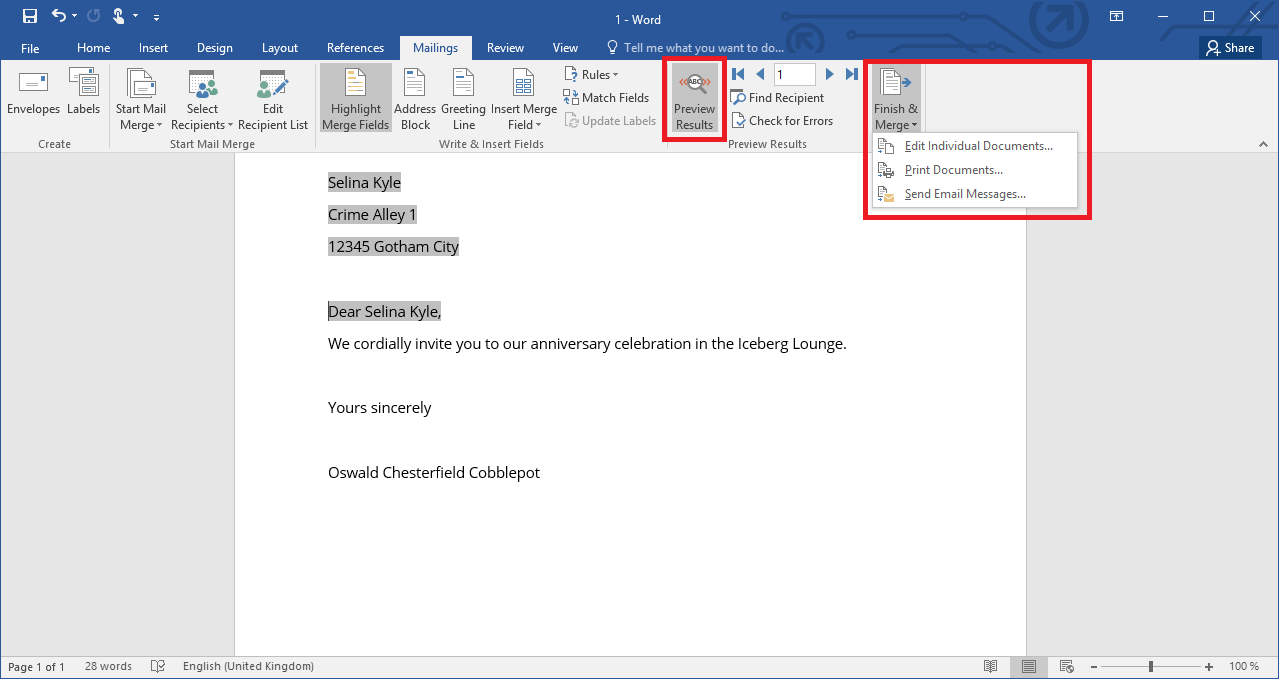
Finalmente, para completar el proceso de Cómo combinar correspondencia en Word para enviar muchos correos, se utiliza la función Enviar correo electrónico dentro de Word. Esta opción requiere que Outlook esté configurado como cliente de correo predeterminado. Al ejecutar la combinación, Word genera un mensaje personalizado para cada destinatario y lo envía automáticamente a través de Outlook, utilizando la dirección de correo como campo principal. Es importante verificar que el formato del mensaje sea compatible con correo electrónico (HTML o texto plano) y que se adjunten correctamente los elementos necesarios.
| Paso | Descripción | Herramienta utilizada |
| 1 | Crear lista de destinatarios con datos como nombre y correo electrónico | Excel o CSV |
| 2 | Diseñar el documento principal en Word con espacios para datos variables | Microsoft Word |
| 3 | Vincular la lista de destinatarios al documento de Word | Función de correspondencia en Word |
| 4 | Insertar campos de combinación para personalizar el contenido | Pestaña Correspondencia en Word |
| 5 | Enviar correos masivos a través de Outlook utilizando los datos combinados | Outlook integrado con Word |
Preguntas Frecuentes
¿Qué es la combinación de correspondencia en Word para enviar correos masivos?
La combinación de correspondencia es una función en Microsoft Word que permite personalizar documentos, como correos electrónicos, utilizando datos de una fuente externa como una hoja de Excel. Esta herramienta automatiza el envío de mensajes personalizados a múltiples destinatarios, insertando campos como nombre, correo electrónico y otros datos específicos en cada mensaje.
¿Cómo vincular una lista de destinatarios para la combinación de correspondencia?
Para vincular una lista de destinatarios, debes seleccionar Seleccionar destinatarios en la pestaña Correspondencia y luego elegir Usar una lista existente, donde puedes importar un archivo de Excel o CSV. Asegúrate de que tu lista contenga encabezados claros como Nombre y Email para facilitar la inserción de campos.
¿Cómo insertar campos personalizados en el correo durante la combinación?
Durante la combinación, coloca el cursor donde desees incluir la información personalizada y haz clic en Insertar campo de combinación en la pestaña Correspondencia. Selecciona campos como Nombre o Empresa para que aparezcan dinámicamente en cada correo, garantizando que cada mensaje se ajuste al destinatario específico.
¿Es posible enviar correos directamente desde Word usando combinación de correspondencia?
Sí, puedes enviar correos directamente si usas Microsoft Outlook como cliente de correo. Al finalizar la configuración, selecciona Enviar mensajes de correo electrónico en la opción Combinar a correo electrónico, especifica los campos como Para, Asunto y el cuerpo del mensaje, y Word enviará automáticamente cada correo personalizado a través de Outlook.