Cómo usar comandos de voz para escribir en Google Docs
En la era digital, la productividad se potencia con herramientas innovadoras que optimizan el tiempo y facilitan las tareas cotidianas. Una de ellas es la posibilidad de dictar texto y ejecutar funciones mediante la voz directamente en Google Docs. Este artículo explica cómo usar comandos de voz para escribir en Google Docs, una función accesible y eficiente que permite redactar documentos, editar texto y formatear párrafos sin necesidad de teclear. Ideal para profesionales, estudiantes o personas con discapacidades motoras, esta funcionalidad mejora la fluidez del trabajo escrito. Descubre los pasos necesarios, los comandos más útiles y consejos para aprovechar al máximo esta herramienta integrada en el navegador.
- Guía completa sobre cómo usar comandos de voz para escribir en Google Docs
- Activación del dictado en Google Docs
- Comandos de voz básicos para redacción
- Edición de texto con comandos de voz
- Formato de texto mediante comandos de voz
- Requisitos y recomendaciones para un buen rendimiento
- Preguntas Frecuentes
- ¿Cómo activo los comandos de voz en Google Docs?
- ¿Qué comandos de voz puedo usar para escribir texto en Google Docs?
- ¿Funcionan los comandos de voz en todos los navegadores?
- ¿Necesito conexión a internet para usar la escritura por voz en Google Docs?
Guía completa sobre cómo usar comandos de voz para escribir en Google Docs
Para cómo usar comandos de voz para escribir en Google Docs, es fundamental conocer las herramientas y pasos necesarios para activar y utilizar la función de dictado de forma eficiente. Google Docs ofrece una funcionalidad integrada que permite a los usuarios redactar textos, editar contenido y aplicar formatos utilizando únicamente su voz. Esta característica, disponible en navegadores web compatibles, mejora la productividad y accesibilidad, especialmente para personas con discapacidades motoras o quienes desean agilizar su flujo de trabajo. A continuación, se detalla todo lo necesario para aprovechar al máximo esta herramienta.
Activación del dictado en Google Docs
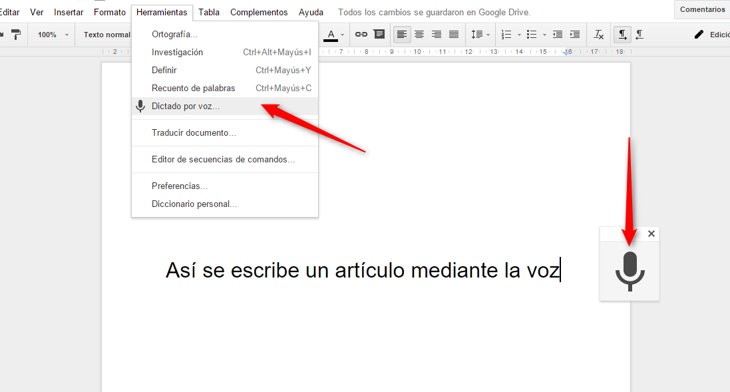
Para comenzar a utilizar la función de voz, primero debes activar el dictado en Google Docs. Abre un documento nuevo o existente en tu navegador (recomendado Google Chrome). Ve al menú Herramientas en la parte superior de la pantalla y selecciona la opción Dictado. Aparecerá un micrófono en la barra de herramientas. Haz clic sobre él y otorga permiso al navegador para acceder al micrófono. Una vez activado, verás un indicador visual que confirma que el sistema está listo para recibir comandos de voz. Este es el primer paso clave en cómo usar comandos de voz para escribir en Google Docs.
Comandos de voz básicos para redacción
Una vez activado el dictado, puedes comenzar a hablar para escribir texto. Los comandos más comunes son frases como ¿cómo estás? para escribir texto directamente. Para insertar signos de puntuación, di comandos como punto, coma, signo de interrogación o nueva línea. Por ejemplo, decir Este es un ejemplo punto nueva línea generará: Este es un ejemplo. n. Es esencial pronunciar claramente y con pausas naturales para que el sistema reconozca correctamente cada comando. Estos comandos básicos son la base de cómo usar comandos de voz para escribir en Google Docs.
Edición de texto con comandos de voz
Además de escribir, puedes editar el contenido usando comandos de voz. Por ejemplo, di selecciona la palabra ejemplo para marcarla, o borra esa frase para eliminar un segmento. También puedes decir copia ese párrafo, pega aquí o deshacer para realizar acciones comunes. Para mover el cursor, usa frases como coloca el cursor al inicio o ve al final del documento. Estas órdenes permiten una edición fluida sin necesidad de usar el teclado o el mouse, lo que optimiza cómo usar comandos de voz para escribir en Google Docs.
Formato de texto mediante comandos de voz
Google Docs también permite aplicar formato al texto dictado. Puedes decir pon en negrita esto, cursiva desde aquí hasta allí o título 1 para este encabezado. Para crear listas, di lista con viñetas o lista numerada, y para finalizarla, basta con decir terminar lista. Además, puedes ajustar la alineación diciendo alinear a la izquierda, centrar o justificar. Dominar estos comandos enriquece significativamente la experiencia sobre cómo usar comandos de voz para escribir en Google Docs.
Requisitos y recomendaciones para un buen rendimiento
Para obtener los mejores resultados al usar el dictado, es importante cumplir ciertos requisitos. Usa Google Chrome como navegador, ya que es el más compatible. Asegúrate de tener una conexión a internet estable, ya que el procesamiento de voz se realiza en servidores de Google. Utiliza un micrófono de buena calidad y trabaja en un entorno con poco ruido ambiental. Habla con claridad y a un volumen constante. Además, activa la función de corrección ortográfica en tu sistema para minimizar errores. Estos factores son clave para aprovechar al máximo cómo usar comandos de voz para escribir en Google Docs.
| Comando de Voz | Acción Realizada |
| Dictado | Activa la herramienta de voz en Google Docs |
| Escribe Hola mundo punto | Genera: Hola mundo. |
| Nueva línea | Salta a la siguiente línea |
| Pon en negrita esto | Aplica negrita al texto seleccionado |
| Deshacer | Revierte la última acción |
Preguntas Frecuentes
¿Cómo activo los comandos de voz en Google Docs?
Para activar los comandos de voz en Google Docs, abre un documento en Google Docs desde tu navegador, ve al menú Herramientas y selecciona Escribir con la voz. Asegúrate de tener un micrófono conectado y concede permiso al navegador para acceder al micrófono cuando lo solicite.
¿Qué comandos de voz puedo usar para escribir texto en Google Docs?
Puedes dictar texto normal simplemente hablando, y Google Docs lo transcribirá automáticamente. Para insertar signos de puntuación, di comandos como punto, coma o signo de interrogación. También puedes decir salto de línea o nueva línea para cambiar de párrafo.
¿Funcionan los comandos de voz en todos los navegadores?
Los comandos de voz funcionan mejor en Google Chrome, ya que está optimizado para integrarse con las funciones de voz de Google. Otros navegadores pueden no soportar completamente la función Escribir con la voz, por lo que se recomienda usar Chrome para una experiencia óptima.
¿Necesito conexión a internet para usar la escritura por voz en Google Docs?
Sí, necesitas una conexión a internet estable, ya que el procesamiento del reconocimiento de voz se realiza en los servidores de Google. Sin conexión, la función Escribir con la voz no estará disponible o no funcionará correctamente.