Guía para usar el Modo Seguro en Windows para eliminar virus
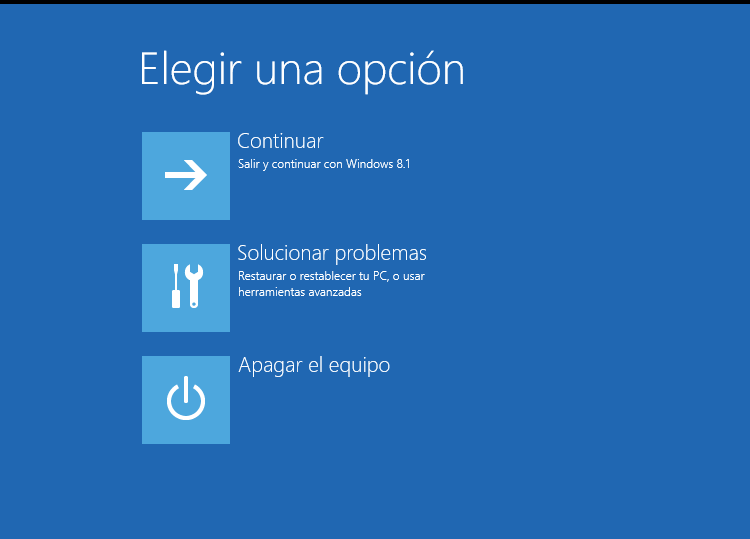
Encender un equipo infectado por un virus puede ser frustrante y arriesgado para la integridad del sistema. En estos casos, el Modo Seguro de Windows se convierte en una herramienta esencial para aislar y eliminar amenazas antes de que causen más daño. Al iniciar en este modo, solo se cargan los servicios y controladores esenciales, lo que dificulta que los programas maliciosos se activen automáticamente. Esta ofrece pasos claros y efectivos para acceder a esta función, identificar software dañino y proceder con su eliminación de forma segura, protegiendo así tus archivos y el rendimiento del sistema operativo.
- Cómo acceder al Modo Seguro en Windows para eliminar virus
- ¿Qué es el Modo Seguro en Windows?
- Cómo iniciar Windows en Modo Seguro
- Uso de herramientas antivirus en Modo Seguro
- Desinstalación de programas maliciosos desde el Panel de Control
- Verificación del sistema con herramientas nativas
- Preguntas Frecuentes
- ¿Qué es el Modo Seguro en Windows y para qué sirve?
- ¿Cómo se accede al Modo Seguro en Windows 10 o 11?
- ¿Qué debo hacer una vez que estoy en el Modo Seguro para eliminar virus?
- ¿Es seguro salir del Modo Seguro después de eliminar el virus?
Cómo acceder al Modo Seguro en Windows para eliminar virus
El acceso al Modo Seguro es un paso fundamental dentro de la Guía para usar el Modo Seguro en Windows para eliminar virus. Este modo permite iniciar el sistema operativo con solo los componentes esenciales, lo que facilita la identificación y eliminación de amenazas como virus, malware o programas no deseados. Al cargarse con servicios y controladores mínimos, el Modo Seguro reduce las interferencias que podrían impedir la detección de amenazas. Este entorno controlado es ideal para ejecutar herramientas de seguridad, realizar escaneos profundos y desinstalar software malicioso sin que estos se activen automáticamente.
¿Qué es el Modo Seguro en Windows?
El Modo Seguro en Windows es un estado especial del sistema operativo que inicia solo con los controladores y servicios esenciales necesarios para su funcionamiento básico. En este modo, aplicaciones de terceros, controladores no esenciales y procesos en segundo plano no se cargan, lo que permite aislar problemas relacionados con el rendimiento del sistema o infecciones por malware. Es especialmente útil cuando el sistema presenta errores graves, pantallas azules o comportamientos anómalos. Al estar desactivado el entorno gráfico completo y otras funciones avanzadas, el Modo Seguro proporciona un entorno limpio y controlado, ideal para diagnosticar y corregir fallos. Esta característica es clave en la Guía para usar el Modo Seguro en Windows para eliminar virus, ya que impide que los programas maliciosos se ejecuten al arranque.
Cómo iniciar Windows en Modo Seguro
Existen varias formas de acceder al Modo Seguro, dependiendo de la versión de Windows y del estado del sistema. Si puedes acceder al escritorio, puedes utilizar la herramienta “Configuración” y navegar a “Actualización y seguridad” > “Recuperación” > “Inicio avanzado” > “Reiniciar ahora”. Tras el reinicio, selecciona “Solución de problemas” > “Opciones avanzadas” > “Configuración de inicio” > “Reiniciar”. Una vez que el sistema se reinicie, presiona la tecla 4 o F4 para activar el Modo Seguro. Si el sistema no arranca correctamente, Windows puede detectar los fallos automáticamente y ofrecer acceso a las opciones de recuperación. Otra forma es mantener pulsada la tecla Mayús mientras haces clic en “Reiniciar” desde el menú de Inicio. Este paso es parte esencial de la Guía para usar el Modo Seguro en Windows para eliminar virus, ya que garantiza que el entorno esté preparado para la limpieza de amenazas.
Uso de herramientas antivirus en Modo Seguro
Una vez en Modo Seguro, es recomendable ejecutar escaneos completos con herramientas antivirus confiables. Muchos virus están diseñados para bloquear o desactivar programas de seguridad cuando el sistema opera normalmente. Sin embargo, al iniciar en Modo Seguro, estos procesos maliciosos no se cargan, lo que permite a los antivirus detectar y eliminar archivos infectados sin interferencias. Puedes utilizar el antivirus integrado de Windows Defender o programas de terceros como Malwarebytes, Avast o Kaspersky. Asegúrate de que las definiciones de virus estén actualizadas antes de iniciar el análisis. Este paso es crítico en la Guía para usar el Modo Seguro en Windows para eliminar virus, ya que maximiza las posibilidades de eliminación exitosa del malware.
Desinstalación de programas maliciosos desde el Panel de Control
En el Modo Seguro, también es posible desinstalar aplicaciones sospechosas o desconocidas que puedan estar causando problemas en el sistema. Accede al Panel de Control desde el menú Inicio, selecciona “Programas” > “Programas y características” y revisa la lista de software instalado. Busca aplicaciones con nombres extraños, desconocidos o que hayan sido instaladas sin tu consentimiento. Haz clic derecho sobre ellas y selecciona “Desinstalar”. Este proceso puede eliminar programas potencialmente no deseados (PUPs) o adware que no son detectados como virus por los antivirus estándar. Esta acción complementa eficazmente la Guía para usar el Modo Seguro en Windows para eliminar virus, ya que aborda amenazas que operan como software legítimo.
Verificación del sistema con herramientas nativas
Windows incluye herramientas integradas que permiten verificar la integridad del sistema y restaurar archivos críticos. Una vez en Modo Seguro, abre el símbolo del sistema como administrador y ejecuta comandos como sfc /scannow para escanear y reparar archivos del sistema dañados. También puedes usar DISM /Online /Cleanup-Image /RestoreHealth para reparar la imagen de Windows. Estas herramientas son útiles después de eliminar virus, ya que algunos pueden haber modificado o corrompido archivos del sistema. Incorporar estas verificaciones en la Guía para usar el Modo Seguro en Windows para eliminar virus asegura que el sistema no solo esté libre de malware, sino también funcional y estable.
| Paso | Acción | Objetivo |
| 1 | Iniciar en Modo Seguro | Acceder a un entorno limpio sin procesos maliciosos activos |
| 2 | Ejecutar escaneo antivirus | Detectar y eliminar virus o malware ocultos |
| 3 | Desinstalar programas sospechosos | Eliminar software no deseado que evade a los antivirus |
| 4 | Ejecutar sfc /scannow | Reparar archivos del sistema dañados por infecciones |
| 5 | Reiniciar en modo normal | Verificar que el sistema funcione correctamente tras la limpieza |
Preguntas Frecuentes
¿Qué es el Modo Seguro en Windows y para qué sirve?
El Modo Seguro es una característica de Windows que inicia el sistema con solo los programas y servicios esenciales. Se utiliza principalmente para diagnosticar y solucionar problemas, especialmente cuando se busca eliminar virus o malware, ya que muchos programas maliciosos no se ejecutan en este modo, lo que facilita su detección y eliminación.
¿Cómo se accede al Modo Seguro en Windows 10 o 11?
Para entrar en Modo Seguro, puedes reiniciar el equipo manteniendo presionada la tecla Mayús mientras haces clic en Reiniciar desde el menú de Inicio. Luego, selecciona Solución de problemas > Opciones avanzadas > Configuración de inicio > Reiniciar y pulsa la tecla 4 o F4 para activar el Modo Seguro.
¿Qué debo hacer una vez que estoy en el Modo Seguro para eliminar virus?
Una vez en Modo Seguro, es recomendable ejecutar un escaneo antivirus completo utilizando el programa de seguridad instalado o una herramienta de eliminación de malware confiable. También puedes eliminar manualmente archivos o programas sospechosos, siempre identificando primero los procesos maliciosos mediante el Administrador de tareas.
¿Es seguro salir del Modo Seguro después de eliminar el virus?
Sí, una vez que hayas completado la eliminación de virus y verificado que el sistema está limpio, puedes reiniciar el equipo normalmente. Es recomendable salir del Modo Seguro y revisar el funcionamiento habitual del sistema para asegurarte de que no quedan rastros de malware y que todos los programas esenciales funcionan correctamente.