Cómo crear una cuenta de Skype y hacer llamadas internacionales
En un mundo cada vez más conectado, saber cómo crear una cuenta de Skype y hacer llamadas internacionales se ha convertido en una habilidad esencial para mantener el contacto con familiares, amigos o colegas en otros países. Skype ofrece una solución sencilla, rápida y económica para comunicarse mediante voz, video y mensajes en tiempo real. Este artículo explica paso a paso el proceso de registro, configuración de la cuenta y realización de llamadas internacionales, destacando las funciones más útiles y recomendaciones para optimizar la experiencia de usuario. Descubre cómo aprovechar al máximo esta herramienta digital desde cualquier dispositivo con conexión a internet.
- Guía completa para utilizar Skype de forma eficiente
- Registro y creación de una cuenta en Skype
- Instalación del cliente de Skype en tu dispositivo
- Configuración de audio y video para llamadas
- Realizar llamadas a contactos en el extranjero
- Administración de saldos y suscripciones en Skype
- Preguntas Frecuentes
- ¿Cómo creo una cuenta de Skype?
- ¿Es necesario tener una cuenta de Microsoft para usar Skype?
- ¿Cómo hago llamadas internacionales desde Skype?
- ¿Cuáles son los costos de las llamadas internacionales en Skype?
Guía completa para utilizar Skype de forma eficiente
Aprender cómo crear una cuenta de Skype y hacer llamadas internacionales es fundamental para mantener comunicación efectiva con contactos en otros países, ya sea por motivos personales o profesionales. Skype sigue siendo una de las plataformas más confiables para llamadas de voz y video, así como para mensajería instantánea. A continuación, se detalla todo lo necesario para comenzar a usar Skype sin complicaciones.
Registro y creación de una cuenta en Skype
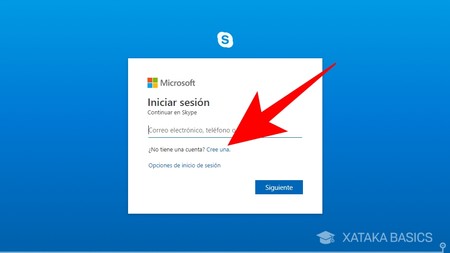
Para cómo crear una cuenta de Skype y hacer llamadas internacionales, lo primero es registrarse. Dirígete al sitio oficial de Skype (www.skype.com) y haz clic en “Iniciar sesión o crear cuenta”. Selecciona “Crear cuenta” y elige si deseas registrarte con una cuenta de Microsoft o crear una nueva dirección de correo electrónico. Completa los datos solicitados, como nombre, país, fecha de nacimiento, correo electrónico y una contraseña segura. Una vez completado el proceso, recibirás un correo de verificación. Haz clic en el enlace para activar tu cuenta y ya podrás acceder a la plataforma.
Instalación del cliente de Skype en tu dispositivo
Después de registrarte, es necesario instalar la aplicación de Skype para comenzar a utilizar todas sus funciones. Ingresa a tu cuenta desde el sitio web y busca la opción “Descargar Skype”. La plataforma ofrece versiones para Windows, macOS, Android, iOS y Linux. Descarga la versión adecuada para tu sistema operativo, ejecuta el instalador y sigue las instrucciones en pantalla. Una vez instalado, inicia sesión con tus credenciales. La interfaz es intuitiva y permite acceder rápidamente a contactos, llamadas y mensajes.
Configuración de audio y video para llamadas
Antes de hacer tu primera llamada, es esencial configurar correctamente el micrófono, altavoces y cámara. Dentro de la aplicación de Skype, ve a “Configuración” > “Audio y video”. Skype realizará una prueba automática para detectar tus dispositivos. Habla para verificar que el micrófono capte tu voz y ajusta el volumen si es necesario. Asegúrate de que la cámara muestre una imagen clara y bien iluminada. Esta configuración es crucial para garantizar una experiencia de comunicación fluida, especialmente al hacer llamadas internacionales.
Realizar llamadas a contactos en el extranjero
Una vez configurada tu cuenta, puedes comenzar a hacer llamadas internacionales. Desde la interfaz principal, selecciona “Llamar a un teléfono” o añade un contacto nuevo ingresando su número telefónico. Skype utiliza créditos o suscripciones para llamadas a números fijos y móviles fuera de la plataforma. Puedes comprar crédito directamente desde tu cuenta. Introduce el código del país, seguido del número local, y presiona “Llamar”. La calidad de la llamada dependerá de tu conexión a Internet, por lo que se recomienda usar una red estable.
Administración de saldos y suscripciones en Skype
Para mantener la capacidad de hacer llamadas internacionales, es importante gestionar tu saldo y suscripciones. En la sección “Recargar” o “Suscripciones” dentro de Skype, puedes revisar tu saldo actual, comprar más crédito o adquirir un plan mensual ilimitado para ciertos países. Los planes varían según el destino de las llamadas. También puedes configurar alertas para cuando el saldo esté bajo. Esta administración eficiente asegura que nunca te quedes sin crédito cuando más lo necesites.
| Paso | Descripción | Plataforma compatible |
| Registro de cuenta | Crear una cuenta usando correo o cuenta Microsoft | Web, móvil, escritorio |
| Descarga de aplicación | Instalar Skype en tu dispositivo preferido | Windows, macOS, Android, iOS, Linux |
| Configuración de audio/video | Verificar micrófono, altavoces y cámara | Escritorio y móvil |
| Hacer llamadas internacionales | Usar créditos o suscripciones para llamar a números externos | Web y aplicaciones |
| Recarga de saldo | Comprar crédito o planes ilimitados | Web, móvil, escritorio |
Preguntas Frecuentes
¿Cómo creo una cuenta de Skype?
Para crear una cuenta de Skype, accede al sitio web oficial de Skype o descarga la aplicación, selecciona Registrarse y completa el formulario con tu nombre, correo electrónico y una contraseña segura. Una vez finalizado el proceso de verificación, tu cuenta estará lista para usar.
¿Es necesario tener una cuenta de Microsoft para usar Skype?
Sí, actualmente Skype requiere una cuenta de Microsoft para iniciar sesión y acceder a sus funciones. Si ya tienes un correo como Outlook o Hotmail, puedes usarlo directamente; de lo contrario, deberás crear una cuenta de Microsoft durante el registro.
¿Cómo hago llamadas internacionales desde Skype?
Para realizar llamadas internacionales desde Skype, primero debes añadir saldo a tu cuenta o suscribirte a un plan de llamadas. Luego, selecciona la opción Llamar a un teléfono, ingresa el código del país y el número deseado, y presiona llamar.
¿Cuáles son los costos de las llamadas internacionales en Skype?
Los costos de llamadas internacionales en Skype varían según el país de destino. Puedes revisar las tarifas en la sección de precios del sitio web. Para ahorrar, se recomienda adquirir un plan ilimitado si realizas muchas llamadas a un mismo país.