Cómo configurar una respuesta automática de vacaciones en Outlook
Cuando te ausentas del trabajo por vacaciones o permisos, es fundamental informar a tus contactos que no podrás responder correos de inmediato. Una forma eficaz de hacerlo es mediante una respuesta automática que notifique tu ausencia. En este artículo te explicamos cómo configurar una respuesta automática de vacaciones en Outlook, una herramienta ampliamente utilizada en entornos profesionales. Aprenderás paso a paso cómo activar esta función, personalizar el mensaje y establecer un período específico, asegurando una comunicación clara y profesional con tus colegas, clientes y proveedores mientras te encuentras fuera de la oficina.
- Guía paso a paso para activar tu ausencia programada en Outlook
- Acceder a la configuración de respuestas automáticas en Outlook
- Habilitar el mensaje de ausencia temporal
- Personalizar el mensaje para destinatarios internos
- Configurar el mensaje para destinatarios externos
- Revisar y activar la respuesta automática
- Preguntas Frecuentes
- ¿Cómo activo la respuesta automática de vacaciones en Outlook?
- ¿Puedo programar fechas específicas para la respuesta automática?
- ¿Dónde escribo el mensaje que recibirán los remitentes?
- ¿La respuesta automática se envía a todos los correos que recibo?
Guía paso a paso para activar tu ausencia programada en Outlook
Configurar una respuesta automática de vacaciones en Outlook es esencial para mantener a tus contactos informados cuando no estés disponible. Esta función permite enviar un mensaje predeterminado a quienes te escriban durante tu ausencia, asegurando una comunicación profesional y continua. A continuación, se detalla cómo configurar una respuesta automática de vacaciones en Outlook, con instrucciones claras y organizadas.
Acceder a la configuración de respuestas automáticas en Outlook
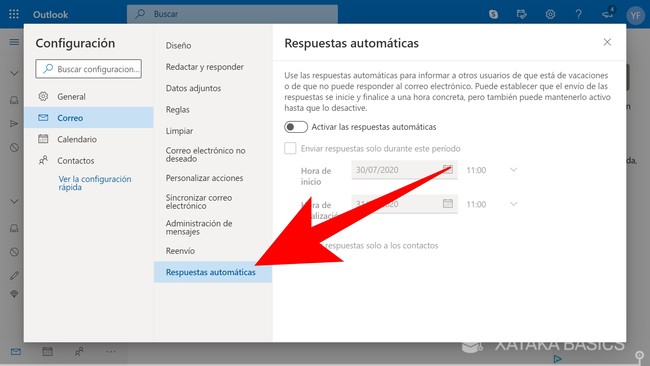
Para comenzar con cómo configurar una respuesta automática de vacaciones en Outlook, primero debes abrir el cliente de Outlook, ya sea en su versión de escritorio o a través del navegador en Outlook Web. En la versión de escritorio, ve a la pestaña Inicio y busca la opción Reglas en el grupo Mover. Haz clic en Respuesta automática (fuera de la oficina). En Outlook Web, inicia sesión, haz clic en el ícono de engranaje (Configuración) en la esquina superior derecha y selecciona Ver todas las opciones de Outlook. Luego, dirígete a Correo > Fuera de la oficina para acceder a las opciones de respuesta automática.
Habilitar el mensaje de ausencia temporal
Una vez dentro de la sección de Fuera de la oficina, activa la opción Enviar respuesta automática. Aquí podrás definir el período en el que deseas que el mensaje esté activo indicando una fecha de inicio y una fecha de finalización. Esta función es útil si sabes exactamente cuándo regresarás al trabajo. Si no especificas un periodo, la respuesta seguirá activa hasta que la desactives manualmente. Esta característica es clave al entender cómo configurar una respuesta automática de vacaciones en Outlook, ya que garantiza que el mensaje se envíe solo cuando sea necesario.
Personalizar el mensaje para destinatarios internos
Outlook permite diferenciar entre contactos internos (dentro de tu organización) y externos (fuera de tu dominio). En la sección Mis contactos organizacionales, escribe un mensaje personalizado que será enviado solo a quienes pertenezcan a tu empresa. Puedes incluir información como quién cubrirá tus funciones, cómo contactar a tu equipo o detalles sobre tu disponibilidad limitada. Esta opción mejora la eficiencia interna y es parte fundamental de cómo configurar una respuesta automática de vacaciones en Outlook, ya que permite una comunicación segmentada y más efectiva.
Configurar el mensaje para destinatarios externos
En la sección Todos los demás, define el mensaje que recibirán los remitentes externos a tu organización. Este texto debe ser más general, profesional y breve, informando tu ausencia sin revelar información sensible. Puedes incluir frases como Actualmente me encuentro fuera de la oficina con acceso limitado al correo o Responderé a su mensaje a mi regreso. Asegúrate de activar esta opción si deseas que todos los remitentes reciban una notificación. Esta funcionalidad es esencial en cómo configurar una respuesta automática de vacaciones en Outlook, especialmente en entornos corporativos con múltiples contactos externos.
Revisar y activar la respuesta automática
Antes de guardar los cambios, Outlook ofrece una opción para previsualizar cómo se verá el mensaje. Revisa ortografía, fechas y la información de contacto alternativo si la has incluido. Una vez confirmado todo, haz clic en Aceptar o Guardar. La respuesta automática comenzará a funcionar según el rango de fechas establecido. Es recomendable verificar que el sistema haya aplicado correctamente los ajustes revisando el estado en la misma sección de configuración. Este último paso asegura que hayas completado con éxito cómo configurar una respuesta automática de vacaciones en Outlook.
| Paso | Acción requerida | Notas clave |
| 1 | Acceder a Fuera de la oficina en Outlook | Disponible en escritorio y versión web |
| 2 | Activar la respuesta automática | Define fechas de inicio y fin |
| 3 | Personalizar mensaje para internos | Incluye contacto de respaldo si es necesario |
| 4 | Configurar mensaje para externos | Mantén un tono profesional y breve |
| 5 | Revisar y guardar configuración | Verifica que todo esté correcto antes de activar |
Preguntas Frecuentes
¿Cómo activo la respuesta automática de vacaciones en Outlook?
Para activar la respuesta automática, abre Outlook y ve a la pestaña Archivo, luego selecciona Información y haz clic en Responder automáticamente (fuera de la oficina). Asegúrate de marcar la casilla Activar fuera de la oficina para que el mensaje comience a enviarse a los remitentes.
¿Puedo programar fechas específicas para la respuesta automática?
Sí, puedes programar el inicio y final de la respuesta automática marcando la opción Enviar fuera de la oficina solo durante este intervalo de tiempo. Luego, establece las fechas y horas exactas en los campos Inicio y Final para que el mensaje se active y desactive automáticamente.
¿Dónde escribo el mensaje que recibirán los remitentes?
Dentro de la ventana de Responder automáticamente, utiliza el cuadro de texto bajo Mensaje fuera de la oficina para redactar el contenido que recibirán los usuarios que te envíen correos. Puedes personalizar el mensaje con información como tu regreso, contacto alternativo o estado laboral.
¿La respuesta automática se envía a todos los correos que recibo?
Por defecto, la respuesta se envía a todos los remitentes internos y externos. Sin embargo, puedes personalizar este comportamiento desmarcando Enviar respuesta automática a remitentes internos o ajustando las reglas bajo Reglas para limitar a quiénes se envía el mensaje.