Cómo desactivar las actualizaciones automáticas de apps
Mantener las aplicaciones actualizadas es importante para la seguridad y el rendimiento del dispositivo, pero en ocasiones las actualizaciones automáticas pueden ser inconvenientes, especialmente cuando consumen datos móviles o espacio de almacenamiento sin previo aviso. Si deseas tener mayor control sobre cuándo y cómo se actualizan tus aplicaciones, es fundamental saber cómo desactivar las actualizaciones automáticas de apps. Este proceso varía según el sistema operativo, pero en general resulta sencillo y puede personalizarse según tus preferencias. A continuación, te mostramos los pasos necesarios para gestionar eficazmente las actualizaciones en tus dispositivos.
- Cómo desactivar las actualizaciones automáticas de apps en diferentes dispositivos
- Desactivar actualizaciones automáticas en Android
- Desactivar actualizaciones automáticas en iPhone (iOS)
- Cómo desactivar las actualizaciones automáticas de apps en Windows
- Desactivar actualizaciones automáticas en macOS
- Alternativas para gestionar actualizaciones en dispositivos móviles
- Preguntas Frecuentes
- ¿Cómo desactivo las actualizaciones automáticas de aplicaciones en Android?
- ¿Es posible evitar actualizaciones automáticas en iPhone (iOS)?
- ¿Cómo detengo las actualizaciones automáticas de apps en Windows?
- ¿Por qué debería desactivar las actualizaciones automáticas de aplicaciones?
Cómo desactivar las actualizaciones automáticas de apps en diferentes dispositivos
Existen múltiples razones por las que un usuario puede necesitar Cómo desactivar las actualizaciones automáticas de apps, ya sea para ahorrar datos móviles, evitar cambios no deseados en aplicaciones esenciales o mantener versiones específicas por compatibilidad. A continuación, se detalla cómo llevar a cabo este proceso en distintos sistemas operativos, ofreciendo soluciones precisas y paso a paso para cada entorno.
Desactivar actualizaciones automáticas en Android
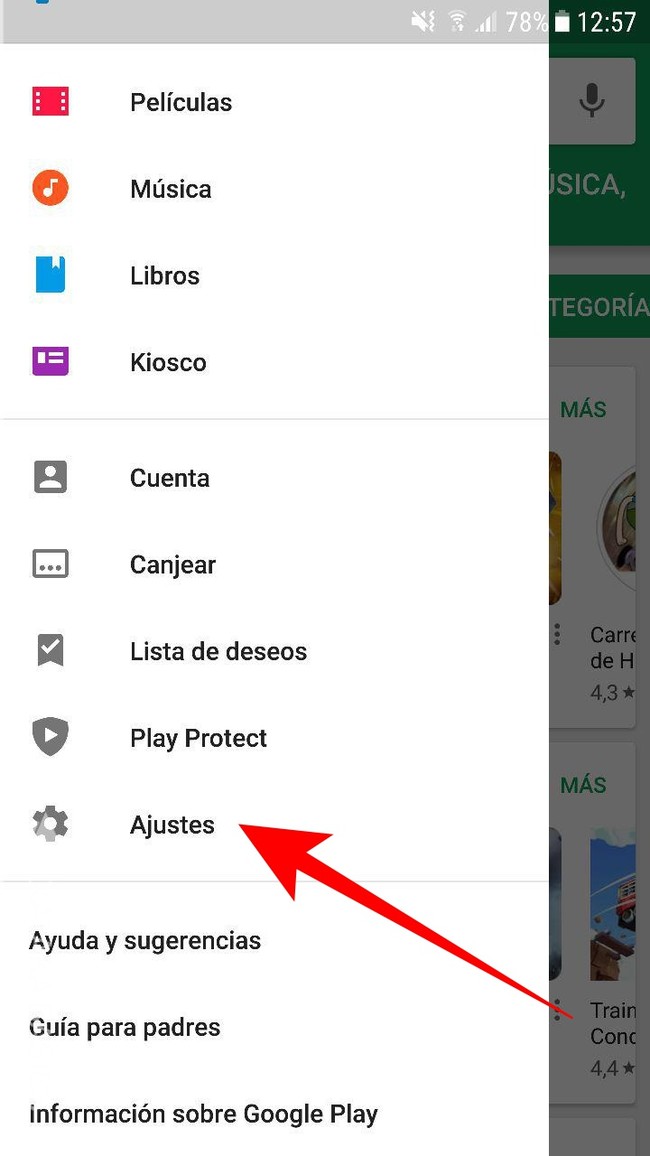
En dispositivos Android, las aplicaciones de Google Play Store suelen actualizarse automáticamente por defecto. Para desactivar esta función, primero abre la aplicación de Google Play Store, toca el ícono de perfil en la esquina superior derecha y selecciona Configuración. Luego, entra en Aplicaciones y elige Actualizaciones automáticas de aplicaciones. Aquí podrás seleccionar la opción No actualizar automáticamente las aplicaciones, lo cual detendrá todas las actualizaciones automáticas. Esta configuración ayuda a controlar el uso de datos y permite decidir cuándo instalar nuevas versiones.
Desactivar actualizaciones automáticas en iPhone (iOS)
En dispositivos iOS, como el iPhone, puedes controlar las actualizaciones automáticas desde la configuración del sistema. Ve a Ajustes, desplázate hacia abajo hasta App Store y busca la sección Actualizaciones automáticas. Desactiva el interruptor junto a Actualizar aplicaciones. Al hacerlo, evitas que las aplicaciones se actualicen en segundo plano sin tu autorización. Esto es especialmente útil si tienes un plan de datos limitado o si deseas revisar cada actualización antes de instalarla.
Cómo desactivar las actualizaciones automáticas de apps en Windows
En Windows, muchas aplicaciones instaladas desde Microsoft Store también se actualizan automáticamente. Para desactivar este comportamiento, abre la aplicación Microsoft Store, haz clic en tu perfil en la esquina superior derecha y selecciona Descargas y actualizaciones. Luego, haz clic en Opciones de actualización y desactiva la opción Actualizar aplicaciones automáticamente. Además, puedes pausar las actualizaciones por un tiempo determinado si lo prefieres. Este control permite una gestión más eficiente del ancho de banda y del rendimiento del sistema.
Desactivar actualizaciones automáticas en macOS
En macOS, el sistema operativo puede actualizar automáticamente las aplicaciones descargadas desde la App Store. Para modificar este comportamiento, ve a Preferencias del Sistema > App Store. En esta sección, desmarca la casilla que dice Actualizar aplicaciones automáticamente. Esto te permite revisar cada actualización antes de instalarla. Además, puedes desactivar también las actualizaciones del sistema si lo deseas, aunque se recomienda mantener esta opción activa por razones de seguridad.
Alternativas para gestionar actualizaciones en dispositivos móviles
Además de desactivar las actualizaciones automáticas, existen otras estrategias para gestionar mejor el proceso. Por ejemplo, puedes configurar las actualizaciones para que solo se realicen mediante Wi-Fi, evitando el consumo de datos móviles. En Android, esta opción se encuentra en la misma sección de Actualizaciones automáticas, donde puedes elegir Actualizar aplicaciones solo a través de Wi-Fi. También puedes utilizar aplicaciones de terceros que monitorean y gestionan las actualizaciones, lo que ofrece un control más granular. Saber Cómo desactivar las actualizaciones automáticas de apps y gestionarlas de forma inteligente mejora la experiencia del usuario y optimiza el rendimiento del dispositivo.
| Sistema Operativo | Ubicación de la configuración | Paso clave | Beneficio principal |
| Android | Google Play Store > Configuración > Actualizaciones | Seleccionar No actualizar automáticamente | Ahorro de datos móviles |
| iOS | Ajustes > App Store > Actualizaciones automáticas | Desactivar Actualizar aplicaciones | Control total sobre cada actualización |
| Windows | Microsoft Store > Opciones de actualización | Desactivar Actualizar aplicaciones automáticamente | Mejor gestión del ancho de banda |
| macOS | Preferencias del Sistema > App Store | Desmarcar Actualizar aplicaciones automáticamente | Evitar cambios no deseados en apps |
| Android (alternativa) | Google Play Store > Configuración > Actualizaciones | Actualizar solo por Wi-Fi | Evitar consumo de datos móviles |
Preguntas Frecuentes
¿Cómo desactivo las actualizaciones automáticas de aplicaciones en Android?
Para desactivar las actualizaciones automáticas en Android, abre la aplicación de Google Play Store, toca tu perfil, selecciona Configuración, luego Aplicaciones y dispositivos y finalmente Actualizaciones automáticas de aplicaciones. Elige la opción Desactivar o personaliza según tus preferencias.
¿Es posible evitar actualizaciones automáticas en iPhone (iOS)?
Sí, en iPhone puedes desactivar las actualizaciones automáticas yendo a Ajustes, luego App Store y deslizando el interruptor de Actualizaciones automáticas a la posición desactivada. Esto impide que las apps se actualicen en segundo plano sin tu consentimiento.
¿Cómo detengo las actualizaciones automáticas de apps en Windows?
En Windows, especialmente en dispositivos con la Microsoft Store, ve a Inicio, abre la tienda, haz clic en tus iniciales, selecciona Configuración de descarga y desactiva la opción Actualizar mis aplicaciones automáticamente para tener control manual sobre las actualizaciones.
¿Por qué debería desactivar las actualizaciones automáticas de aplicaciones?
Desactivar las actualizaciones automáticas puede ayudarte a ahorrar datos móviles, evitar cambios no deseados en apps esenciales y mantener el control sobre cuándo y cómo se instalan nuevas versiones. Es especialmente útil si necesitas estabilidad o tienes limitaciones de almacenamiento o conexión.