Cómo hacer capturas de pantalla largas o con desplazamiento
Capturar una imagen completa de una página web, un mensaje largo o cualquier contenido que requiere desplazamiento puede ser un desafío si no se conocen las herramientas adecuadas. Afortunadamente, existen métodos eficaces para resolver esta necesidad. En este artículo exploraremos desde distintos dispositivos, ya sea en smartphones con sistemas Android o iOS, o en computadoras con Windows o macOS. Aprenderás paso a paso las opciones disponibles, desde funciones integradas hasta aplicaciones especializadas, para obtener capturas completas y bien definidas sin complicaciones.
- Cómo hacer capturas de pantalla largas o con desplazamiento en diferentes dispositivos
- ¿Qué son las capturas de pantalla largas o con desplazamiento?
- Cómo hacer capturas de pantalla largas en Android
- Cómo hacer capturas de pantalla largas en iPhone
- Herramientas de terceros para capturas largas en Windows y macOS
- Extensiones de navegador para capturas largas
- Preguntas Frecuentes
- ¿Qué es una captura de pantalla larga o con desplazamiento?
- ¿Cómo hacer una captura de pantalla larga en Android?
- ¿Es posible hacer capturas largas en iPhone?
- ¿Qué aplicaciones permiten hacer capturas de pantalla con desplazamiento en PC?
Cómo hacer capturas de pantalla largas o con desplazamiento en diferentes dispositivos
Realizar una captura de pantalla larga o con desplazamiento es una función útil cuando se necesita capturar todo el contenido de una página web, documento o conversación que no cabe en una sola pantalla. Esta técnica permite obtener una imagen continua del contenido desplazado automáticamente, sin necesidad de tomar múltiples capturas y unirlas manualmente. A continuación, se detalla cómo hacer capturas de pantalla largas o con desplazamiento en distintos sistemas operativos y dispositivos, así como las herramientas disponibles para lograrlo de manera eficiente.
¿Qué son las capturas de pantalla largas o con desplazamiento?
Las capturas de pantalla largas o con desplazamiento son imágenes que abarcan más allá del área visible en la pantalla del dispositivo en un momento dado. A diferencia de una captura de pantalla convencional, que solo registra lo que se ve en ese instante, esta función combina múltiples secciones de una página o aplicación mientras se desplaza automáticamente, generando una única imagen vertical (o en algunos casos horizontal) continua. Esta funcionalidad es especialmente útil al capturar artículos largos, conversaciones de chat, formularios, mapas o listas interminables. Cómo hacer capturas de pantalla largas o con desplazamiento depende del sistema operativo y de las herramientas instaladas.
Cómo hacer capturas de pantalla largas en Android
En dispositivos Android, muchas marcas han integrado funciones nativas para cómo hacer capturas de pantalla largas o con desplazamiento. Por ejemplo, en teléfonos Samsung, después de tomar una captura de pantalla normal (presionando el botón de encendido y el de volumen abajo), aparece una barra de herramientas con la opción “Desplazar” o “Captura de desplazamiento”. Al seleccionarla, el dispositivo desplaza automáticamente la pantalla y captura continuamente hasta que detecta el final del contenido o el usuario lo detiene. Este proceso funciona en navegadores, aplicaciones de mensajería y documentos. Otros fabricantes como Xiaomi, Huawei o OnePlus también ofrecen funciones similares bajo nombres como “Captura de pantalla larga” o “Scroll capture”.
Cómo hacer capturas de pantalla largas en iPhone
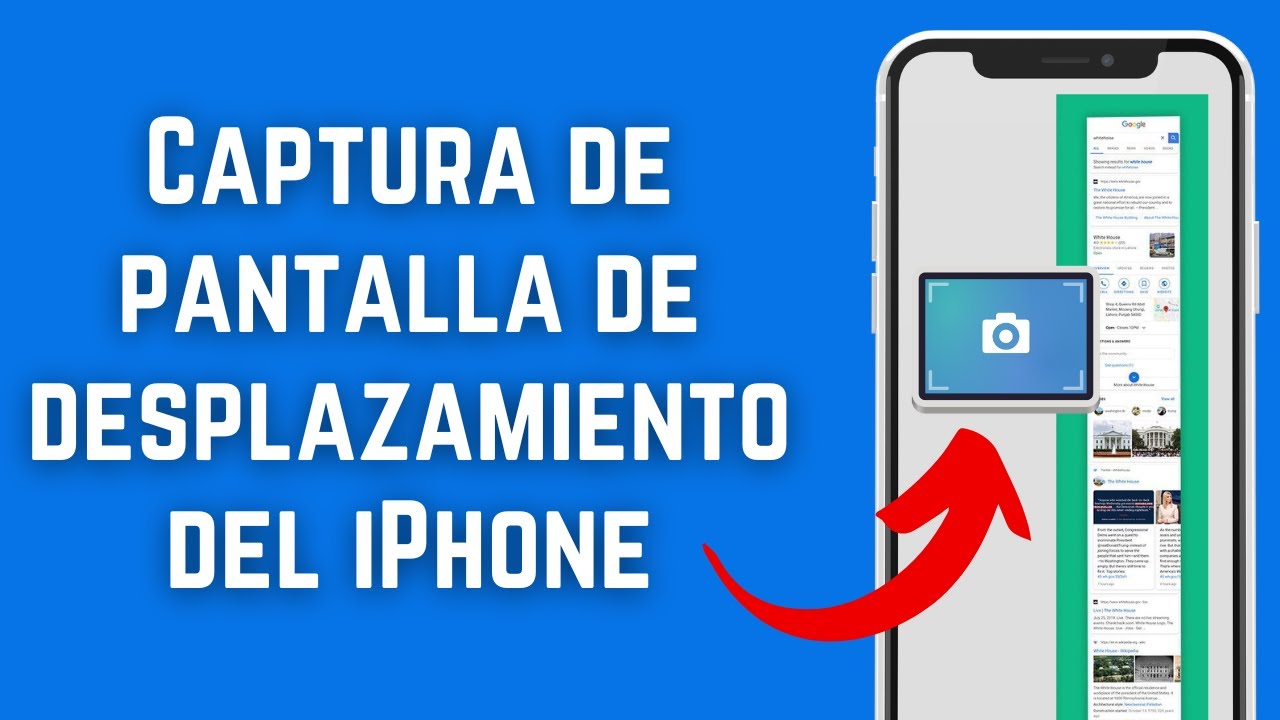
iOS no incluye una función nativa directa para cómo hacer capturas de pantalla largas o con desplazamiento en todas las aplicaciones, pero sí la ofrece dentro del navegador Safari. Al tomar una captura de pantalla en una página web, aparece una vista previa en la esquina inferior izquierda. Al tocarla y seleccionar “Entera” en lugar de “Visible”, Safari genera una captura completa de la página web, que puede desplazarse y guardarse como PDF. Esta opción es ideal para artículos y páginas web largas. Para otras aplicaciones, se requieren soluciones alternativas como aplicaciones de terceros o combinar varias capturas manualmente.
Herramientas de terceros para capturas largas en Windows y macOS
En computadoras con Windows o macOS, el sistema operativo no incluye una herramienta nativa para cómo hacer capturas de pantalla largas o con desplazamiento, pero existen aplicaciones de terceros que ofrecen esta funcionalidad. Entre las más populares se encuentran Snagit, ShareX (gratuita en Windows), Nimbus Screenshot y FireShot. Estas herramientas permiten desplazar automáticamente la pantalla mientras capturan, generando una imagen continua. Algunas se integran con navegadores web, mientras que otras funcionan en cualquier ventana o aplicación. Además, muchas ofrecen funciones de edición, anotación y exportación en múltiples formatos.
Extensiones de navegador para capturas largas
Una de las formas más eficientes de cómo hacer capturas de pantalla largas o con desplazamiento es mediante extensiones de navegador. Herramientas como GoFullPage (para Chrome y Firefox), Full Page Screen Capture y Awesome Screenshot permiten capturar páginas web enteras con un solo clic. Estas extensiones desplazan automáticamente la página, toman múltiples capturas y las combinan en una imagen o PDF de alta calidad. Son ideales para desarrolladores web, diseñadores o usuarios que necesitan documentar sitios completos. La mayoría son fáciles de instalar y ofrecen opciones de recorte, anotación y guardado rápido.
| Sistema Operativo | Método disponible | Herramienta recomendada | Notas |
| Android (Samsung) | Función nativa de desplazamiento | Captura de desplazamiento | Disponible tras captura normal; soporta varias aplicaciones |
| iPhone (iOS) | En Safari solo | Captura de página completa | Guarda como PDF; no disponible en otras apps sin terceros |
| Windows | Aplicaciones de terceros | Snagit, ShareX | Soporta desplazamiento automático y edición avanzada |
| macOS | Aplicaciones de terceros | Nimbus, CleanShot X | Integración con navegadores y escritorio |
| Navegadores (Chrome, Firefox) | Extensiones | GoFullPage, FireShot | Ideal para capturar páginas web enteras |
Preguntas Frecuentes
¿Qué es una captura de pantalla larga o con desplazamiento?
Una captura de pantalla larga o con desplazamiento permite guardar una imagen completa de una página web o documento que requiere hacer scroll para verlo en su totalidad. A diferencia de una captura tradicional, que solo registra lo visible en pantalla, esta función combina varias secciones del contenido desplazado en una sola imagen, ideal para guardar artículos, conversaciones o formularios largos.
¿Cómo hacer una captura de pantalla larga en Android?
En muchos dispositivos Android, especialmente con marcas como Samsung, Xiaomi o OnePlus, después de tomar una captura de pantalla normal, aparece una opción llamada Desplazamiento de pantalla o Captura larga. Al tocarla, el dispositivo desplaza automáticamente la página y une las secciones en una única imagen que puedes guardar o compartir.
¿Es posible hacer capturas largas en iPhone?
Los iPhone no tienen una función nativa de captura de pantalla larga en todas las aplicaciones, pero en Safari, al tomar una captura, aparece la opción de Guardar como PDF de página en la vista previa. Esto permite guardar el contenido completo de una página web en formato PDF, lo cual es funcionalmente similar a una captura larga.
¿Qué aplicaciones permiten hacer capturas de pantalla con desplazamiento en PC?
En computadoras, navegadores como Google Chrome o Microsoft Edge ofrecen herramientas de desarrollo o extensiones que permiten capturas de página completa. Además, programas como Snagit o herramientas integradas como la función Captura y esquema en Windows permiten realizar capturas con desplazamiento en navegadores y algunas aplicaciones.