Cómo pasar todos los datos de Android a iPhone fácilmente
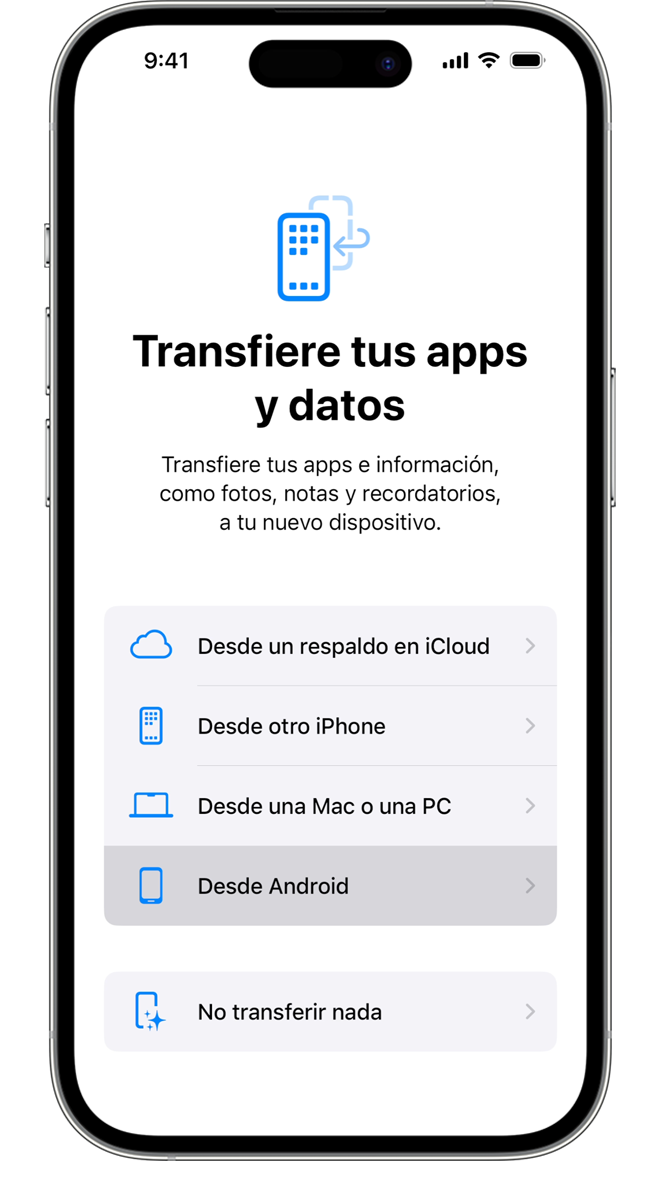
Migrar de un dispositivo Android a un iPhone puede parecer un proceso complicado, especialmente cuando se trata de conservar fotos, contactos, mensajes y aplicaciones. Sin embargo, con las herramientas adecuadas, es posible hacerlo de forma rápida y segura. En este artículo te explicamos cómo pasar todos los datos de Android a iPhone fácilmente, utilizando soluciones oficiales como la app Mover Datos de Android o métodos alternativos que garantizan una transición sin contratiempos. Aprenderás paso a paso los procesos recomendados por Apple y cómo evitar errores comunes durante la transferencia, asegurando que nada importante se pierda en el cambio de sistema operativo.
- Cómo pasar todos los datos de Android a iPhone fácilmente: Guía completa
- 1. Uso de la aplicación Mover a iOS de Apple
- 2. Transferencia de fotos y videos
- 3. Sincronización de contactos y calendarios
- 4. Copia de seguridad de mensajes de texto
- 5. Transferencia de música, aplicaciones y ajustes
- Preguntas Frecuentes
- ¿Qué herramienta oficial recomienda Apple para transferir datos de Android a iPhone?
- ¿Se pueden transferir mensajes de WhatsApp de Android a iPhone?
- ¿Es necesario tener ambos dispositivos para realizar la transferencia?
- ¿Qué datos no se pueden transferir directamente de Android a iPhone?
Cómo pasar todos los datos de Android a iPhone fácilmente: Guía completa
Migrar desde un dispositivo Android a un iPhone puede parecer un proceso complicado, especialmente si se desea conservar fotos, contactos, mensajes, aplicaciones y otros datos personales. Sin embargo, con las herramientas adecuadas y una metodología clara, es posible Cómo pasar todos los datos de Android a iPhone fácilmente. Apple y Google han desarrollado soluciones que facilitan esta transición, asegurando que los usuarios no pierdan información valiosa durante el cambio de sistema operativo.
1. Uso de la aplicación Mover a iOS de Apple
La forma más eficiente y recomendada por Apple para Cómo pasar todos los datos de Android a iPhone fácilmente es mediante la aplicación Mover a iOS, disponible en la Google Play Store. Esta herramienta está diseñada específicamente para transferir datos de forma segura desde un dispositivo Android a un iPhone durante la configuración inicial del nuevo dispositivo. La aplicación permite mover contactos, mensajes de texto, historial de llamadas, calendarios, marcadores de navegador y fotos. Para usarla, ambos dispositivos deben estar conectados a la misma red Wi-Fi, y durante la configuración del iPhone, se debe seleccionar la opción Mover datos desde Android. Luego, se sigue el enlace mostrado en el iPhone para instalar y ejecutar la app en el dispositivo Android.
2. Transferencia de fotos y videos
Uno de los aspectos más importantes al cambiar de teléfono es conservar la galería de fotos y videos. Existen varias formas de hacerlo. La aplicación Mover a iOS incluye esta funcionalidad, pero también se pueden utilizar servicios en la nube como Google Fotos o Dropbox. Subir los archivos a la nube desde el Android y descargarlos en el iPhone garantiza una copia segura. Otra alternativa es conectar el dispositivo Android a una computadora, extraer las imágenes y luego sincronizarlas con el iPhone mediante iTunes o Finder (en Mac). Para usuarios que prefieren soluciones inalámbricas, aplicaciones como Send Anywhere permiten compartir archivos grandes sin necesidad de cables.
3. Sincronización de contactos y calendarios
Para asegurar que no se pierdan contactos ni eventos importantes, es crucial sincronizar estos datos antes del cambio. En Android, los contactos generalmente están vinculados a una cuenta de Google. Lo primero es confirmar que todos los contactos estén respaldados en Google. Luego, al configurar el iPhone, se debe agregar la misma cuenta de Google en la sección de Contraseñas y cuentas dentro de Ajustes. Esto permitirá que los contactos se sincronicen automáticamente. Para el calendario, se recomienda habilitar la sincronización de Google Calendar en el iPhone para mantener al día reuniones y recordatorios.
4. Copia de seguridad de mensajes de texto
Los mensajes de texto suelen contener información valiosa y personal. Aunque la aplicación Mover a iOS permite transferir el historial de mensajes, esta función solo está disponible durante la configuración inicial del iPhone. Es fundamental no omitir este paso. Si ya se completó la configuración del iPhone, no es posible recuperar los mensajes antiguos directamente. En ese caso, se pueden usar aplicaciones de terceros como SMS Backup & Restore en Android para guardar los mensajes en Google Drive y luego restaurarlos en el iPhone mediante apps compatibles, aunque estas soluciones no son tan integradas ni seguras como la herramienta oficial de Apple.
5. Transferencia de música, aplicaciones y ajustes
La música almacenada localmente en un dispositivo Android no se transfiere automáticamente. Para conservarla, se recomienda subirla a servicios como Apple Music, Google Play Music o Dropbox. Una vez en la nube, se puede acceder desde el iPhone. En cuanto a las aplicaciones, no es posible migrar aplicaciones de Android a iOS directamente debido a diferencias técnicas entre los sistemas. Sin embargo, muchas aplicaciones populares tienen versiones disponibles en la App Store. Es necesario descargarlas nuevamente e iniciar sesión con las mismas credenciales. Los ajustes personales, como fondos de pantalla o temas, deben configurarse manualmente en el iPhone, ya que no son compatibles entre plataformas.
| Elemento de datos | Método recomendado | Herramienta utilizada |
| Contactos | Sincronización con cuenta de Google | Google Account + iPhone Ajustes |
| Mensajes de texto | Transferencia durante configuración inicial | App Mover a iOS |
| Fotos y videos | Subida a la nube o transferencia directa | Google Fotos / Mover a iOS |
| Calendarios | Sincronización de Google Calendar | Google Calendar en iPhone |
| Música | Subida a servicios de streaming o nube | Apple Music / Dropbox |
Preguntas Frecuentes
¿Qué herramienta oficial recomienda Apple para transferir datos de Android a iPhone?
Apple ofrece la aplicación gratuita Mover datos de Android, disponible en Google Play, que permite transferir contactos, mensajes, fotos, historial de llamadas, calendarios y algunas configuraciones desde un dispositivo Android al nuevo iPhone. Esta herramienta funciona durante la configuración inicial del iPhone y establece una conexión directa entre ambos dispositivos, garantizando una migración sencilla y segura sin necesidad de computadora.
¿Se pueden transferir mensajes de WhatsApp de Android a iPhone?
Sí, es posible transferir mensajes de WhatsApp de Android a iPhone utilizando la función oficial de transferencia de chats que ofrece la propia aplicación. Desde una actualización reciente, WhatsApp permite mover la historia completa de conversaciones, incluyendo imágenes y videos, siempre que ambos dispositivos estén conectados a la misma red Wi-Fi y se sigan los pasos indicados en la configuración de la aplicación durante el proceso de cambio.
¿Es necesario tener ambos dispositivos para realizar la transferencia?
Sí, es fundamental tener tanto el teléfono Android como el iPhone a mano durante el proceso de transferencia, especialmente cuando se utiliza la app Mover datos de Android o la función de transferencia de WhatsApp. Ambos dispositivos deben estar cargados, conectados a la misma red Wi-Fi y funcionando correctamente para garantizar que la copia de los datos se realice sin interrupciones.
¿Qué datos no se pueden transferir directamente de Android a iPhone?
Algunos tipos de datos no se pueden transferir directamente mediante herramientas oficiales, como las aplicaciones de Android, ajustes específicos del sistema, widgets o datos de apps de terceros que no tengan soporte de sincronización cruzada. Además, funciones como los mensajes RCS o ciertos archivos de caché no pasan al iPhone, por lo que es recomendable revisar cada categoría de datos antes de realizar el cambio.