Cómo desinstalar aplicaciones que vienen de fábrica bloatware
Muchos dispositivos móviles y computadoras llegan con una serie de aplicaciones preinstaladas que, en la mayoría de los casos, no son útiles para el usuario. Este tipo de programas, conocido como bloatware, ocupa espacio innecesario, consume recursos del sistema y puede afectar el rendimiento del equipo. Aunque están diseñados para ofrecer ciertas funciones, muchas veces duplican apps que ya utilizamos o promueven servicios específicos del fabricante. Por eso, es importante saber cómo desinstalar aplicaciones que vienen de fábrica bloatware para optimizar el dispositivo, liberar almacenamiento y mejorar la experiencia de uso sin interferencias innecesarias.
- Cómo desinstalar aplicaciones que vienen de fábrica bloatware de forma segura y efectiva
- ¿Qué es el bloatware y por qué debería eliminarlo?
- Métodos seguros para desinstalar bloatware sin root
- Uso de ADB para eliminar bloatware de forma permanente
- Consideraciones al desinstalar aplicaciones del sistema
- Herramientas recomendadas para gestionar el bloatware
- Preguntas Frecuentes
- ¿Qué es el bloatware y por qué debería desinstalarlo?
- ¿Es seguro desinstalar aplicaciones que vienen de fábrica?
- ¿Cómo puedo desinstalar bloatware en un dispositivo Android?
- ¿Puedo recuperar una aplicación de fábrica que desinstalé o deshabilité?
Cómo desinstalar aplicaciones que vienen de fábrica bloatware de forma segura y efectiva
Desinstalar aplicaciones que vienen preinstaladas en los dispositivos móviles, comúnmente conocidas como bloatware, puede mejorar significativamente el rendimiento del equipo, liberar espacio de almacenamiento y reducir el consumo de batería. Aunque estos programas suelen estar integrados por defecto en el sistema operativo, en muchos casos es posible eliminarlos o desactivarlos. Este proceso varía según el fabricante del dispositivo, el modelo y la versión del sistema operativo. A continuación, se detallan métodos efectivos y seguros para abordar esta tarea, enfocándose específicamente en cómo desinstalar aplicaciones que vienen de fábrica bloatware.
¿Qué es el bloatware y por qué debería eliminarlo?
El término bloatware se refiere a aplicaciones preinstaladas en dispositivos móviles o computadoras que, en muchos casos, no son necesarias para el usuario final. Estas aplicaciones suelen ser instaladas por los fabricantes o proveedores de servicios con fines comerciales. Aunque algunas pueden ser útiles, muchas consumen recursos del sistema, como memoria RAM, almacenamiento y batería, sin aportar un beneficio real. Eliminar este tipo de software puede mejorar la fluidez del dispositivo, aumentar el espacio disponible y reducir la carga en segundo plano. Entender cómo desinstalar aplicaciones que vienen de fábrica bloatware es un paso clave para optimizar el rendimiento del equipo.
Métodos seguros para desinstalar bloatware sin root
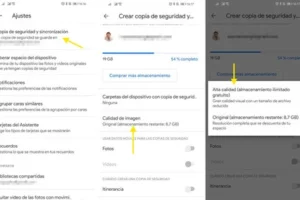
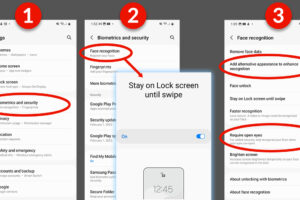
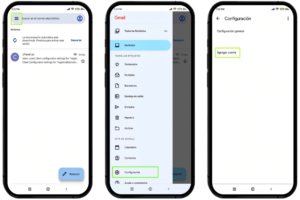
No todos los usuarios cuentan con permisos de root en sus dispositivos Android, pero aún así existen maneras seguras de gestionar el bloatware. Una de las opciones más comunes es desactivar las aplicaciones innecesarias desde la configuración del sistema. Para ello, debes ir a Ajustes > Aplicaciones, seleccionar la app que deseas eliminar y elegir la opción Desactivar. Aunque esto no elimina completamente el software, evita que se ejecute o consuma recursos. Algunas versiones recientes de Android también permiten desinstalar ciertas aplicaciones preinstaladas si no son esenciales para el sistema. Este enfoque es parte fundamental de cómo desinstalar aplicaciones que vienen de fábrica bloatware sin comprometer la estabilidad del dispositivo.
Uso de ADB para eliminar bloatware de forma permanente
Para aquellos que buscan una solución más definitiva, el Android Debug Bridge (ADB) ofrece una herramienta poderosa para eliminar aplicaciones preinstaladas sin necesidad de root. Este método requiere habilitar la opción de Depuración USB en el dispositivo y conectarlo a una computadora con las herramientas de desarrollo de Android instaladas. Mediante comandos específicos, como adb shell pm uninstall –user 0 nombre.paquete, es posible desinstalar aplicaciones a nivel de usuario sin afectar el sistema base. Este procedimiento forma parte esencial de cómo desinstalar aplicaciones que vienen de fábrica bloatware de manera permanente, aunque requiere conocimientos técnicos básicos y debe realizarse con precaución.
Consideraciones al desinstalar aplicaciones del sistema
Antes de proceder con la eliminación de cualquier aplicación preinstalada, es fundamental identificar si dicha app es crítica para el funcionamiento del sistema. Eliminar aplicaciones esenciales puede provocar inestabilidad, fallos en el sistema operativo o incluso impedir el arranque del dispositivo. Es recomendable investigar previamente el nombre del paquete de la aplicación para determinar su función. Además, se debe tener en cuenta que algunas aplicaciones están vinculadas a servicios del sistema o actualizaciones de seguridad. Al aplicar cómo desinstalar aplicaciones que vienen de fábrica bloatware, siempre prioriza la seguridad y la funcionalidad del dispositivo sobre la eliminación masiva de apps.
Herramientas recomendadas para gestionar el bloatware
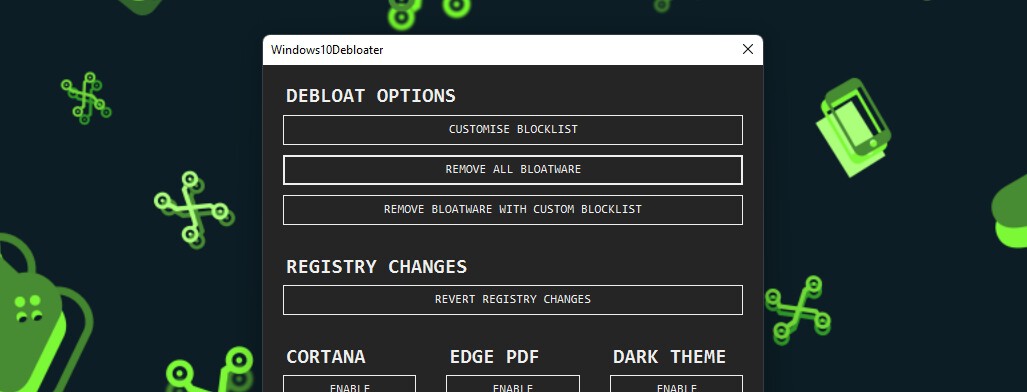
Existen varias herramientas de terceros que facilitan el proceso de identificación y eliminación de bloatware. Aplicaciones como Bloatware Remover, Universal Android Debloater o ADB AppControl proporcionan interfaces gráficas que simplifican el uso de ADB, permitiendo al usuario seleccionar y desinstalar aplicaciones con solo unos clics. Estas herramientas suelen incluir listas predefinidas de aplicaciones seguras para eliminar según el fabricante del dispositivo. Utilizar estas soluciones puede hacer que el proceso de cómo desinstalar aplicaciones que vienen de fábrica bloatware sea más accesible para usuarios no técnicos, siempre que se sigan las instrucciones con precisión.
| Método | Requiere Root | Permanente | Reversibilidad | Recomendado para |
| Desactivar desde Ajustes | No | No | Reversible (se puede volver a activar) | Usuarios principiantes |
| ADB sin root | No | Sí (para el usuario actual) | Reinstalable por actualización del sistema | Usuarios intermedios |
| ADB con root | Sí | Sí (eliminación total) | Difícil de revertir | Usuarios avanzados |
| Herramientas de terceros (ej. Debloater) | No (en la mayoría) | Sí (mediante ADB) | Parcialmente reversible | Usuarios técnicos |
| Desinstalar desde Play Store | No | Depende de la app | Reinstalable | Usuarios generales |
Preguntas Frecuentes
¿Qué es el bloatware y por qué debería desinstalarlo?
El bloatware se refiere a las aplicaciones preinstaladas que vienen en muchos dispositivos sin que el usuario las solicite. Estas aplicaciones ocupan espacio innecesario, consumen recursos del sistema y pueden ralentizar el rendimiento del dispositivo. Desinstalarlas o deshabilitarlas ayuda a liberar almacenamiento, mejorar la velocidad y prolongar la duración de la batería.
¿Es seguro desinstalar aplicaciones que vienen de fábrica?
En la mayoría de los casos, es seguro deshabilitar o desinstalar aplicaciones preinstaladas, siempre que no sean esenciales para el funcionamiento del sistema, como servicios del sistema o actualizaciones OTA. Es recomendable investigar primero cada app para evitar problemas de estabilidad. Si no estás seguro, opta por deshabilitar en lugar de desinstalar.
¿Cómo puedo desinstalar bloatware en un dispositivo Android?
En Android, ve a Ajustes > Aplicaciones y selecciona la app que deseas eliminar. Si la opción de Desinstalar está disponible, puedes eliminarla directamente. Si no, pulsa en Deshabilitar para ocultarla y detener su funcionamiento. En algunos casos, se requiere acceso root o herramientas como ADB para eliminar completamente ciertas aplicaciones.
¿Puedo recuperar una aplicación de fábrica que desinstalé o deshabilité?
Sí, si solo deshabilitaste la aplicación, puedes volver a activarla desde Ajustes > Aplicaciones > Mostrar aplicaciones del sistema. Si la desinstalaste completamente mediante herramientas avanzadas, es posible que necesites restaurar el dispositivo a su configuración de fábrica o usar actualizaciones OTA para recuperarla.