Cómo usar un teclado de Mac en Windows
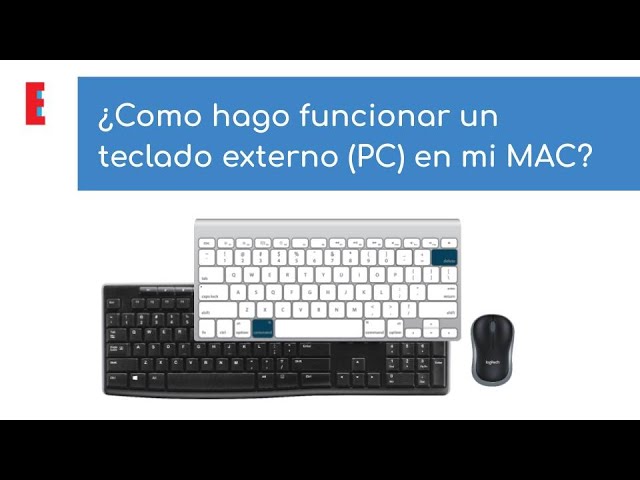
Conectar un teclado de Mac a un sistema Windows puede parecer un desafío, especialmente por las diferencias en la disposición de teclas y funciones. Sin embargo, es completamente posible adaptarlo sin mayores complicaciones. Este artículo explica detalladamente cómo usar un teclado de Mac en Windows, ofreciendo soluciones prácticas para reasignar teclas, ajustar configuraciones del sistema y garantizar una experiencia de escritura fluida. Desde la configuración inicial hasta la personalización avanzada, se abordan los pasos esenciales para aprovechar al máximo este periférico en un entorno distinto. Aprender cómo usar un teclado de Mac en Windows es más sencillo de lo que parece, y con las herramientas adecuadas, la integración puede ser totalmente eficiente.
- Configuración básica para utilizar un teclado de Mac en sistemas Windows
- Compatibilidad entre teclados de Mac y sistemas Windows
- Reasignación de teclas especiales
- Uso de atajos de teclado en Windows con teclado de Mac
- Conexión inalámbrica vía Bluetooth
- Instalación de software adicional para mayor funcionalidad
- Preguntas Frecuentes
- ¿Cómo conectar un teclado de Mac a una computadora con Windows?
- ¿Funcionan todas las teclas de un teclado de Mac en Windows?
- ¿Cómo intercambiar las teclas Control y Comando en Windows?
- ¿Es posible usar atajos de teclado de Mac en Windows?
Configuración básica para utilizar un teclado de Mac en sistemas Windows
Configurar un teclado de Apple en un entorno Windows puede presentar algunos desafíos debido a las diferencias en la disposición de teclas y funciones predeterminadas. Sin embargo, con los ajustes adecuados, es completamente viable y funcional. Cómo usar un teclado de Mac en Windows implica comprender las equivalencias entre teclas, reasignar funciones si es necesario y, en algunos casos, instalar controladores o herramientas de terceros para optimizar la experiencia. A continuación, se detallan aspectos clave para lograr una integración fluida.
Compatibilidad entre teclados de Mac y sistemas Windows
La mayoría de los teclados de Mac, ya sean USB o Bluetooth, son compatibles con Windows sin necesidad de controladores especiales gracias al estándar HID (Dispositivo de Interfaz Humana). Esto significa que, al conectar un teclado de Apple a una computadora con Windows, este será reconocido automáticamente y permitirá escribir texto. No obstante, algunas teclas especiales, como las de volumen, brillo o Mission Control, pueden no funcionar según lo esperado sin configuraciones adicionales. Es fundamental entender que, aunque la compatibilidad básica está garantizada, Cómo usar un teclado de Mac en Windows de manera eficiente requiere ajustes manuales para aprovechar todas las funciones.
Reasignación de teclas especiales
Una de las principales diferencias al Cómo usar un teclado de Mac en Windows radica en la función de teclas como Command (⌘), Option (⌥) y Control. En Windows, la tecla Command de Mac actúa como la tecla Windows, mientras que la tecla Option se comporta como Alt. Esto puede generar confusión, especialmente al ejecutar atajos de teclado. Para corregirlo, se pueden usar herramientas como SharpKeys o Microsoft PowerToys, que permiten reasignar físicamente el comportamiento de las teclas. Por ejemplo, es posible intercambiar las funciones de Command y Control para que los atajos comunes en Windows (como Ctrl+C o Ctrl+V) sean más intuitivos.
Uso de atajos de teclado en Windows con teclado de Mac
Al intentar Cómo usar un teclado de Mac en Windows, uno de los mayores retos es la ejecución de atajos de teclado estándar. Por defecto, muchos atajos no coinciden entre sistemas. Por ejemplo, en Mac, la combinación Command+C copia texto, mientras que en Windows es Ctrl+C. Dado que la tecla Command del teclado de Mac se mapea como la tecla Windows en PC, es común que los usuarios presionen Command+C pensando que copiarán, pero en realidad ejecutan Win+C, que puede activar funciones de Cortana o asistentes de voz. Para evitar errores, se recomienda reasignar las teclas o acostumbrarse al nuevo mapeo. Aplicaciones como AutoHotkey permiten crear scripts personalizados que emulen los atajos deseados.
Conexión inalámbrica vía Bluetooth
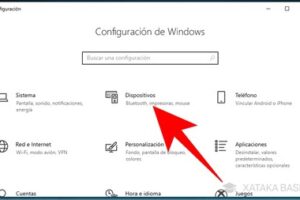
Conectar un teclado de Mac por Bluetooth a una computadora con Windows es un proceso sencillo, pero requiere seguir pasos específicos. Primero, asegúrese de que el teclado esté en modo emparejamiento (mantenga presionadas las teclas Shift + Option en modelos antiguos o encienda el teclado y mantenga pulsado el botón de encendido en modelos más recientes). Luego, en Windows, vaya a Configuración > Dispositivos > Bluetooth y otros dispositivos, active Bluetooth y seleccione Agregar dispositivo. Una vez emparejado, el teclado funcionará, aunque con las mismas limitaciones mencionadas anteriormente respecto a las teclas especiales. Es importante destacar que la estabilidad de la conexión puede variar según el adaptador Bluetooth del PC.
Instalación de software adicional para mayor funcionalidad
Para maximizar la experiencia al Cómo usar un teclado de Mac en Windows, se recomienda instalar software complementario. Herramientas como Karabiner-Elements (disponible para Windows en versiones limitadas mediante portaciones) o Microsoft PowerToys ofrecen opciones avanzadas para personalizar el comportamiento del teclado. Con estas aplicaciones, puede modificar el mapeo de teclas, crear perfiles según la aplicación activa y habilitar funciones adicionales como teclas de función (F1, F2, etc.) sin necesidad de mantener presionada la tecla Fn. Esto mejora significativamente la productividad y reduce la curva de adaptación al usar un dispositivo de Apple en un entorno Windows.
| Tecla en Mac | Función predeterminada en Mac | Comportamiento en Windows | Recomendación de ajuste |
| Command (⌘) | Tecla principal para atajos | Actúa como tecla Windows | Reasignar como Ctrl si se usan muchos atajos de Windows |
| Option (⌥) | Alternativa a Alt | Actúa como tecla Alt | Usar sin cambios en la mayoría de los casos |
| Control (⌃) | Acceso a funciones del sistema | Actúa como tecla Ctrl | Reasignar si se prefiere el layout de Mac |
| Fn | Acceso a teclas F1-F12 | No siempre funciona como en Mac | Usar software para habilitar funciones completas |
| Teclas multimedia | Brillo, volumen, misión | Puede no funcionar o requerir drivers | Instalar PowerToys o controladores específicos |
Preguntas Frecuentes
¿Cómo conectar un teclado de Mac a una computadora con Windows?
Para conectar un teclado de Mac a una computadora con Windows, puedes usar una conexión USB o Bluetooth, dependiendo del modelo del teclado. Si es por USB, simplemente conecta el teclado al puerto correspondiente; si es inalámbrico, ve a la configuración de Bluetooth en Windows, actívalo y empareja el dispositivo siguiendo las indicaciones en pantalla. En ambos casos, el teclado debería ser reconocido automáticamente.
¿Funcionan todas las teclas de un teclado de Mac en Windows?
La mayoría de las teclas de un teclado de Mac funcionan en Windows, pero algunas pueden tener funciones diferentes debido a las diferencias entre sistemas operativos. Las teclas como Control, Opción y Comando pueden no coincidir directamente; por ejemplo, la tecla Comando en Mac suele actuar como la tecla Windows en PC, mientras que la tecla Opción equivale a Alt. Es posible reasignarlas mediante herramientas como PowerToys o SharpKeys.
¿Cómo intercambiar las teclas Control y Comando en Windows?
Para intercambiar las funciones de las teclas Control y Comando en Windows, puedes usar software como Microsoft PowerToys o SharpKeys. Estas herramientas permiten remapear teclas fácilmente: simplemente selecciona la tecla original (por ejemplo, Comando izquierdo) y asígnale la función de la tecla deseada (como Control izquierdo). Después de aplicar los cambios, el teclado funcionará de forma más intuitiva para usuarios acostumbrados a Windows.
¿Es posible usar atajos de teclado de Mac en Windows?
Aunque los atajos de teclado de Mac no funcionan directamente en Windows, muchos pueden replicarse usando combinaciones equivalentes. Por ejemplo, Cmd + C en Mac equivale a Ctrl + C en Windows. Si deseas mantener la lógica de atajos de Mac, puedes usar programas como AutoHotkey para crear scripts que conviertan combinaciones de teclas Comando en acciones de Control, facilitando la transición entre sistemas.