Guía para cambiar el nombre de usuario y la foto en Windows
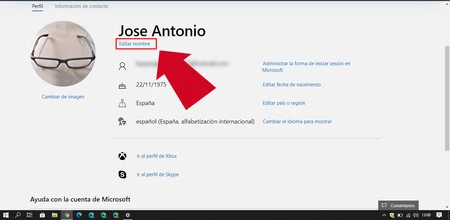
Cambiar el nombre de usuario y la imagen de perfil en Windows puede ser necesario por motivos de personalización, seguridad o simplemente para actualizar la identidad digital dentro del sistema. Este proceso es sencillo si se siguen los pasos adecuados, dependiendo de si se utiliza una cuenta local o una asociada a Microsoft. En esta , se explican de forma clara y detallada los procedimientos necesarios en diferentes versiones del sistema operativo, como Windows 10 y Windows 11. Aprenderás cómo realizar estos cambios sin afectar tus archivos ni la configuración del equipo, asegurando una experiencia fluida y personalizada.
- Cómo personalizar tu cuenta en Windows: nombre y foto de perfil
- Acceder a la configuración de cuenta de usuario en Windows
- Cambiar el nombre de usuario visible en Windows
- Modificar la foto de perfil en Windows 10 y 11
- Diferencias entre cuenta local y cuenta de Microsoft
- Recomendaciones para una correcta personalización
- Preguntas Frecuentes
- ¿Cómo cambio mi nombre de usuario en Windows?
- ¿Es posible modificar la foto de perfil en Windows 10 y 11?
- ¿Dónde se almacena la foto de perfil de usuario en Windows?
- ¿El cambio de nombre de usuario afecta los archivos personales?
Cómo personalizar tu cuenta en Windows: nombre y foto de perfil
Personalizar tu cuenta de usuario en Windows permite identificar tu perfil de manera única y mejorar la experiencia visual al iniciar sesión. La Guía para cambiar el nombre de usuario y la foto en Windows proporciona los pasos necesarios para modificar tanto el nombre visible como la imagen asociada a tu cuenta, ya sea local o vinculada a Microsoft. A continuación, se detallan los procedimientos más efectivos y seguros para llevar a cabo estos cambios sin afectar el funcionamiento del sistema.
Acceder a la configuración de cuenta de usuario en Windows
Para iniciar el proceso de personalización, es necesario acceder al menú de configuración de la cuenta de usuario. Abre el menú Inicio, haz clic en el ícono de tu perfil y selecciona Configuración. Luego, navega hasta la sección de Cuentas. Aquí encontrarás diversas opciones relacionadas con tu perfil, incluyendo el nombre que aparece en la pantalla de inicio de sesión y la imagen de perfil. Este paso es fundamental en la Guía para cambiar el nombre de usuario y la foto en Windows, ya que desde este panel se gestionan todos los aspectos visuales y funcionales del perfil.
Cambiar el nombre de usuario visible en Windows
El nombre visible es aquel que aparece en el inicio de sesión y en el menú de inicio. Para modificarlo, ve a Configuración > Cuentas > Tu información. Si usas una cuenta local, selecciona Cambiar nombre de cuenta y escribe el nuevo nombre en los campos correspondientes. Si estás usando una cuenta de Microsoft, deberás hacer el cambio desde la página web de Microsoft, ya que este dato está sincronizado con tu cuenta en la nube. Una vez actualizado, el cambio se reflejará automáticamente en tu dispositivo. Este paso es clave dentro de la Guía para cambiar el nombre de usuario y la foto en Windows para mantener tu perfil actualizado.
Modificar la foto de perfil en Windows 10 y 11
Para cambiar la foto de perfil, accede a Configuración > Cuentas > Tu información y haz clic en la imagen actual. Se abrirá un menú con opciones como Examinar archivos, Tomar una foto o seleccionar una imagen predeterminada. Puedes subir una imagen desde tu equipo, siempre que cumpla con los requisitos de formato (JPG, PNG, etc.) y tamaño recomendado. Tras seleccionarla, la nueva foto se aplicará inmediatamente en la pantalla de inicio y en el menú de inicio. Este proceso forma parte esencial de la Guía para cambiar el nombre de usuario y la foto en Windows, permitiendo una personalización visual completa.
Diferencias entre cuenta local y cuenta de Microsoft
Es importante entender que los métodos para modificar el nombre y la foto varían según el tipo de cuenta. En una cuenta local, los cambios se realizan directamente desde el sistema operativo. En cambio, con una cuenta de Microsoft, muchos datos del perfil (como el nombre completo y la foto) están vinculados al servicio en la nube, por lo que deben modificarse desde la página de administración de la cuenta de Microsoft. Esto garantiza la sincronización en todos los dispositivos. Esta distinción es un aspecto crítico en la Guía para cambiar el nombre de usuario y la foto en Windows, ya que afecta directamente la forma en que se realizan los ajustes.
Recomendaciones para una correcta personalización
Al seguir la Guía para cambiar el nombre de usuario y la foto en Windows, es recomendable utilizar nombres claros y archivos de imagen de buena calidad, preferiblemente cuadrados con una resolución mínima de 300×300 píxeles. Evita caracteres especiales en el nombre de usuario para prevenir errores en ciertas aplicaciones. Además, asegúrate de tener permisos de administrador para realizar cambios en cuentas de otros usuarios. Guarda una copia de seguridad de la imagen original si planeas revertir el cambio en el futuro. Estas prácticas optimizan el proceso y evitan inconvenientes técnicos.
| Paso | Descripción | Ubicación en Windows |
| 1 | Acceder al menú de configuración de la cuenta | Inicio > Configuración > Cuentas |
| 2 | Cambiar el nombre visible (local o Microsoft) | Cuentas > Tu información > Cambiar nombre de cuenta |
| 3 | Modificar la foto de perfil | Clic en la imagen actual > Elegir nueva foto |
| 4 | Verificar tipo de cuenta (local o Microsoft) | Configuración > Cuentas > Información de inicio de sesión |
| 5 | Aplicar y guardar cambios | Confirmar en cada ventana y reiniciar sesión si es necesario |
Preguntas Frecuentes
¿Cómo cambio mi nombre de usuario en Windows?
Para cambiar tu nombre de usuario en Windows, ve a Configuración > Cuentas > Tu información y selecciona Cambiar nombre de usuario. Si usas una cuenta local, es posible que debas acceder a Panel de control > Usuarios > Cambiar nombre de cuenta. Ten en cuenta que este cambio no afecta el nombre de la carpeta de usuario en el sistema.
¿Es posible modificar la foto de perfil en Windows 10 y 11?
Sí, puedes cambiar tu foto de perfil en Windows 10 y 11 desde Configuración > Cuentas > Tu información. Haz clic en la imagen actual y selecciona Examinar fotos para elegir una nueva imagen desde tu dispositivo o tomar una con la cámara. La imagen se actualiza automáticamente.
¿Dónde se almacena la foto de perfil de usuario en Windows?
La foto de perfil de usuario se almacena en una carpeta del sistema protegida, ubicada en C:Users[NombreUsuario]AppDataLocalMicrosoftWindowsAccountPictures. No se recomienda modificar estos archivos manualmente, ya que podrían afectarse la estabilidad del perfil.
¿El cambio de nombre de usuario afecta los archivos personales?
No, cambiar el nombre de usuario desde la configuración de Windows no afecta tus archivos personales, carpetas ni permisos. Sin embargo, la carpeta en C:Users mantendrá el nombre original, por lo que si necesitas cambiar también ese nombre, se requiere un procedimiento avanzado.