Cómo hacer zoom en la pantalla de Android para ver mejor
Acceder a los contenidos de un dispositivo móvil puede resultar complicado si la pantalla muestra textos o imágenes demasiado pequeñas. Afortunadamente, existen diversas herramientas que permiten mejorar la visibilidad. En este artículo se explica cómo hacer zoom en la pantalla de Android para ver mejor, una función esencial para personas con dificultades visuales o que simplemente desean una experiencia más cómoda. A través de gestos táctiles, ajustes del sistema o aplicaciones complementarias, los usuarios pueden ampliar cualquier parte de la pantalla con facilidad, garantizando una navegación más clara, accesible y personalizada según sus necesidades diarias.
- Configuración de accesibilidad para mejorar la visibilidad en dispositivos Android
- Habilitar el zoom por gestos en Android
- Usar el zoom de pantalla desde el menú de accesibilidad
- Ajustar el tamaño del texto y la pantalla
- Utilizar la función de lupa integrada
- Personalizar los atajos de accesibilidad para zoom
- Preguntas Frecuentes
- ¿Cómo activar el zoom en la pantalla de mi dispositivo Android?
- ¿Qué gestos debo usar para hacer zoom en Android?
- ¿Es posible usar un botón flotante para hacer zoom más rápido?
- ¿Cómo desactivo el zoom en mi teléfono Android?
Configuración de accesibilidad para mejorar la visibilidad en dispositivos Android
Existen múltiples formas de Cómo hacer zoom en la pantalla de Android para ver mejor, especialmente pensadas para personas con dificultades visuales o para quienes desean ampliar contenido específico como texto, imágenes o iconos. El sistema operativo Android ofrece herramientas integradas de accesibilidad que permiten ampliar la pantalla de forma sencilla y personalizable. A continuación, se detallan los métodos más eficaces y recomendados por fabricantes y desarrolladores oficiales.
Habilitar el zoom por gestos en Android
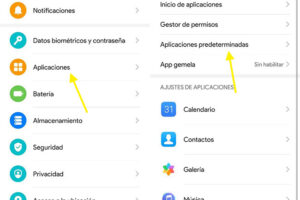
Para Cómo hacer zoom en la pantalla de Android para ver mejor utilizando gestos, puedes activar la función de Zoom por gestos. Esta opción permite acercar cualquier parte de la pantalla simplemente tocando tres veces con el dedo índice. Para activarla, ve a Ajustes > Accesibilidad > Visión > Zoom y selecciona Zoom por gestos. Una vez habilitado, solo toca tres veces la pantalla para activar el zoom. Puedes arrastrar con tres dedos para moverte por la pantalla ampliada y usar dos dedos sobre el panel de zoom para ajustar el nivel de aumento. Esta función es ideal para un uso rápido y sin necesidad de menús adicionales.
Usar el zoom de pantalla desde el menú de accesibilidad
Otra forma de Cómo hacer zoom en la pantalla de Android para ver mejor es a través del menú de accesibilidad flotante. Este menú se puede activar desde Ajustes > Accesibilidad > Menú de acceso rápido, y una vez habilitado, aparece un ícono flotante en la pantalla. Al tocarlo, se despliega una barra con diferentes opciones, incluyendo el zoom. Al seleccionar el icono de zoom, la pantalla se amplía de inmediato, permitiendo navegar con mayor comodidad. Esta herramienta es útil para usuarios que prefieren un control visual directo sin depender de gestos complejos.
Ajustar el tamaño del texto y la pantalla
Aunque no es un zoom dinámico, Cómo hacer zoom en la pantalla de Android para ver mejor también puede lograrse modificando el tamaño del texto y la escala de la pantalla. En Ajustes > Accesibilidad > Tamaño del texto, puedes deslizar un control para aumentar el tamaño del texto en toda la interfaz. Además, en Ajustes > Pantalla > Escala de pantalla, puedes ajustar el tamaño de los elementos de la interfaz. Este método no amplía la pantalla en tiempo real, pero mejora considerablemente la legibilidad, lo cual es especialmente útil para usuarios con baja visión.
Utilizar la función de lupa integrada
Android incluye una función de lupa que permite Cómo hacer zoom en la pantalla de Android para ver mejor de forma instantánea. Para activarla, ve a Ajustes > Accesibilidad > Lupa y habilítala. Una vez activada, puedes tocar tres veces cualquier parte de la pantalla para que se amplíe como si fuera una lupa. Puedes mover la lupa arrastrando con tres dedos y ajustar el nivel de zoom con dos dedos. Esta función es especialmente útil para leer pequeños textos en documentos, correos electrónicos o códigos QR, sin necesidad de aplicaciones externas.
Personalizar los atajos de accesibilidad para zoom
Para facilitar el acceso rápido a las funciones de zoom, puedes personalizar los atajos de accesibilidad. Esto forma parte de Cómo hacer zoom en la pantalla de Android para ver mejor con mayor eficiencia. En Ajustes > Accesibilidad > Atajos de accesibilidad, puedes asignar una acción de zoom a una combinación de botones, como presionar rápidamente el botón de encendido tres veces. Esta opción permite activar el zoom inmediatamente desde cualquier pantalla, incluso desde la pantalla de bloqueo, mejorando la accesibilidad general del dispositivo.
| Función | Descripción | Ubicación en Ajustes |
| Zoom por gestos | Amplía la pantalla tocando tres veces con un dedo | Ajustes > Accesibilidad > Visión > Zoom |
| Menú de acceso rápido | Icono flotante para activar zoom y otras funciones | Ajustes > Accesibilidad > Menú de acceso rápido |
| Tamaño del texto | Aumenta el tamaño del texto en toda la interfaz | Ajustes > Accesibilidad > Tamaño del texto |
| Lupa | Amplía una sección específica como una lupa digital | Ajustes > Accesibilidad > Lupa |
| Atajos de accesibilidad | Activa el zoom con combinaciones de botones | Ajustes > Accesibilidad > Atajos de accesibilidad |
Preguntas Frecuentes
¿Cómo activar el zoom en la pantalla de mi dispositivo Android?
Para activar el zoom en tu dispositivo Android, ve a Ajustes, luego a Accesibilidad y selecciona Zoom. Activa la función y elige tu método preferido: gestos, botón flotante o triple toque para ampliar cualquier parte de la pantalla.
¿Qué gestos debo usar para hacer zoom en Android?
Una vez activado el zoom por gestos, puedes hacer triple toque con un dedo en la pantalla para acercar y luego arrastrar con tres dedos para mover la vista. Para ajustar el nivel de ampliación, haz doble toque y mantén el tercer toque mientras mueves el dedo hacia arriba o abajo.
¿Es posible usar un botón flotante para hacer zoom más rápido?
Sí, puedes habilitar el botón de zoom en Accesibilidad para que aparezca un icono flotante en la pantalla. Al pulsarlo, podrás acercar rápidamente cualquier área y ajustar el nivel de zoom con controles emergentes sin necesidad de usar gestos complejos.
¿Cómo desactivo el zoom en mi teléfono Android?
Para desactivar el zoom, ve a Ajustes > Accesibilidad > Zoom y desactiva la función. También puedes hacer triple toque con tres dedos si el zoom está activo, o tocar dos veces el botón flotante y deslizar hacia abajo para salir del modo ampliado.