Solución cuando Google Play Services se detiene
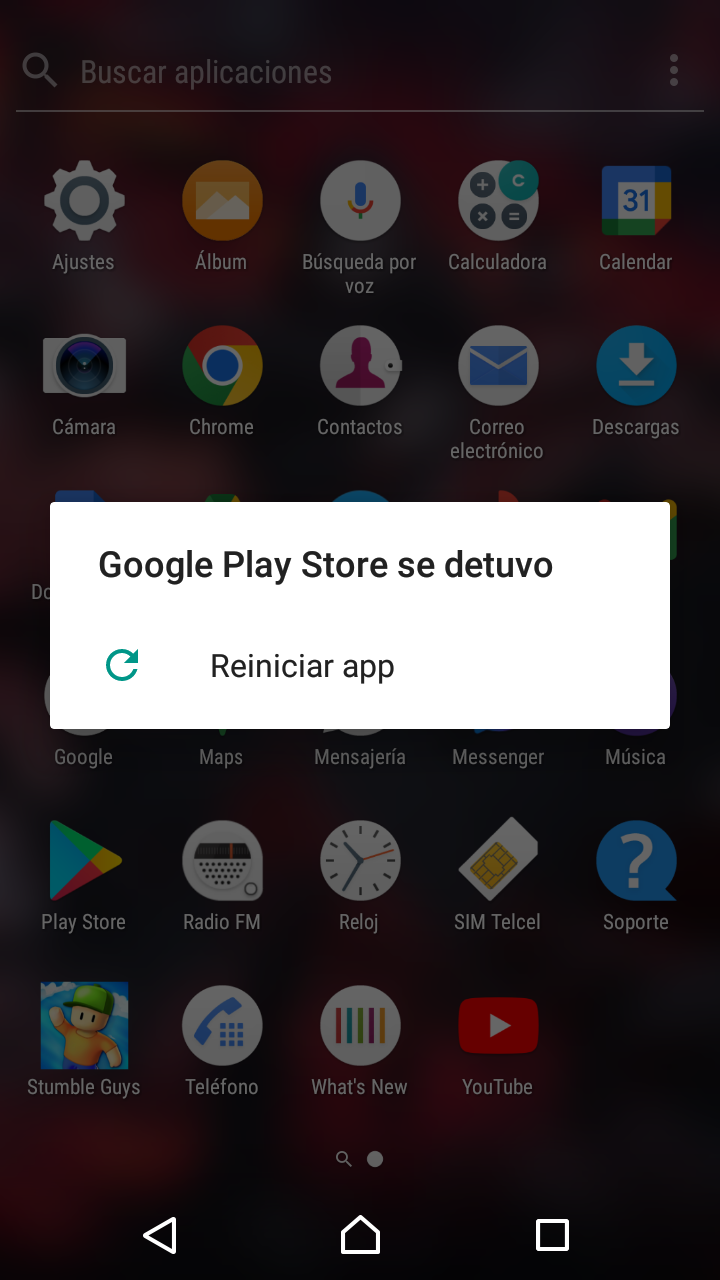
Cuando Google Play Services se detiene, muchos usuarios experimentan fallos en aplicaciones esenciales y pérdida de funcionalidad en sus dispositivos Android. Este servicio es fundamental para el correcto funcionamiento del sistema, ya que permite la sincronización de cuentas, actualizaciones de seguridad y el soporte de múltiples aplicaciones. Afortunadamente, existe una que puede restaurar la estabilidad del dispositivo. Desde limpiar caché hasta actualizar el sistema operativo, existen varios pasos prácticos y efectivos. En este artículo, exploraremos las causas más comunes y ofreceremos una guía detallada para resolver este problema de forma rápida y segura.
- Solución cuando Google Play Services se detiene: Guía completa para restaurar su funcionamiento
- 1. Limpiar caché y datos de Google Play Services
- 2. Actualizar Google Play Services y Google Play Store
- 3. Verificar la fecha y hora del dispositivo
- 4. Eliminar y volver a agregar la cuenta de Google
- 5. Restablecer configuración de fábrica como último recurso
- Preguntas Frecuentes
- ¿Por qué aparece el mensaje ‘Google Play Services se ha detenido’?
- ¿Cómo solucionar Google Play Services se detuvo en Android?
- ¿Actualizar Google Play Services ayuda a resolver el error?
- ¿Qué hacer si el problema persiste después de borrar caché y datos?
Solución cuando Google Play Services se detiene: Guía completa para restaurar su funcionamiento
Uno de los errores más comunes en dispositivos Android es cuando Google Play Services deja de funcionar, lo que puede afectar gravemente el rendimiento del sistema, la sincronización de cuentas y el uso de aplicaciones esenciales. La Solución cuando Google Play Services se detiene requiere un enfoque metódico que abarque desde la limpieza de caché hasta actualizaciones del sistema. A continuación, se detallan los pasos más efectivos para resolver este problema de forma definitiva.
1. Limpiar caché y datos de Google Play Services
El primer paso recomendado en cualquier Solución cuando Google Play Services se detiene es limpiar el caché y los datos de la aplicación. Con el tiempo, los archivos temporales pueden corromperse y provocar errores. Para hacerlo, accede a Ajustes > Aplicaciones > Mostrar aplicaciones del sistema > Google Play Services > Almacenamiento. Luego, selecciona Limpiar caché y después Limpiar datos. Este procedimiento no elimina información personal, pero restablece el funcionamiento interno de la aplicación, lo que suele resolver muchos fallos inesperados.
2. Actualizar Google Play Services y Google Play Store
Una versión desactualizada de Google Play Services o Google Play Store puede ser la causa del error. Verifica si hay actualizaciones disponibles en la Google Play Store. Si la tienda no funciona, puedes descargar manualmente la última versión de Google Play Services desde sitios confiables como APKMirror. Asegúrate de que la versión sea compatible con tu dispositivo y sistema operativo. Mantener estas aplicaciones actualizadas es clave para evitar fallos y garantizar la compatibilidad con nuevas funciones del sistema.
3. Verificar la fecha y hora del dispositivo
Un error común y poco evidente que puede provocar que Google Play Services falle es una configuración incorrecta de la fecha y hora. Si el reloj del dispositivo no está sincronizado correctamente, puede generar conflictos con los servidores de Google. Ve a Ajustes > Sistema > Fecha y hora y activa la opción de Fecha y hora automáticas. Esto asegura que el dispositivo use la hora de red precisa, lo cual es esencial para la autenticación y comunicación con los servicios en la nube.
4. Eliminar y volver a agregar la cuenta de Google
En algunos casos, el problema puede estar relacionado con la cuenta de Google asociada al dispositivo. Si hay un error de sincronización o autenticación, puede hacer que Google Play Services se detenga. Para solucionarlo, accede a Ajustes > Cuentas > Google, selecciona tu cuenta y elimínala. Luego, reinicia el dispositivo y vuelve a agregar la misma cuenta. Este proceso restablece las credenciales y puede resolver problemas de fondo que afectan a los servicios de Google.
5. Restablecer configuración de fábrica como último recurso
Si ninguna de las soluciones anteriores funciona, el último paso en la Solución cuando Google Play Services se detiene es realizar un restablecimiento de fábrica. Este proceso borra todos los datos del dispositivo y lo devuelve a su estado original. Antes de proceder, asegúrate de respaldar tus archivos importantes. Ve a Ajustes > Sistema > Restablecer opciones > Borrar todos los datos (restablecimiento de fábrica). Tras el reinicio, configura el dispositivo nuevamente y verifica si el problema persiste. En la mayoría de los casos, este paso resuelve fallos profundos del sistema.
| Pasos | Descripción | Efectividad |
| Limpiar caché y datos | Elimina archivos temporales corruptos de Google Play Services | Alta |
| Actualizar aplicaciones | Asegura compatibilidad con la última versión de Google Play Services y Play Store | Alta |
| Verificar fecha y hora | Corrige errores de sincronización por configuración incorrecta | Media |
| Reiniciar cuenta de Google | Restablece credenciales y sincronización de la cuenta | Media-Alta |
| Restablecer de fábrica | Solución definitiva para fallos del sistema operativo | Muy Alta |
Preguntas Frecuentes
¿Por qué aparece el mensaje ‘Google Play Services se ha detenido’?
Este mensaje suele aparecer debido a problemas de caché, actualizaciones incompletas o incompatibilidad con el sistema operativo. También puede ocurrir si hay una aplicación de terceros conflictiva o si el almacenamiento del dispositivo está lleno. Identificar la causa específica ayuda a aplicar la solución más efectiva.
¿Cómo solucionar Google Play Services se detuvo en Android?
Primero, intenta reiniciar el dispositivo, ya que esto puede resolver errores temporales. Luego, ve a Ajustes > Aplicaciones > Google Play Services y selecciona Forzar detención, seguido de Borrar caché y Borrar datos. Asegúrate también de tener actualizaciones pendientes tanto del sistema como de la aplicación.
¿Actualizar Google Play Services ayuda a resolver el error?
Sí, mantener Google Play Services actualizado es clave para garantizar su correcto funcionamiento. Las actualizaciones suelen incluir correcciones de errores y mejoras de seguridad y estabilidad. Dirígete a Google Play Store, busca Google Play Services y selecciona Actualizar si hay una versión disponible.
¿Qué hacer si el problema persiste después de borrar caché y datos?
Si el error continúa, verifica que tu dispositivo tenga suficiente espacio de almacenamiento y que la fecha y hora estén configuradas correctamente. También puedes intentar desinstalar actualizaciones de Google Play Services o, en casos extremos, realizar una reinicialización de fábrica, siempre haciendo una copia de seguridad previa.