Cómo imprimir desde el celular a una impresora WiFi
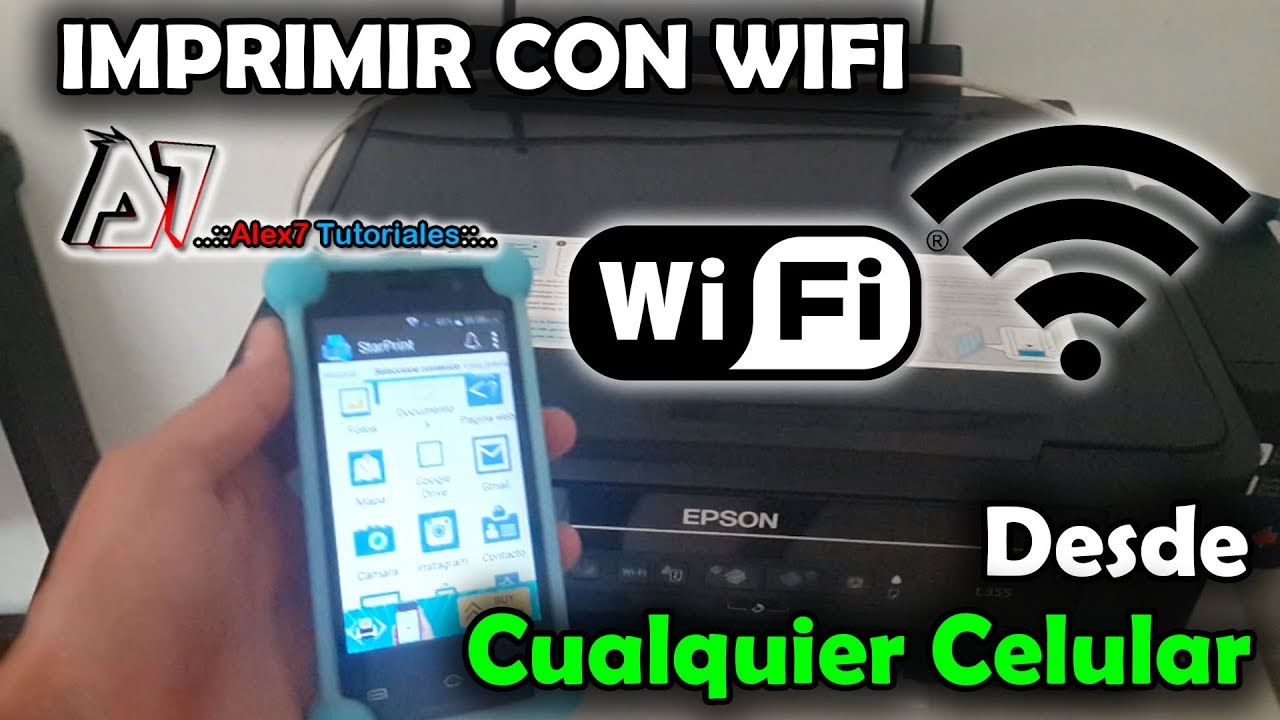
Imprimir documentos, fotos o archivos directamente desde el celular ha dejado de ser una tarea complicada gracias a los avances tecnológicos y a la conectividad inalámbrica. Hoy en día, muchas impresoras cuentan con conexión WiFi, lo que permite una integración sencilla con dispositivos móviles. En este artículo se explica detalladamente cómo imprimir desde el celular a una impresora WiFi, aprovechando aplicaciones, configuraciones integradas del sistema operativo o servicios en la nube. Con los pasos adecuados, cualquier usuario podrá realizar impresiones de forma rápida y eficiente, sin necesidad de cables ni dispositivos intermedios, optimizando así su productividad en entornos domésticos o de trabajo.
- Guía completa para imprimir desde dispositivos móviles con conexión WiFi
- Requisitos previos para imprimir desde el celular
- Compatibilidad entre dispositivos móviles e impresoras
- Pasos para conectar el celular a la impresora WiFi
- Uso de aplicaciones móviles para impresión inalámbrica
- Solución de errores comunes al imprimir desde el móvil
- Preguntas Frecuentes
- ¿Qué necesito para imprimir desde mi celular a una impresora WiFi?
- ¿Cómo conecto mi celular a una impresora WiFi?
- ¿Se puede imprimir desde un iPhone a una impresora WiFi?
- ¿Qué hacer si el celular no detecta la impresora WiFi?
Guía completa para imprimir desde dispositivos móviles con conexión WiFi
Imprimir documentos, fotos o archivos directamente desde un celular ha dejado de ser una tarea complicada gracias a los avances en conectividad inalámbrica. Cómo imprimir desde el celular a una impresora WiFi es una consulta cada vez más común, especialmente entre usuarios que buscan comodidad y eficiencia en entornos domésticos y de oficina. Esta guía detalla los pasos necesarios, requisitos técnicos y recomendaciones para lograr una impresión inalámbrica exitosa desde cualquier dispositivo móvil Android o iOS.
Requisitos previos para imprimir desde el celular
Antes de abordar cómo imprimir desde el celular a una impresora WiFi, es fundamental verificar que se cumplan ciertos requisitos técnicos. Primero, el dispositivo móvil (smartphone o tablet) debe estar conectado a la misma red WiFi que la impresora. Además, la impresora debe ser compatible con impresión inalámbrica y contar con funciones como Wi-Fi Direct, AirPrint (para dispositivos Apple) o Google Cloud Print (en algunos modelos). También es recomendable tener instalada la aplicación oficial del fabricante (como HP Smart, Epson iPrint o Canon PRINT) o utilizar servicios integrados del sistema operativo. Asegúrese de que tanto el celular como la impresora estén actualizados a la última versión de firmware y software disponibles.
Compatibilidad entre dispositivos móviles e impresoras
La compatibilidad es un factor clave al explorar cómo imprimir desde el celular a una impresora WiFi. No todos los modelos de impresoras admiten conexión inalámbrica con dispositivos móviles. Las impresoras más modernas incluyen tecnologías como AirPrint (para dispositivos iOS), Mopria (para Android) o Wi-Fi Direct, que permiten emparejarse sin necesidad de una red WiFi central. Verifique en las especificaciones del fabricante si su impresora es compatible con estas tecnologías. Además, algunos fabricantes ofrecen aplicaciones propias que amplían la funcionalidad, permitiendo escanear, imprimir y gestionar tareas de impresión desde el móvil. Consulte siempre el sitio web del fabricante para confirmar la compatibilidad con su modelo de celular.
Pasos para conectar el celular a la impresora WiFi
Para entender cómo imprimir desde el celular a una impresora WiFi, siga estos pasos básicos: primero, encienda la impresora y actívela en modo WiFi. Luego, conéctese desde su celular a la misma red inalámbrica. En Android, abra la aplicación de impresión nativa (Ajustes > Dispositivos conectados > Impresión) y habilite el servicio de impresión (por ejemplo, Google Cloud Print o el plugin del fabricante). En iPhone, abra el documento o imagen que desee imprimir, toque el ícono de compartir y seleccione Imprimir. El sistema detectará automáticamente las impresoras disponibles en la red. Si la impresora no aparece, verifique que esté encendida, conectada a WiFi y dentro del alcance de la señal. En algunos casos, puede ser necesario registrar la impresora en una aplicación específica del fabricante.
Uso de aplicaciones móviles para impresión inalámbrica
Una de las formas más eficientes de lograr cómo imprimir desde el celular a una impresora WiFi es mediante aplicaciones móviles especializadas. Aplicaciones como HP Smart, Epson iPrint, Canon PRINT Inkjet/SELPHY o Brother iPrint&Scan permiten no solo enviar documentos a imprimir, sino también escanear, ajustar configuraciones de impresión y monitorear niveles de tinta. Estas apps suelen incluir asistentes de configuración que guían al usuario paso a paso para vincular el celular con la impresora. Además, permiten imprimir desde servicios en la nube como Google Drive, Dropbox o OneDrive, lo que aumenta su versatilidad. Descargue la app correspondiente a su marca de impresora desde Google Play o App Store y siga las instrucciones de vinculación.
Solución de errores comunes al imprimir desde el móvil
Aunque cómo imprimir desde el celular a una impresora WiFi parece sencillo, pueden surgir errores frecuentes. Entre los más comunes están: la impresora no es detectada, el trabajo de impresión se queda en cola, o se produce un error de conexión. Para resolverlo, verifique que ambos dispositivos estén en la misma red WiFi, reinicie el router, la impresora y el celular. Asegúrese de que no haya cortafuegos bloqueando la conexión. Si utiliza una app, compruebe que tenga permisos de red y acceso al almacenamiento. En algunos casos, desinstalar y volver a instalar la aplicación del fabricante puede solucionar problemas de sincronización. También es útil verificar que la impresora no esté en modo de ahorro de energía o sin papel/tinta.
| Paso | Acción Requerida | Dispositivo Afectado |
| 1 | Conectar celular e impresora a la misma red WiFi | Celular e Impresora |
| 2 | Habilitar servicio de impresión en el celular (Google Cloud Print, Mopria, etc.) | Celular |
| 3 | Descargar e instalar la app oficial del fabricante de la impresora | Celular |
| 4 | Seleccionar documento e iniciar impresión desde la app o menú del sistema | Celular |
| 5 | Verificar que la impresora esté encendida y con suministros suficientes | Impresora |
Preguntas Frecuentes
¿Qué necesito para imprimir desde mi celular a una impresora WiFi?
Para imprimir desde tu celular a una impresora WiFi, necesitas que tanto el celular como la impresora estén conectados a la misma red WiFi, contar con una impresora compatible con impresión inalámbrica y tener instalada la aplicación correspondiente, como Google Cloud Print, HP Smart o la app del fabricante.
¿Cómo conecto mi celular a una impresora WiFi?
Primero, asegúrate de que tu impresora esté encendida y conectada a la misma red WiFi que tu celular. Luego, abre el documento o imagen que deseas imprimir, toca la opción de compartir o imprimir y selecciona tu impresora desde la lista de dispositivos disponibles.
¿Se puede imprimir desde un iPhone a una impresora WiFi?
Sí, puedes imprimir desde un iPhone a una impresora WiFi utilizando la función AirPrint integrada en iOS. Asegúrate de que la impresora sea compatible con AirPrint y que ambos dispositivos estén en la misma red WiFi; luego, selecciona imprimir desde la opción de compartir en cualquier app.
¿Qué hacer si el celular no detecta la impresora WiFi?
Si el celular no detecta la impresora, verifica que ambos dispositivos estén en la misma red WiFi, reinicia la impresora y el router, y asegúrate de que la impresora tenga habilitada la función de impresión inalámbrica. También puedes intentar reinstalar la aplicación del fabricante.