Cómo inmovilizar filas y columnas en Excel para organizar datos
Mantener la visibilidad de encabezados mientras se navega por grandes conjuntos de datos en Excel es esencial para una correcta organización y análisis. Una técnica útil para lograrlo es saber cómo inmovilizar filas y columnas en Excel para organizar datos. Esta función permite que las filas superiores o las columnas laterales permanezcan fijas al desplazarse por la hoja, facilitando la lectura y referencia continua de títulos o categorías. Aprender cómo inmovilizar filas y columnas en Excel para organizar datos no requiere conocimientos avanzados, y puede aplicarse en pocos clics, mejorando significativamente la experiencia al trabajar con tablas extensas y complejas.
- Cómo inmovilizar filas y columnas en Excel para organizar datos
- ¿Qué significa inmovilizar filas y columnas en Excel?
- Pasos para inmovilizar la primera fila en Excel
- Pasos para inmovilizar la primera columna en Excel
- Inmovilizar paneles personalizados (filas y columnas simultáneamente)
- Desactivar la inmovilización de paneles en Excel
- Preguntas Frecuentes
- ¿Cómo se inmoviliza una fila en Excel para mantenerla visible al desplazarse?
- ¿Qué debo hacer para inmovilizar una columna en Excel?
- ¿Es posible inmovilizar tanto filas como columnas al mismo tiempo en Excel?
- ¿Cómo se desactiva la inmovilización de paneles en Excel?
Cómo inmovilizar filas y columnas en Excel para organizar datos
Cuando trabajas con grandes volúmenes de información en hojas de cálculo de Excel, mantener visibles ciertas filas o columnas mientras te desplazas por el contenido es esencial para mantener el contexto y mejorar la productividad. Cómo inmovilizar filas y columnas en Excel para organizar datos es una habilidad clave que permite fijar encabezados o referencias críticas, evitando la necesidad de desplazarse constantemente hacia arriba o hacia la izquierda para recordar qué datos estás analizando. Esta función, conocida como Congelar paneles, facilita la navegación en documentos extensos y mejora la claridad visual al trabajar con tablas complejas.
¿Qué significa inmovilizar filas y columnas en Excel?
Inmovilizar filas y columnas en Excel consiste en bloquear ciertas secciones de la hoja de cálculo para que permanezcan visibles mientras el usuario se desplaza por otras áreas del documento. Esta función es especialmente útil cuando se manejan tablas grandes con encabezados en la primera fila o en la primera columna. Por ejemplo, al inmovilizar la primera fila, podrás ver siempre los títulos de las columnas, sin importar cuánto te desplaces hacia abajo. De igual forma, al bloquear la primera columna, mantendrás visible los identificadores de fila, como nombres o códigos, durante el desplazamiento horizontal. Este mecanismo es esencial para Cómo inmovilizar filas y columnas en Excel para organizar datos de forma eficiente.
Pasos para inmovilizar la primera fila en Excel
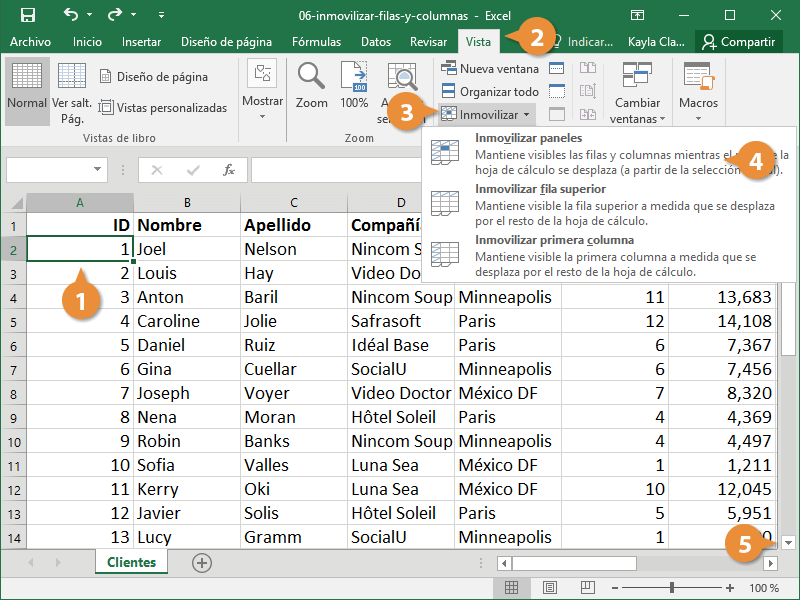
Para inmovilizar la primera fila en Excel, sigue estos pasos: 1. Abre tu archivo de Excel. 2. Dirígete a la pestaña Vista en la cinta de opciones. 3. En el grupo Ventana, haz clic en Congelar paneles. 4. Selecciona la opción Congelar primera fila. Una vez activada, al hacer scroll hacia abajo, notarás que la fila 1 permanece fija en la parte superior de la pantalla. Esta funcionalidad es ideal cuando tus encabezados están ubicados en la primera fila y deseas mantenerlos visibles. Es uno de los métodos más comunes dentro de Cómo inmovilizar filas y columnas en Excel para organizar datos.
Pasos para inmovilizar la primera columna en Excel
Si necesitas mantener visible la primera columna mientras te desplazas horizontalmente, sigue estos pasos: 1. Ve a la pestaña Vista en la barra de herramientas. 2. Haz clic en Congelar paneles. 3. Selecciona Congelar primera columna. Con esta acción, la columna A permanecerá fija al desplazarte hacia la derecha. Esto es especialmente útil en hojas donde la primera columna contiene datos clave como nombres, fechas o identificadores. Esta opción forma parte fundamental de Cómo inmovilizar filas y columnas en Excel para organizar datos, ya que permite mantener referencias clave siempre a la vista.
Inmovilizar paneles personalizados (filas y columnas simultáneamente)
Excel también permite inmovilizar tanto filas como columnas al mismo tiempo, lo cual es útil cuando trabajas con tablas que tienen encabezados en la fila 1 y en la columna A. Para hacerlo: 1. Selecciona la celda que está justo debajo y a la derecha de las filas y columnas que deseas congelar. Por ejemplo, si quieres congelar la fila 1 y la columna A, selecciona la celda B2. 2. Ve a la pestaña Vista. 3. Haz clic en Congelar paneles y selecciona Congelar paneles (sin prefijo). Esta acción bloqueará todo lo que esté arriba y a la izquierda de la celda seleccionada. Este procedimiento es una de las aplicaciones más completas de Cómo inmovilizar filas y columnas en Excel para organizar datos, ya que permite una visualización estable en ambas direcciones.
Desactivar la inmovilización de paneles en Excel
En caso de que ya no necesites mantener filas o columnas fijas, puedes desactivar la función fácilmente. Para ello: 1. Dirígete a la pestaña Vista. 2. Haz clic en Congelar paneles. 3. Selecciona la opción Descongelar paneles. Inmediatamente, todas las filas y columnas que estaban inmovilizadas volverán a desplazarse normalmente. Esta opción es útil cuando cambias de vista o compartes el archivo con otros usuarios que podrían no necesitar los paneles congelados. Conocer cómo revertir el proceso es tan importante como saber Cómo inmovilizar filas y columnas en Excel para organizar datos.
| Función | Ubicación en Excel | Descripción |
| Congelar primera fila | Vista → Congelar paneles → Congelar primera fila | Mantiene visible la fila 1 al desplazarse verticalmente. |
| Congelar primera columna | Vista → Congelar paneles → Congelar primera columna | Mantiene visible la columna A al desplazarse horizontalmente. |
| Congelar paneles | Vista → Congelar paneles → Congelar paneles | Bloquea filas y columnas simultáneamente a partir de una celda seleccionada. |
| Descongelar paneles | Vista → Congelar paneles → Descongelar paneles | Elimina cualquier congelación activa en la hoja. |
| Aplicabilidad | Todas las versiones recientes de Excel (Windows y Mac) | La función está disponible en Excel 2010, 2013, 2016, 2019, 365 y versiones posteriores. |
Preguntas Frecuentes
¿Cómo se inmoviliza una fila en Excel para mantenerla visible al desplazarse?
Para inmovilizar una fila en Excel, ve a la pestaña Vista y haz clic en Inmovilizar paneles . Si deseas mantener visible la primera fila, selecciona Inmovilizar fila superior . Esto permitirá que la fila permanezca fija mientras te desplazas hacia abajo en la hoja.
¿Qué debo hacer para inmovilizar una columna en Excel?
Para inmovilizar una columna, dirígete a la pestaña Vista y selecciona Inmovilizar paneles . Si deseas fijar la primera columna, elige la opción Inmovilizar primera columna . Así, la columna permanecerá visible al desplazarte horizontalmente por los datos.
¿Es posible inmovilizar tanto filas como columnas al mismo tiempo en Excel?
Sí, puedes inmovilizar filas y columnas simultáneamente. Selecciona la celda que está debajo de la fila y a la derecha de la columna que deseas fijar, luego ve a Vista y haz clic en Inmovilizar paneles . Excel inmovilizará todo lo que esté por encima y a la izquierda de esa celda.
¿Cómo se desactiva la inmovilización de paneles en Excel?
Para desactivar la inmovilización, accede a la pestaña Vista y selecciona Inmovilizar paneles . Luego, haz clic en Desinmovilizar paneles . Esto permitirá que todas las filas y columnas se desplacen libremente nuevamente.