Cómo crear una cuenta en Telegram y configurar la privacidad
Crear una cuenta en Telegram es un proceso sencillo que permite acceder a una plataforma de mensajería segura y eficiente. Sin embargo, para aprovechar al máximo sus funciones, es esencial conocer los ajustes de privacidad que protegen la información personal. Este artículo explica paso a paso cómo crear una cuenta en Telegram y configurar la privacidad, guiando al usuario desde el registro inicial hasta la personalización de opciones como visibilidad del número de teléfono, foto de perfil, estado en línea y confirmación de lectura. Aprender estos aspectos no solo mejora la experiencia de uso, sino que también fortalece la seguridad digital en una era donde la protección de datos es fundamental.
- Cómo crear una cuenta en Telegram y configurar la privacidad
- Descargar e instalar la aplicación de Telegram
- Registrar tu número de teléfono
- Configurar tu perfil de usuario
- Ajustar la privacidad de tu cuenta
- Utilizar chats secretos y habilitar funciones de seguridad
- Preguntas Frecuentes
- ¿Cómo crear una cuenta en Telegram?
- ¿Es necesario un número de teléfono para registrarse en Telegram?
- ¿Cómo proteger mi cuenta de Telegram con autenticación de dos factores?
- ¿Cómo ajustar quién puede ver mi foto de perfil, estado en línea y último acceso?
Cómo crear una cuenta en Telegram y configurar la privacidad
Crear una cuenta en Telegram y configurar adecuadamente la privacidad es un proceso sencillo, pero fundamental para proteger tu información personal y mantener el control sobre quién puede contactarte o ver tus datos. Esta guía detalla cada paso necesario para Cómo crear una cuenta en Telegram y configurar la privacidad, desde la instalación hasta ajustes clave de seguridad.
Descargar e instalar la aplicación de Telegram
Para Cómo crear una cuenta en Telegram y configurar la privacidad, el primer paso es descargar la aplicación oficial desde la tienda de aplicaciones correspondiente a tu dispositivo. Disponible tanto para dispositivos iOS como Android, así como para ordenadores (Windows, macOS y Linux), Telegram ofrece versiones oficiales seguras y actualizadas. Ve a la App Store, Google Play o al sitio web oficial (https://telegram.org) y selecciona la versión adecuada. Una vez descargada e instalada, abre la aplicación para comenzar el proceso de registro.
Registrar tu número de teléfono
El siguiente paso en Cómo crear una cuenta en Telegram y configurar la privacidad es registrar tu número de teléfono. Al abrir la aplicación, se te pedirá que ingreses tu número móvil con el código de país. Telegram enviará un código de verificación por SMS (o llamada automática, si prefieres). Introduce el código recibido para verificar tu número. Este número será tu identificador en la plataforma, por lo que es importante que sea un número que tengas bajo tu control y que uses habitualmente.
Configurar tu perfil de usuario
Una vez verificado el número, deberás configurar tu perfil, lo cual forma parte esencial de Cómo crear una cuenta en Telegram y configurar la privacidad. Puedes establecer un nombre de usuario (opcional), una foto de perfil y un nombre y apellido. El nombre de usuario te permite ser encontrado sin compartir tu número de teléfono. Es recomendable utilizar un nombre de usuario que no revele información personal sensible. Además, puedes acceder a la configuración de privacidad desde este punto para limitar quién puede ver tu información.
Ajustar la privacidad de tu cuenta
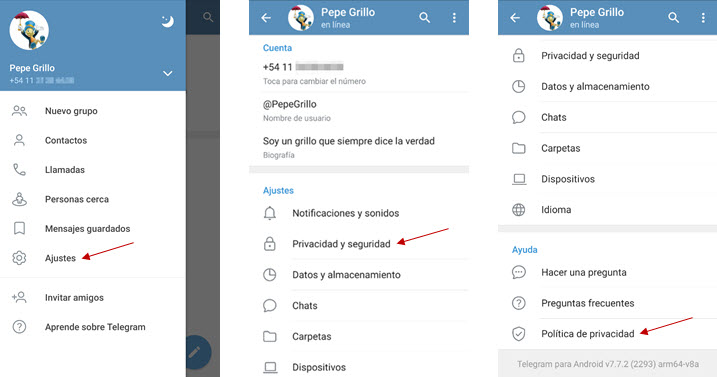
La configuración de privacidad es una parte crítica en Cómo crear una cuenta en Telegram y configurar la privacidad. Dirígete a Ajustes > Privacidad y seguridad. Aquí puedes controlar aspectos como: quién puede ver tu foto de perfil, tu estado en línea, tu último acceso, y quién puede enviarte mensajes o llamadas. Por ejemplo, puedes configurar que solo tus contactos vean tu foto o que nadie más tenga acceso a tu “última vez visto”. También puedes activar el cifrado de extremo a extremo en chats secretos para mayor seguridad.
Utilizar chats secretos y habilitar funciones de seguridad
Dentro de Cómo crear una cuenta en Telegram y configurar la privacidad, los chats secretos son una herramienta poderosa. Estos chats no se almacenan en los servidores de Telegram y ofrecen cifrado de extremo a extremo. Para iniciar uno, ve al menú de contactos, selecciona “Nuevo mensaje secreto” y elige un contacto. Además, puedes habilitar funciones como la contraseña de bloqueo de la aplicación o la verificación en dos pasos, que añaden capas adicionales de seguridad a tu cuenta.
| Función | Descripción | Recomendación de privacidad |
| Última vez visto | Controla quién puede ver cuándo estuviste activo por última vez. | Restringir a Mis contactos o Nadie. |
| Foto de perfil | Define quién puede ver tu imagen de perfil. | Limitar a Mis contactos. |
| Número de teléfono | Establece quién puede ver tu número registrado. | Configurar como Mis contactos. |
| Chats secretos | Conversaciones con cifrado de extremo a extremo y autodestrucción de mensajes. | Usar para comunicaciones sensibles. |
| Verificación en dos pasos | Añade una contraseña adicional para acceder a tu cuenta desde nuevos dispositivos. | Activar y usar una contraseña segura. |
Preguntas Frecuentes
¿Cómo crear una cuenta en Telegram?
Para crear una cuenta en Telegram, descarga la aplicación desde la tienda oficial de tu dispositivo, ábrela y selecciona tu país, luego ingresa tu número de teléfono. Telegram enviará un código de verificación por SMS; introdúcelo para acceder. A continuación, configura tu nombre de usuario y perfil, y ya podrás comenzar a usar la plataforma.
¿Es necesario un número de teléfono para registrarse en Telegram?
Sí, es obligatorio utilizar un número de teléfono válido para registrarse en Telegram, ya que es el método principal de verificación y vinculación de la cuenta. Este número será visible para tus contactos que ya tengan tu número guardado, a menos que lo configures como privado en los ajustes de privacidad.
¿Cómo proteger mi cuenta de Telegram con autenticación de dos factores?
Puedes activar la autenticación de dos factores (2FA) en Ajustes > Privacidad y Seguridad > Contraseña. Al configurar una contraseña, protegerás tu cuenta contra accesos no autorizados, incluso si alguien tiene acceso a tu código SMS. Guarda la pista y el correo de recuperación con seguridad.
¿Cómo ajustar quién puede ver mi foto de perfil, estado en línea y último acceso?
Dirígete a Ajustes > Privacidad y Seguridad para personalizar quién puede ver tu foto de perfil, estado en línea y último visto. Puedes elegir entre Todos, Mis Contactos o Nadie. Esta configuración permite controlar tu visibilidad y mejorar tu privacidad dentro de la aplicación.