Cómo usar los atajos de búsqueda avanzada en Google
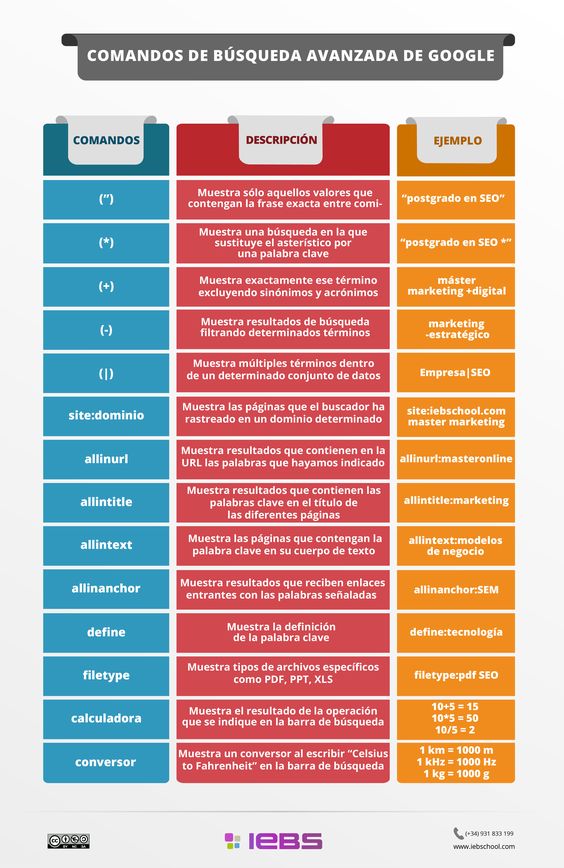
Saber cómo usar los atajos de búsqueda avanzada en Google puede marcar la diferencia entre obtener resultados relevantes en segundos o perder tiempo entre páginas de información irrelevante. Estas herramientas permiten filtrar resultados con precisión, utilizando operadores como site:, intitle: o filetype:, entre otros. Dominarlos no requiere conocimientos técnicos avanzados, pero sí práctica y comprensión de su funcionamiento. Este artículo explica de forma clara y práctica los principales atajos disponibles, cómo aplicarlos según el tipo de búsqueda y cómo optimizar cada consulta para obtener información más precisa, rápida y útil en cualquier ámbito, ya sea académico, profesional o personal.
- Domina la búsqueda en línea con funciones avanzadas de Google
- Uso del operador site: para buscar dentro de un dominio específico
- Exclusión de palabras con el operador – para refinar resultados
- Búsqueda de frases exactas usando comillas
- Uso del comodín para reemplazar palabras desconocidas
- Búsqueda de archivos por tipo con el operador filetype:
- Preguntas Frecuentes
- ¿Cómo puedo buscar resultados exactos usando comillas en Google?
- ¿Qué función tiene el operador site: en la búsqueda avanzada?
- ¿Cómo excluir palabras irrelevantes de mis resultados de búsqueda?
- ¿Qué significa usar el operador intitle: en una búsqueda?
Domina la búsqueda en línea con funciones avanzadas de Google
Aprender cómo usar los atajos de búsqueda avanzada en Google es esencial para optimizar el tiempo y obtener resultados más precisos al navegar por internet. Estos comandos permiten filtrar información de forma eficiente, excluyendo contenidos irrelevantes o enfocándose en fuentes específicas. Ya sea que estés investigando para un proyecto académico, buscando documentos en un formato determinado o deseando localizar información dentro de un sitio web en particular, dominar estos atajos puede marcar una gran diferencia en la calidad de los resultados obtenidos.
Uso del operador site: para buscar dentro de un dominio específico
El operador site: es uno de los más útiles al aprender cómo usar los atajos de búsqueda avanzada en Google. Permite restringir los resultados a un sitio web específico. Por ejemplo, si escribes site:universidad.edu inteligencia artificial, Google mostrará únicamente páginas relacionadas con inteligencia artificial que pertenezcan al dominio universidad.edu. Este atajo es ideal para investigadores, estudiantes o profesionales que necesitan información confiable proveniente de instituciones específicas.
Exclusión de palabras con el operador – para refinar resultados
Cuando deseas eliminar ciertos términos de tus resultados de búsqueda, el operador – es fundamental. Por ejemplo, si buscas información sobre manzanas pero no quieres resultados relacionados con la empresa Apple, puedes escribir manzanas -Apple. Este truco es clave para cómo usar los atajos de búsqueda avanzada en Google, ya que ayuda a eliminar ruido y centrarse en lo que realmente importa, mejorando así la relevancia de los resultados.
Búsqueda de frases exactas usando comillas
Para encontrar una frase exacta, debes colocarla entre comillas dobles. Por ejemplo, al buscar cambio climático causas y consecuencias, Google devolverá páginas que contengan esa frase exactamente como está escrita. Este método es especialmente útil cuando se busca una cita textual o se requiere información muy específica. Forma parte esencial de cómo usar los atajos de búsqueda avanzada en Google y evita que el motor descomponga la frase en palabras sueltas.
Uso del comodín para reemplazar palabras desconocidas
El asterisco () actúa como un comodín que reemplaza una o más palabras desconocidas en una frase. Por ejemplo, si escribes la teoría de la evolución, Google buscará resultados que incluyan frases como la teoría de la selección natural evolución o la teoría de la relatividad evolución, según sea el caso. Este operador es muy útil cuando no recuerdas una palabra específica dentro de una expresión, y es una herramienta poderosa al aprender cómo usar los atajos de búsqueda avanzada en Google.
Búsqueda de archivos por tipo con el operador filetype:
El operador filetype: permite encontrar documentos en formatos específicos como PDF, DOCX, PPTX, entre otros. Por ejemplo, al escribir inteligencia artificial aplicaciones filetype:pdf, Google devolverá solo archivos en formato PDF sobre ese tema. Esto es especialmente útil para estudiantes, investigadores o profesionales que necesitan acceder a informes, artículos científicos o presentaciones. Incluir este operador es una parte clave de cómo usar los atajos de búsqueda avanzada en Google de manera eficiente.
| Operador | Función | Ejemplo |
| site: | Busca dentro de un sitio web específico | site:wikipedia.org historia de México |
| – | Excluye palabras de la búsqueda | playa -vacaciones |
| Busca una frase exacta | efectos del cambio climático | |
| Reemplaza una palabra desconocida | el origen de la humana | |
| filetype: | Busca por formato de archivo | energías renovables filetype:pdf |
Preguntas Frecuentes
¿Cómo puedo buscar resultados exactos usando comillas en Google?
Al colocar una frase entre comillas, Google buscará páginas que contengan exactamente esa expresión en el mismo orden. Esto es útil para encontrar citas literales o frases específicas sin variaciones.
¿Qué función tiene el operador site: en la búsqueda avanzada?
El operador site: permite limitar los resultados a un dominio o sitio web específico. Por ejemplo, escribir site:example.com junto a tu término de búsqueda mostrará resultados únicamente de ese sitio.
¿Cómo excluir palabras irrelevantes de mis resultados de búsqueda?
Utiliza el signo menos (-) antes de una palabra para excluir páginas que la contengan. Esto ayuda a filtrar contenido no deseado y obtener resultados más precisos y relevantes.
¿Qué significa usar el operador intitle: en una búsqueda?
El operador intitle: hace que Google busque páginas donde el término especificado aparezca en el título del sitio. Es ideal para encontrar contenidos cuyo tema principal coincida con tu consulta.