Cómo comprobar la salud de la batería de tu laptop
Mantener un rendimiento óptimo en tu laptop requiere atención constante a sus componentes, especialmente a la batería. Con el tiempo, su capacidad de carga disminuye, afectando la autonomía y eficiencia del equipo. Saber cómo comprobar la salud de la batería de tu laptop es fundamental para anticipar fallos, mejorar la durabilidad del dispositivo y tomar decisiones informadas sobre su mantenimiento o reemplazo. Existen herramientas integradas y métodos sencillos que permiten evaluar el estado actual de la batería, desde su capacidad máxima hasta su desgaste progresivo. En este artículo, te mostraremos los pasos precisos para realizar esta verificación en diferentes sistemas operativos de forma rápida y confiable.
- Diagnóstico preciso del estado de la batería de tu laptop
- Utilizar herramientas integradas del sistema operativo
- Aplicaciones de terceros para análisis avanzado
- Interpretar los indicadores de estado de la batería
- Verificar el número de ciclos de carga
- Revisar el rendimiento frente a la capacidad de diseño
- Preguntas Frecuentes
- ¿Cómo puedo verificar el estado de la batería en una laptop con Windows?
- ¿Qué herramienta debo usar para comprobar la salud de la batería en una MacBook?
- ¿Qué significa el número de ciclos de carga en la batería de mi laptop?
- ¿Existen herramientas de terceros confiables para analizar la salud de la batería?
Diagnóstico preciso del estado de la batería de tu laptop
Realizar un análisis completo sobre cómo comprobar la salud de la batería de tu laptop es fundamental para mantener un rendimiento óptimo del equipo, especialmente si dependes de él para trabajo, estudio o tareas diarias. Una batería degradada puede afectar significativamente la autonomía del dispositivo, ocasionar apagados inesperados o incluso daños en el sistema. A continuación, se detallan métodos y herramientas que permiten evaluar con precisión el estado actual de la batería.
Utilizar herramientas integradas del sistema operativo
En sistemas Windows 10 y 11, puedes generar un informe detallado sobre el estado de la batería mediante la línea de comandos. Abre el símbolo del sistema como administrador y escribe el comando: powercfg /batteryreport Esto generará un archivo HTML en la ruta indicada, que incluye información sobre la capacidad de diseño, la capacidad actual y el historial de uso. Este método es una de las formas más confiables de cómo comprobar la salud de la batería de tu laptop sin necesidad de software adicional. En macOS, puedes acceder a esta información manteniendo presionada la tecla Opción y haciendo clic en el ícono de batería en la barra de menú, donde aparecerá el estado de la batería (Normal, Reemplazo recomendado, etc.).
Aplicaciones de terceros para análisis avanzado
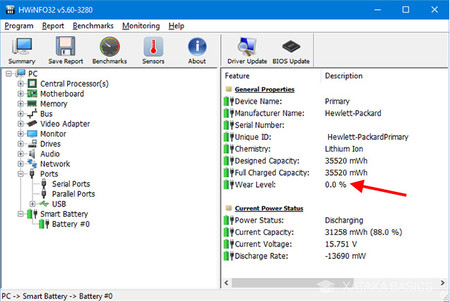
Existen programas especializados como BatteryInfoView (para Windows), CoconutBattery (para macOS) o Hardinfo (para Linux), que ofrecen un análisis más exhaustivo sobre el ciclo de carga, la temperatura, el voltaje y el desgaste de la batería. Estas herramientas permiten cómo comprobar la salud de la batería de tu laptop con mayor profundidad, mostrando datos técnicos que no están disponibles en las herramientas nativas del sistema. Es importante descargar estas aplicaciones desde sitios oficiales para evitar software malicioso.
Interpretar los indicadores de estado de la batería
Tanto Windows como macOS incluyen advertencias visuales sobre el estado de la batería. En Windows, puedes ver el estado desde Configuración > Sistema > Energía y suspensión > Configuración de energía adicional > Cambiar qué hacen los botones de energía. En esta sección, si hay advertencias como Reemplazo de batería recomendado o Batería débil, es un claro indicio de deterioro. En macOS, el sistema notifica directamente si la batería presenta problemas de rendimiento. Entender cómo comprobar la salud de la batería de tu laptop también implica saber interpretar correctamente estas alertas.
Verificar el número de ciclos de carga
La duración de una batería está estrechamente relacionada con el número de ciclos de carga completos que ha realizado. Por ejemplo, las baterías de Apple están diseñadas para mantener hasta el 80% de su capacidad después de 1000 ciclos, mientras que otras marcas pueden variar. Puedes revisar este dato en macOS con CoconutBattery o en Windows con herramientas como BatteryCare. Conocer cómo comprobar la salud de la batería de tu laptop incluye monitorear este parámetro, ya que un alto número de ciclos puede indicar que la batería está cerca del fin de su vida útil.
Revisar el rendimiento frente a la capacidad de diseño
Una forma efectiva de evaluar el estado de la batería es comparar la capacidad máxima actual con la capacidad de diseño original. Si la capacidad actual es inferior al 80% de la capacidad de diseño, se considera que la batería está significativamente degradada. Por ejemplo, si tu laptop tenía originalmente una batería de 5000 mAh y ahora solo alcanza 3800 mAh, es probable que necesites un reemplazo. Este análisis es parte esencial de cómo comprobar la salud de la batería de tu laptop, ya que refleja directamente el desgaste físico del componente.
| Parámetro | Descripción | Valor Normal | Valor Crítico |
| Capacidad de diseño | Capacidad máxima original de la batería (en mAh) | Valor especificado por el fabricante | N/A |
| Capacidad actual | Capacidad máxima actual medida (en mAh) | Cercano al valor de diseño | Inferior al 80% del diseño |
| Ciclos de carga | Número de cargas completas realizadas | Por debajo del límite del fabricante | Igual o superior al límite (ej. 1000) |
| Estado de la batería | Indicador del sistema (Normal, Mantenimiento, Reemplazo) | Normal | Reemplazo recomendado |
| Tiempo de uso real | Duración bajo uso típico | Cercano al especificado originalmente | Menos del 50% del tiempo original |
Preguntas Frecuentes
¿Cómo puedo verificar el estado de la batería en una laptop con Windows?
En Windows, puedes generar un informe detallado de la batería abriendo el Command Prompt como administrador y ejecutando el comando powercfg /batteryreport. Este informe se guarda como un archivo HTML y muestra datos como la capacidad de diseño, la capacidad completa actual y el historial de uso, lo que permite evaluar el desgaste de la batería.
¿Qué herramienta debo usar para comprobar la salud de la batería en una MacBook?
En macOS, accede al menú de Acerca de esta Mac, luego haz clic en Informe del sistema y navega a la sección Batería. Aquí encontrarás información clave como el número de ciclos y el estado de la salud de la batería, que indica si está en condiciones normales o necesita servicio.
¿Qué significa el número de ciclos de carga en la batería de mi laptop?
Un ciclo de carga se completa cuando utilizas el 100 % de la capacidad de la batería, aunque no necesariamente de una sola vez. Por ejemplo, usar el 50 % hoy y otro 50 % mañana cuenta como un ciclo. Los fabricantes especifican un número máximo de ciclos; al superarlo, la capacidad de retención suele disminuir significativamente.
¿Existen herramientas de terceros confiables para analizar la salud de la batería?
Sí, hay herramientas como BatteryInfoView para Windows o CoconutBattery para macOS que ofrecen un análisis detallado del estado de la batería. Estas aplicaciones muestran datos como la capacidad actual, el desgaste de la batería y el voltaje, facilitando un monitoreo más preciso del rendimiento a lo largo del tiempo.