Cómo usar aplicaciones en pantalla dividida
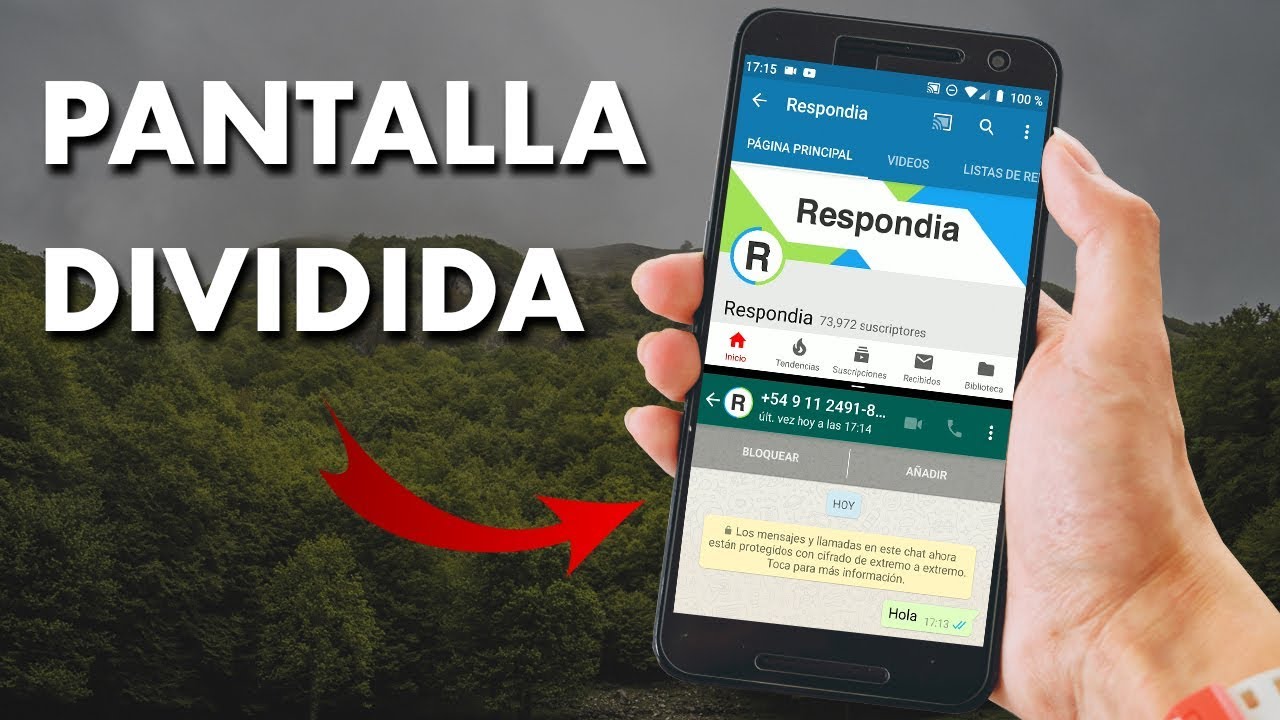
Usar dispositivos móviles o tabletas de forma eficiente requiere aprovechar al máximo sus funciones. Una de las más útiles es la posibilidad de trabajar con múltiples aplicaciones al mismo tiempo. En este contexto, saber cómo usar aplicaciones en pantalla dividida se convierte en una habilidad esencial para mejorar la productividad. Esta función permite ver y operar dos apps simultáneamente, facilitando tareas como copiar texto, comparar información o chatear mientras se navega. Aunque su acceso varía según el sistema operativo, su configuración suele ser sencilla. A continuación, se explican los pasos clave para activar y utilizar esta práctica herramienta en diferentes dispositivos.
- Guía completa sobre cómo usar aplicaciones en pantalla dividida
- ¿Qué es la pantalla dividida y por qué es útil?
- Cómo usar aplicaciones en pantalla dividida en Android
- Uso de pantalla dividida en dispositivos iOS y iPadOS
- Activar pantalla dividida en Windows 10 y 11
- Cómo usar aplicaciones en pantalla dividida en macOS
- Preguntas Frecuentes
- ¿Cómo activo la pantalla dividida en mi dispositivo Android?
- ¿Es posible usar cualquier aplicación en modo dividido en iOS?
- ¿Cómo ajusto el tamaño de las ventanas en pantalla dividida?
- ¿Se pueden usar más de dos aplicaciones al mismo tiempo en pantalla dividida?
Guía completa sobre cómo usar aplicaciones en pantalla dividida
Aprender cómo usar aplicaciones en pantalla dividida es esencial para mejorar la productividad y aprovechar al máximo las capacidades multitarea de dispositivos modernos como smartphones, tablets y computadoras. Esta función permite ejecutar dos aplicaciones simultáneamente en la misma pantalla, facilitando tareas como copiar y pegar texto entre apps, ver vídeos mientras se redacta un documento o chatear mientras se navega por internet. A continuación, se detallan aspectos clave para dominar esta funcionalidad en diferentes sistemas operativos.
¿Qué es la pantalla dividida y por qué es útil?
La pantalla dividida es una función multitarea que permite mostrar dos aplicaciones al mismo tiempo en un solo dispositivo, dividiendo la pantalla en dos secciones. Esta herramienta es especialmente útil en dispositivos con pantallas grandes, como tablets o laptops, ya que maximiza el espacio disponible. Saber cómo usar aplicaciones en pantalla dividida mejora la eficiencia al permitir realizar múltiples tareas sin necesidad de cambiar constantemente entre ventanas. Por ejemplo, puedes revisar correos electrónicos mientras tomas notas o ver un tutorial mientras completas un formulario.
Cómo usar aplicaciones en pantalla dividida en Android
En dispositivos Android, cómo usar aplicaciones en pantalla dividida depende del modelo y versión del sistema operativo, pero generalmente sigue un proceso similar. Primero, abre la pantalla de aplicaciones recientes (normalmente pulsando el botón de cuadrado o deslizando desde la barra de tareas). Luego, selecciona una aplicación y busca la opción Abrir en pantalla dividida o desliza hacia abajo sobre la ventana de la app. A continuación, elige una segunda aplicación desde la pantalla principal o el cajón de apps. Ambas aplicaciones se mostrarán lado a lado o una encima de la otra, y puedes ajustar el tamaño de cada ventana arrastrando el divisor central.
Uso de pantalla dividida en dispositivos iOS y iPadOS
En iPadOS, Apple ofrece una funcionalidad avanzada para cómo usar aplicaciones en pantalla dividida, conocida como Slide Over y Split View. Para activar Split View, abre una aplicación, luego toca y mantén presionado el ícono de otra app en el Dock y arrástrala al borde de la pantalla. Suelta para que se coloque al lado de la primera. Puedes ajustar el ancho de cada app deslizando la barra divisoria. Aunque iPhones no admiten Split View completo, algunos modelos permiten Slide Over, donde una app flota sobre la principal. Esta característica está optimizada para iPads debido a su tamaño de pantalla.
Activar pantalla dividida en Windows 10 y 11
En Windows, cómo usar aplicaciones en pantalla dividida se logra mediante la función Ajuste de pantalla (Snap Assist). Simplemente haz clic y mantén presionado el botón de maximizar en una ventana, o arrástrala al lado izquierdo o derecho de la pantalla. La ventana se ajustará automáticamente a la mitad. Luego, Windows mostrará una vista en miniatura de las demás aplicaciones abiertas para que selecciones la segunda app que deseas mostrar. También puedes usar atajos de teclado: Win + Izquierda/ Derecha para posicionar ventanas, y Win + Arriba/Abajo para ajustarlas en cuadrantes si tienes múltiples monitores o pantallas grandes.
Cómo usar aplicaciones en pantalla dividida en macOS
macOS incluye una función llamada Misión Espacial y Pantalla completa, pero para cómo usar aplicaciones en pantalla dividida, se utiliza el modo de pantalla dividida (Split View). Para activarlo, haz clic en el botón verde en la esquina superior izquierda de una ventana. Aparecerá una vista con todas las ventanas abiertas; selecciona una para colocarla al lado de la primera. Ambas aplicaciones ocuparán la mitad de la pantalla, y puedes ajustar el tamaño arrastrando la barra divisoria. Este modo funciona mejor en pantallas grandes y se desactiva automáticamente si se cambia a otra app fuera del modo Split View.
| Sistema Operativo | Pasos principales | Atajos o características clave |
| Android | Aplicaciones recientes → Seleccionar app → Abrir en pantalla dividida → Elegir segunda app | Deslizar para ajustar tamaño; disponible desde Android 7.0 |
| iPadOS | Mantener app del Dock → Arrastrar a la pantalla → Seleccionar tamaño | Split View y Slide Over; solo en iPad |
| Windows 10/11 | Arrastrar ventana al borde o usar Win + Flecha | Snap Assist; soporta hasta cuatro ventanas en pantallas grandes |
| macOS | Botón verde → Elegir segunda app → Ajustar división | Split View; requiere macOS El Capitan o posterior |
| ChromeOS | Arrastrar ventana al borde izquierdo o derecho | Soporte multitarea nativo; ideal para Chromebooks |
Preguntas Frecuentes
¿Cómo activo la pantalla dividida en mi dispositivo Android?
Para activar la pantalla dividida en Android, mantén presionado el botón de aplicaciones recientes (el cuadrado en la barra de navegación) o desliza hacia arriba desde la parte inferior de la pantalla si usas gestos. Luego, selecciona una aplicación desde la lista y elige la opción abrir en pantalla dividida. A continuación, elige una segunda aplicación para completar la configuración.
¿Es posible usar cualquier aplicación en modo dividido en iOS?
En iOS, solo ciertas aplicaciones son compatibles con el modo pantalla dividida, especialmente en iPad. Para usarlo, abre una aplicación y desliza hacia arriba desde la parte inferior para acceder al Dock. Arrastra una segunda app hacia el borde izquierdo o derecho de la pantalla. Si la app no es compatible, no se podrá usar en modo dividido.
¿Cómo ajusto el tamaño de las ventanas en pantalla dividida?
Para ajustar el tamaño de las ventanas en pantalla dividida, toca y mantén presionada la barra divisoria que separa ambas aplicaciones. Arrástrala hacia la izquierda o derecha para aumentar o reducir el espacio que ocupa cada app. Este ajuste está disponible tanto en Android como en iPad.
¿Se pueden usar más de dos aplicaciones al mismo tiempo en pantalla dividida?
La mayoría de los dispositivos solo permiten usar dos aplicaciones simultáneamente en pantalla dividida. Sin embargo, en algunos dispositivos con funciones avanzadas, como ciertos modelos de Samsung, es posible usar multi-ventana con hasta tres apps, aunque esto depende del modelo y de la versión del sistema operativo.