Cómo personalizar los iconos de acceso rápido
Personalizar la interfaz de tu dispositivo puede mejorar significativamente tu experiencia de usuario, y uno de los aspectos más prácticos es saber cómo personalizar los iconos de acceso rápido. Esta función permite adaptar tu menú de accesos directos a tus necesidades diarias, optimizando el tiempo y facilitando el uso de herramientas frecuentes. Ya sea en un sistema operativo móvil o de escritorio, modificar estos iconos ofrece mayor control y comodidad. En este artículo, te explicaremos paso a paso cómo personalizar los iconos de acceso rápido, con recomendaciones prácticas para sacar el máximo provecho de esta útil característica y mantener tu entorno digital organizado y eficiente.
- Cómo personalizar los iconos de acceso rápido
- Acceder al menú de personalización de iconos
- Añadir nuevos iconos al panel de acceso rápido
- Eliminar o reorganizar iconos existentes
- Cambiar iconos predeterminados por imágenes personalizadas
- Personalización según el sistema operativo
- Preguntas Frecuentes
- ¿Cómo puedo agregar iconos al acceso rápido?
- ¿Es posible eliminar un icono del acceso rápido?
- ¿Se pueden personalizar las imágenes de los iconos en acceso rápido?
- ¿Dónde se almacenan los datos de los iconos en acceso rápido?
Cómo personalizar los iconos de acceso rápido
Personalizar los iconos de acceso rápido permite optimizar la experiencia del usuario al tener acceso inmediato a las funciones más utilizadas en un sistema operativo, aplicación o entorno de trabajo. Esta funcionalidad mejora la productividad al reducir el tiempo necesario para abrir herramientas frecuentes. A continuación, se detalla cómo personalizar los iconos de acceso rápido en diferentes plataformas y entornos, ofreciendo pasos claros y recomendaciones para una configuración eficiente.
Acceder al menú de personalización de iconos
Para comenzar a cómo personalizar los iconos de acceso rápido, lo primero es ubicar el área donde se encuentran estos iconos. En sistemas como Windows, se encuentra en la barra de tareas o en el menú Inicio. En macOS, el Dock actúa como el panel de acceso rápido. En aplicaciones de ofimática como Microsoft Office, la barra de acceso rápido está ubicada en la esquina superior izquierda. Haciendo clic derecho sobre el área de iconos, se despliega un menú que permite añadir, eliminar o reorganizar los elementos visibles.
Añadir nuevos iconos al panel de acceso rápido
Una vez accedido el menú de configuración, es posible añadir nuevas herramientas al panel. Por ejemplo, en Microsoft Word, al hacer clic en la flecha desplegable junto a la barra de acceso rápido, aparece la opción Más comandos. Desde allí, se pueden seleccionar funciones como Guardar como, Imprimir o Vista preliminar, y agregarlas con solo un clic en Agregar. Este proceso es esencial en cómo personalizar los iconos de acceso rápido, ya que permite adaptar el entorno a las necesidades específicas del usuario.
Eliminar o reorganizar iconos existentes
No todos los iconos predeterminados son útiles para cada usuario. Para eliminar uno, se puede hacer clic derecho sobre el icono en la barra y seleccionar Eliminar de la barra de acceso rápido. Para reorganizarlos, simplemente se arrastra el icono a la posición deseada. Esta flexibilidad es clave en cómo personalizar los iconos de acceso rápido, ya que permite mantener un orden lógico según el flujo de trabajo, mejorando la eficiencia en las tareas diarias.
Cambiar iconos predeterminados por imágenes personalizadas
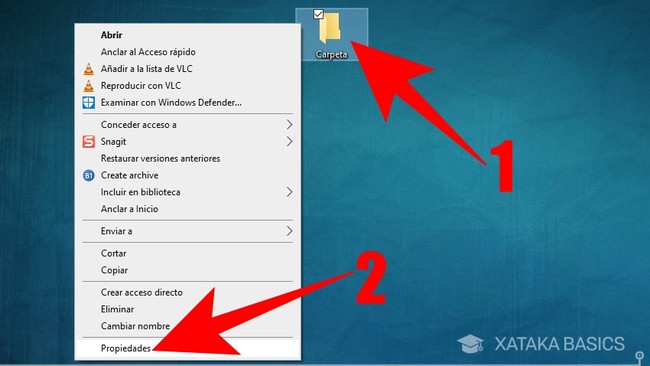
En algunos entornos avanzados, como en ciertos gestores de escritorio o mediante software de terceros, es posible reemplazar los iconos estándar por imágenes personalizadas. Esto se logra exportando el acceso directo, accediendo a sus propiedades y seleccionando una nueva imagen en formato .ico. Aunque esta función no está disponible de forma nativa en todas las plataformas, forma parte de las opciones más avanzadas dentro de cómo personalizar los iconos de acceso rápido, aportando un toque estético y funcional.
Personalización según el sistema operativo
Cada sistema operativo ofrece distintas formas de cómo personalizar los iconos de acceso rápido. En Windows, se puede modificar la barra de tareas y el menú Inicio. En macOS, se puede arrastrar cualquier aplicación al Dock. En Linux, dependiendo del entorno de escritorio (GNOME, KDE, etc.), las opciones varían, pero generalmente incluyen menús contextuales para gestionar accesos. Conocer las particularidades de cada sistema es fundamental para aprovechar al máximo esta funcionalidad.
| Sistema Operativo | Ubicación de los iconos | Forma de personalización |
| Windows 10/11 | Barra de tareas / Menú Inicio | Clic derecho > Más opciones > Añadir o eliminar iconos |
| macOS | Dock | Arrastrar aplicaciones al Dock o eliminar con clic y arrastre |
| Linux (GNOME) | Barra de actividades | Menú contextual sobre íconos > Agregar a favoritos |
| Microsoft Office | Barra de acceso rápido superior | Configuración desde archivo > Opciones > Barra de acceso rápido |
| Google Chrome | Barra de marcadores o página de inicio | Editar marcadores o usar extensiones de acceso rápido |
Preguntas Frecuentes
¿Cómo puedo agregar iconos al acceso rápido?
Para agregar iconos al acceso rápido, haz clic derecho sobre el archivo, carpeta o aplicación que desees incluir y selecciona la opción Agregar a Acceso rápido. También puedes arrastrar y soltar el elemento directamente en la sección de Acceso rápido del Explorador de archivos.
¿Es posible eliminar un icono del acceso rápido?
Sí, puedes eliminar un icono del acceso rápido haciendo clic derecho sobre el elemento dentro de la sección de Acceso rápido y seleccionando Desanclar de acceso rápido. Esta acción no elimina el archivo original, solo lo quita de la lista de accesos directos.
¿Se pueden personalizar las imágenes de los iconos en acceso rápido?
No es posible personalizar las imágenes de los iconos directamente en la sección de Acceso rápido de Windows, ya que los iconos mostrados corresponden automáticamente a los archivos o carpetas ancladas. Para cambiar el icono visual, deberías modificar el icono del elemento original mediante propiedades avanzadas o atajos personalizados.
¿Dónde se almacenan los datos de los iconos en acceso rápido?
Los datos de los iconos en acceso rápido se almacenan en una ubicación oculta del sistema, específicamente en la carpeta %AppData%MicrosoftWindowsRecentAutomaticDestinations. Esta carpeta contiene archivos binarios que gestionan las rutas y metadatos de los elementos anclados.