Cómo cambiar el idioma del teclado rápidamente
Cambiar el idioma del teclado es una tarea común, especialmente para quienes trabajan o navegan en múltiples idiomas. Saber cómo cambiar el idioma del teclado rápidamente puede ahorrar tiempo y mejorar la productividad en dispositivos como computadoras, teléfonos inteligentes y tablets. Ya sea que uses Windows, macOS, Android o iOS, cada sistema operativo ofrece métodos sencillos y accesibles para alternar entre configuraciones lingüísticas. Este artículo explica los pasos detallados para realizar este cambio de forma eficiente, según el dispositivo que utilices, permitiéndote escribir con mayor comodidad y precisión en el idioma que necesites en cada momento.
- Cómo cambiar el idioma del teclado rápidamente
- Métodos para cambiar el idioma del teclado en Windows
- Configuración del teclado en macOS
- Cambiar el idioma del teclado en dispositivos móviles Android
- Alternar idiomas en iOS (iPhone y iPad)
- Atajos de teclado para cambiar entre idiomas
- Preguntas Frecuentes
- ¿Cómo cambio el idioma del teclado en Windows rápidamente?
- ¿Cuál es la forma rápida de cambiar el idioma del teclado en macOS?
- ¿Cómo cambio el idioma del teclado en un dispositivo Android?
- ¿Es posible alternar el idioma del teclado en iPhone de forma rápida?
Cómo cambiar el idioma del teclado rápidamente
Aprender cómo cambiar el idioma del teclado rápidamente es fundamental para usuarios que trabajan con múltiples idiomas en sus dispositivos. Este proceso permite alternar entre configuraciones de teclado con eficiencia, mejorando la productividad y evitando errores de escritura. A continuación, se detallan métodos prácticos para lograrlo en distintos sistemas operativos y dispositivos.
Métodos para cambiar el idioma del teclado en Windows
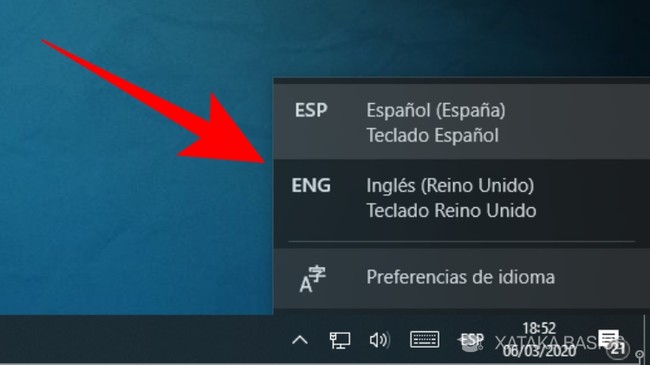
En sistemas operativos Windows, cómo cambiar el idioma del teclado rápidamente puede lograrse mediante accesos directos o ajustes del sistema. El método más común es presionar las teclas Alt + Shift o Windows + Espacio, lo que permite alternar entre los idiomas instalados. Para configurar nuevos idiomas, accede a Configuración > Hora e idioma > Idioma, y agrega el idioma deseado junto con su distribución de teclado. Una vez agregado, aparecerá en la bandeja del sistema un indicador (como ES o EN) que muestra el idioma activo.
Configuración del teclado en macOS
En macOS, cómo cambiar el idioma del teclado rápidamente se realiza desde el menú de entrada del sistema. Ve a Preferencias del Sistema > Teclado > Entradas, y activa la opción Mostrar menú de entrada en la barra de menús. Esto añadirá un ícono en la esquina superior derecha desde donde puedes seleccionar el idioma deseado. También puedes usar el atajo Control + Espacio o Command + Espacio para alternar entre distribuciones. Para añadir nuevos idiomas, haz clic en el botón + y selecciona el idioma y teclado correspondiente.
Cambiar el idioma del teclado en dispositivos móviles Android
En dispositivos Android, cómo cambiar el idioma del teclado rápidamente depende del teclado que estés utilizando. En el teclado predeterminado de Google, desliza el dedo hacia arriba sobre la tecla de coma o espacio, o bien toca el ícono de globo terráqueo en la barra del teclado. Para configurar múltiples idiomas, ingresa a Ajustes > Sistema > Idiomas y entrada > Teclado del dispositivo > Teclados, y agrega los idiomas deseados. Una vez configurados, podrás alternar entre ellos sin salir de la aplicación.
Alternar idiomas en iOS (iPhone y iPad)
En dispositivos iOS, cómo cambiar el idioma del teclado rápidamente se realiza tocando el ícono de globo terráqueo (🌐) en el teclado. Este botón aparece automáticamente si tienes más de un idioma añadido. Para configurar varios idiomas, ve a Ajustes > General > Teclado > Teclados > Añadir nuevo teclado, y selecciona los idiomas que necesites. iOS permite usar múltiples distribuciones, incluso con autocorrección y predicción específicas para cada idioma, optimizando así la experiencia de escritura multilingüe.
Atajos de teclado para cambiar entre idiomas
Conocer los atajos de teclado es esencial para cómo cambiar el idioma del teclado rápidamente. En Windows, los más comunes son Alt + Shift y Windows + Espacio. En macOS, el atajo predeterminado es Command + Espacio, aunque puede personalizarse. En Linux, varía según el entorno de escritorio, pero generalmente se usa Super + Espacio. Estos accesos directos permiten una transición instantánea entre configuraciones de teclado, lo que es especialmente útil para traductores, programadores o usuarios bilingües.
| Sistema Operativo | Atajo de Teclado | Acceso a Configuración |
| Windows | Alt + Shift o Windows + Espacio | Configuración > Hora e idioma > Idioma |
| macOS | Command + Espacio o Control + Espacio | Preferencias del Sistema > Teclado > Entradas |
| Android | Deslizar en tecla de espacio o tocar ícono 🌐 | Ajustes > Sistema > Idiomas y entrada > Teclados |
| iOS | Tocar ícono 🌐 en el teclado | Ajustes > General > Teclado > Añadir nuevo teclado |
| Linux (GNOME) | Super + Espacio | Configuración > Teclado > Métodos de entrada |
Preguntas Frecuentes
¿Cómo cambio el idioma del teclado en Windows rápidamente?
Puedes cambiar el idioma del teclado en Windows usando el acceso directo Alt + Mayús o Windows + Espacio, dependiendo de la configuración del sistema. Asegúrate de tener al menos dos idiomas agregados en la configuración de teclado, dentro de Configuración > Hora e idioma > Idioma, para que el cambio funcione correctamente.
¿Cuál es la forma rápida de cambiar el idioma del teclado en macOS?
En macOS, pulsa Control + Espacio o Cmd + Espacio para alternar entre los idiomas de teclado instalados. Puedes gestionar los idiomas disponibles desde Preferencias del Sistema > Teclado > Entradas y activar la opción de mostrar el selector en la barra de menús.
¿Cómo cambio el idioma del teclado en un dispositivo Android?
En Android, mantén presionada la tecla de coma (,) o espacio del teclado, y selecciona el ícono de cambio de idioma que aparece. También puedes deslizar con dos dedos sobre el teclado si usas Gboard, siempre que hayas agregado previamente múltiples idiomas en la configuración del teclado.
¿Es posible alternar el idioma del teclado en iPhone de forma rápida?
Sí, en iPhone puedes cambiar el idioma del teclado tocando y manteniendo el ícono de globo terráqueo en el teclado, luego seleccionando el idioma deseado. Para mayor comodidad, activa varios idiomas en Ajustes > General > Teclado > Teclados para tenerlos disponibles al instante.