Cómo configurar la privacidad en Windows Defender
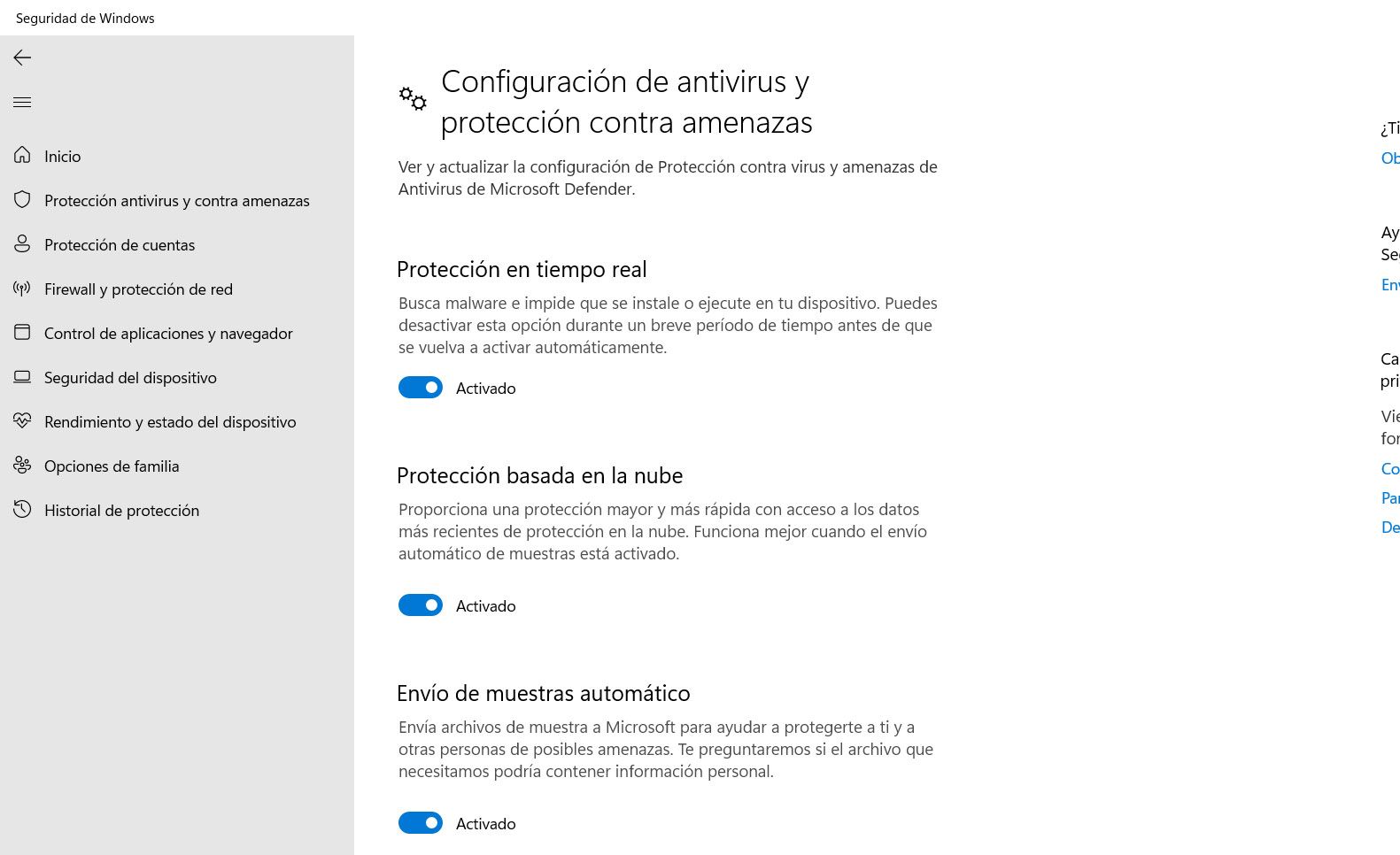
Proteger la información personal en un entorno digital es fundamental, especialmente cuando se utiliza un sistema operativo ampliamente difundido como Windows. Una de las herramientas más relevantes para garantizar la seguridad y privacidad del equipo es Windows Defender, el antivirus integrado en Windows. Sin embargo, muchas personas desconocen las opciones de configuración que permiten controlar qué datos se recopilan y cómo se utilizan. Este artículo explica detalladamente cómo configurar la privacidad en Windows Defender, ofreciendo pasos claros para ajustar las opciones según las preferencias del usuario y reforzar así la protección de su información frente a accesos no deseados.
- Guía detallada sobre cómo configurar la privacidad en Windows Defender
- Acceder a la configuración de privacidad en Windows Defender
- Desactivar el envío de datos de diagnóstico
- Habilitar o deshabilitar la protección basada en la nube
- Configurar el control de aplicaciones y navegación en la nube (MAPS)
- Administrar la telemetría y el seguimiento de actividades
- Preguntas Frecuentes
- ¿Cómo acceder a la configuración de privacidad en Windows Defender?
- ¿Qué datos recopila Windows Defender y cómo puedo controlarlos?
- ¿Cómo desactivo el envío automático de muestras de archivos a Microsoft?
- ¿Puedo limitar el acceso de aplicaciones a Windows Defender?
Guía detallada sobre cómo configurar la privacidad en Windows Defender
Aprender cómo configurar la privacidad en Windows Defender es fundamental para proteger tus datos personales y garantizar que tu sistema operativo no comparta información sensible sin tu consentimiento. Windows Defender, ahora integrado como parte de Microsoft Defender Antivirus, incluye funciones avanzadas de protección en tiempo real, pero también recopila ciertos datos para mejorar su rendimiento. Ajustar estas configuraciones permite un equilibrio entre seguridad y privacidad. A continuación, se detallan los pasos y opciones clave para personalizar adecuadamente la privacidad en este software.
Acceder a la configuración de privacidad en Windows Defender
Para comenzar a cómo configurar la privacidad en Windows Defender, primero debes acceder a las opciones de seguridad del sistema. Abre el menú de Inicio, busca Seguridad de Windows y haz clic en la opción correspondiente. Dentro de la interfaz principal, selecciona Protección contra virus y amenazas, luego haz clic en Administración de configuraciones bajo la sección de opciones de protección en tiempo real. Aquí podrás ver y modificar configuraciones clave relacionadas con la privacidad, como el envío de datos de diagnóstico y el uso de inteligencia basada en la nube.
Desactivar el envío de datos de diagnóstico
Uno de los aspectos más importantes al aprender cómo configurar la privacidad en Windows Defender es controlar la cantidad de información que tu sistema envía a Microsoft. Para limitar esto, ve a Configuración > Privacidad > Diagnóstico y comentarios. Selecciona el nivel Básico en lugar de Completo o Completo (con Microsoft 365). Esto reduce significativamente los datos que se recopilan y transmiten, incluyendo información sobre amenazas detectadas por Windows Defender. Aunque esto puede afectar ligeramente la eficacia de detección, mejora notablemente tu privacidad.
Habilitar o deshabilitar la protección basada en la nube
La protección basada en la nube permite a Windows Defender analizar archivos sospechosos en servidores de Microsoft para una detección más rápida. Sin embargo, esto implica que ciertos archivos o fragmentos de datos se envíen temporalmente a la nube. Para gestionar esta función dentro del contexto de cómo configurar la privacidad en Windows Defender, accede a Seguridad de Windows > Protección contra virus y amenazas > Administración de configuraciones. Desactiva la opción Protección basada en la nube si deseas evitar cualquier intercambio de datos con servidores externos. Ten en cuenta que esto puede ralentizar la detección de nuevas amenazas.
Configurar el control de aplicaciones y navegación en la nube (MAPS)
El servicio Microsoft Active Protection Service (MAPS) ayuda a identificar amenazas emergentes, pero también envía información sobre el comportamiento de aplicaciones y sitios web visitados. Al abordar cómo configurar la privacidad en Windows Defender, es recomendable revisar esta opción. Dentro de Seguridad de Windows, ve a Administración de configuraciones y localiza la sección Microsoft Defender Antivirus. Allí encontrarás dos niveles de MAPS: Básico y Completo. Selecciona Básico para compartir solo información esencial, o desactívalo completamente si prefieres no compartir ningún dato.
Administrar la telemetría y el seguimiento de actividades
La telemetría es un componente clave que afecta la privacidad al usar Windows Defender. Para controlarla como parte de cómo configurar la privacidad en Windows Defender, utiliza herramientas como el Editor de directivas de grupo local (gpedit.msc) en versiones Pro de Windows o ajustes manuales mediante el Registro de Windows. Desactivar servicios como DiagTrack (Seguimiento de diagnóstico) evita que se recopilen registros de actividad relacionados con la seguridad. También puedes usar herramientas de terceros confiables que bloqueen puntos de telemetría sin comprometer la funcionalidad del sistema.
| Configuración | Recomendación para la privacidad | Impacto en seguridad |
| Protección basada en la nube | Deshabilitar o usar modo limitado | Reducción leve en detección de amenazas nuevas |
| Nivel de diagnóstico | Seleccionar Básico | Mínimo impacto en protección |
| MAPS (Active Protection) | Usar nivel Básico o desactivar | Posible retraso en alertas de nuevas amenazas |
| Envío automático de muestras | Deshabilitar | Menor contribución al análisis colectivo |
| Seguimiento de diagnóstico (DiagTrack) | Detener y deshabilitar servicio | Sin impacto directo en antivirus |
Preguntas Frecuentes
¿Cómo acceder a la configuración de privacidad en Windows Defender?
Para acceder a la configuración de privacidad en Windows Defender, abre la Aplicación de Seguridad de Windows, selecciona la sección de Protección contra virus y amenazas y luego haz clic en Administración de configuraciones para ajustar opciones como el control de acceso a carpetas, la protección en tiempo real y el envío de datos de diagnóstico.
¿Qué datos recopila Windows Defender y cómo puedo controlarlos?
Windows Defender recopila datos de diagnóstico y información sobre amenazas detectadas para mejorar la protección. Puedes controlar estos datos yendo a Configuración de privacidad de Windows > Diagnóstico y comentarios y ajustando el nivel de telemetría a Básico o desactivando el envío de datos opcionales.
¿Cómo desactivo el envío automático de muestras de archivos a Microsoft?
Para desactivar el envío automático de muestras, ve a Seguridad de Windows > Protección contra virus y amenazas > Administración de configuraciones y desactiva la opción Enviar muestras automáticamente. Esta acción limita la compartición de archivos sospechosos con Microsoft, mejorando tu privacidad.
¿Puedo limitar el acceso de aplicaciones a Windows Defender?
Sí, puedes controlar qué aplicaciones tienen acceso mediante la función de Control de acceso a carpetas. Dirígete a Protección contra amenazas de ransomware y activa el control, luego selecciona qué programas tienen permiso para modificar archivos en carpetas protegidas, asegurando así un mayor nivel de seguridad y privacidad.