Cómo bloquear páginas web específicas en mi PC
En un entorno digital cada vez más saturado de distracciones, saber cómo bloquear páginas web específicas en mi PC se convierte en una herramienta valiosa para mejorar la productividad y el enfoque. Ya sea para evitar contenidos inapropiados, reducir la tentación de navegar durante el trabajo o proteger a menores, existen múltiples métodos efectivos y sencillos. Desde ajustes en el archivo hosts hasta el uso de extensiones y software especializado, las opciones son variadas y accesibles para cualquier usuario. Esta guía te mostrará los pasos prácticos para implementar estos bloqueos de forma segura y eficiente.
- Alternativas efectivas para Cómo bloquear páginas web específicas en mi PC
- Editar el archivo hosts del sistema
- Utilizar herramientas de control parental
- Instalar extensiones de navegador
- Configurar el enrutador (router) de red
- Usar software especializado de filtrado web
- Preguntas Frecuentes
- ¿Cómo puedo bloquear páginas web específicas usando el archivo hosts?
- ¿Existen programas gratuitos para bloquear sitios web en Windows?
- ¿Puedo bloquear sitios web a través del navegador?
- ¿Es posible bloquear páginas web usando el Control Parental de Windows?
Alternativas efectivas para Cómo bloquear páginas web específicas en mi PC
Existen diversas estrategias que permiten Cómo bloquear páginas web específicas en mi PC, especialmente útiles para mejorar la productividad, proteger a menores de contenido inadecuado o prevenir accesos no deseados. Estas soluciones abarcan desde configuraciones nativas del sistema operativo hasta el uso de herramientas de terceros especializadas. A continuación, se detallan métodos confiables y bien estructurados que facilitan este control.
Editar el archivo hosts del sistema
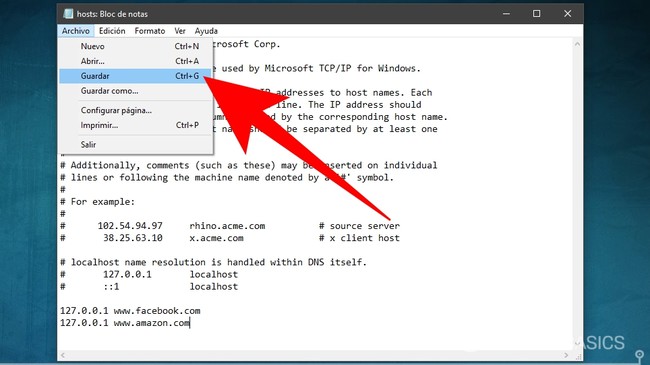
Uno de los métodos más directos y efectivos para Cómo bloquear páginas web específicas en mi PC es modificar el archivo hosts. Este archivo, ubicado en el sistema operativo Windows en la ruta C:WindowsSystem32driversetchosts, permite redirigir direcciones web a una IP específica, generalmente 127.0.0.1 (localhost), impidiendo así el acceso. Para hacerlo, se debe abrir el archivo con un editor de texto como Bloc de notas, ejecutado como administrador, y añadir una línea con el formato: 127.0.0.1 www.paginapeligrosa.com Tras guardar los cambios, cualquier intento de acceso a esa URL será bloqueado. Este método no requiere instalación de software adicional y es muy eficiente para bloqueos permanentes.
Utilizar herramientas de control parental
Las herramientas de control parental son ideales para Cómo bloquear páginas web específicas en mi PC, especialmente en entornos familiares. Programas como Windows Family Safety, K9 Web Protection o Norton Family permiten configurar listas de sitios permitidos o bloqueados, establecer horarios de navegación y recibir informes de actividad. Estas aplicaciones suelen incluir filtros automáticos por categorías (como violencia, pornografía o juegos), pero también permiten introducir manualmente las URLs que se deseen bloquear. Su interfaz amigable y funciones en tiempo real las convierten en una opción segura y sencilla.
Instalar extensiones de navegador
Otra alternativa práctica para Cómo bloquear páginas web específicas en mi PC es el uso de extensiones en navegadores web como Chrome, Firefox o Edge. Extensiones como Block Site, StayFocusd o LeechBlock permiten definir dominios específicos que se bloquearán automáticamente. Además, muchas ofrecen funciones adicionales como temporizadores, bloqueo programado o contraseñas para desbloquear sitios. Estas herramientas son fáciles de instalar y configurar, y actúan directamente en el navegador, lo que las hace ideales para usuarios que requieren control sin modificar el sistema.
Configurar el enrutador (router) de red
Para aplicar restricciones de acceso a nivel de red, configurar el enrutador es una solución eficaz en Cómo bloquear páginas web específicas en mi PC. Muchos routers modernos incluyen opciones de control parental o filtrado de contenido en su interfaz de administración. Accediendo mediante la IP del router (como 192.168.1.1), ingresando credenciales y navegando al apartado de seguridad o filtrado, se pueden introducir las URLs que se deseen bloquear. Esta configuración afecta a todos los dispositivos conectados a la red, lo que la hace ideal para entornos domésticos o pequeñas oficinas.
Usar software especializado de filtrado web
Existen aplicaciones dedicadas específicamente a Cómo bloquear páginas web específicas en mi PC, como Net Nanny, ContentKeeper o Cold Turkey. Estos programas ofrecen un control avanzado sobre el acceso a sitios web, con funciones como análisis de contenido en tiempo real, detección de palabras clave, bloqueo por horarios y reportes detallados. Algunos incluso utilizan inteligencia artificial para clasificar páginas inapropiadas. Aunque muchas de estas herramientas son de pago, su nivel de personalización y protección justifica su uso en entornos donde la seguridad y el control son prioritarios.
| Método | Facilidad de uso | Alcance | Requiere instalación |
| Archivo hosts | Media | PC específico | No |
| Control parental | Alta | Usuario o red | Sí |
| Extensiones de navegador | Alta | Navegador específico | Sí |
| Configuración del router | Media | Toda la red | No |
| Software de filtrado web | Baja a media | PC completo | Sí |
Preguntas Frecuentes
¿Cómo puedo bloquear páginas web específicas usando el archivo hosts?
Puedes bloquear páginas web editando el archivo hosts ubicado en el directorio del sistema de tu PC. Este archivo permite redirigir direcciones web a una dirección IP local, como 127.0.0.1, impidiendo así el acceso. Para hacerlo, abre el archivo con permisos de administrador, añade una línea con la IP y el nombre del sitio (por ejemplo, 127.0.0.1 www.ejemplo.com), y guarda los cambios.
¿Existen programas gratuitos para bloquear sitios web en Windows?
Sí, existen varias herramientas gratuitas como BlockSite, K9 Web Protection o FocusMe que permiten bloquear páginas web específicas en Windows. Estas aplicaciones ofrecen interfaces sencillas para añadir dominios a una lista negra y suelen incluir funciones adicionales como programación de bloqueos o protección por contraseña.
¿Puedo bloquear sitios web a través del navegador?
Sí, puedes utilizar extensiones del navegador como StayFocusd, Block Site o LeechBlock para restringir el acceso a páginas web específicas. Estas extensiones se instalan directamente en navegadores como Chrome o Firefox y permiten configurar filtros, horarios de bloqueo y contraseñas para evitar su desactivación.
¿Es posible bloquear páginas web usando el Control Parental de Windows?
Sí, el Control Parental de Windows, ahora integrado en la configuración familiar de Microsoft, permite restringir el acceso a sitios web no deseados. Debes crear una cuenta protegida y configurar filtros web desde la página de familia.microsoft.com, donde puedes bloquear categorías enteras o añadir direcciones específicas a la lista de bloqueo.