Cómo usar la pizarra virtual de Google Jamboard
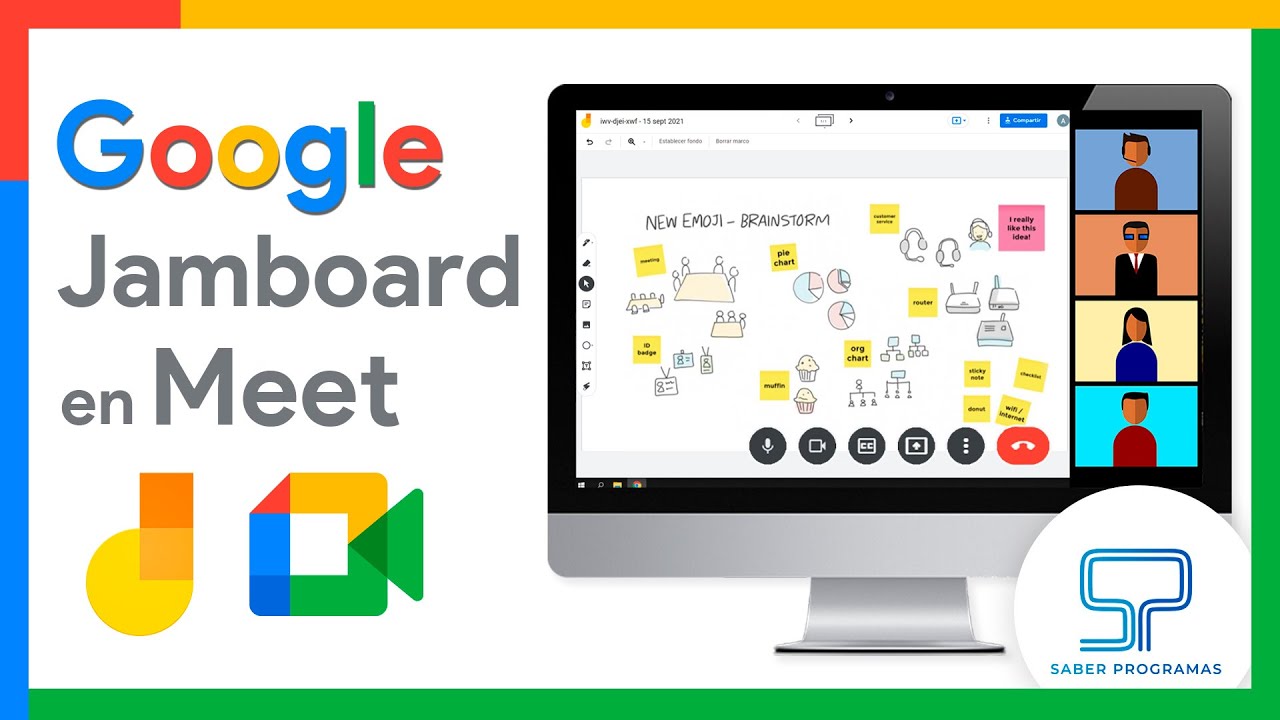
Descubra cómo usar la pizarra virtual de Google Jamboard, una herramienta colaborativa diseñada para potenciar la creatividad y el trabajo en equipo en entornos educativos y profesionales. Con una interfaz intuitiva y accesible desde cualquier dispositivo, Jamboard permite añadir notas, dibujos, imágenes y archivos en tiempo real, facilitando la planificación, el brainstorming y la enseñanza remota. Ideal para sesiones de grupo, clases virtuales o reuniones dinámicas, esta pizarra digital ofrece funciones como reconocimiento de formas, escritura a mano alzada y sincronización con Google Drive. Aprender a aprovechar sus características mejora significativamente la productividad y la interacción colaborativa en cualquier proyecto.
- Cómo usar la pizarra virtual de Google Jamboard para colaborar en tiempo real
- Acceso y configuración inicial de Google Jamboard
- Herramientas de dibujo y escritura en Jamboard
- Uso de notas adhesivas y formas prediseñadas
- Colaboración en tiempo real con múltiples usuarios
- Inserción de imágenes, archivos y contenido externo
- Preguntas Frecuentes
- ¿Cómo acceder a Google Jamboard desde un navegador?
- ¿Cómo dibujar o escribir en la pizarra virtual?
- ¿Cómo agregar notas adhesivas o imágenes a Jamboard?
- ¿Cómo compartir y colaborar en tiempo real con otros usuarios?
Cómo usar la pizarra virtual de Google Jamboard para colaborar en tiempo real
Aprender cómo usar la pizarra virtual de Google Jamboard es esencial para equipos educativos, profesionales y creativos que buscan herramientas colaborativas en línea. Google Jamboard es una pizarra digital gratuita que permite a los usuarios dibujar, escribir, insertar notas, imágenes y colaborar simultáneamente desde diferentes ubicaciones. Su integración con Google Workspace la convierte en una solución eficiente para reuniones virtuales, clases en línea y sesiones de lluvia de ideas. A continuación, se detallan aspectos clave para aprovechar al máximo esta herramienta.
Acceso y configuración inicial de Google Jamboard
Para comenzar a utilizar Google Jamboard, es necesario tener una cuenta de Google. El acceso se realiza desde cualquier navegador web ingresando a jamboard.google.com. Una vez iniciada sesión, el usuario puede crear un nuevo Jam (archivo de pizarra) haciendo clic en el botón “+ Nuevo Jam”. También se puede acceder a través de Google Drive haciendo clic en “Nuevo” > “Más” > “Jamboard”. La interfaz es intuitiva, con herramientas de dibujo, texto, notas adhesivas, formas y opciones de inserción de imágenes. No se requiere instalación previa si se usa desde el navegador, aunque existe una aplicación móvil disponible para dispositivos Android e iOS.
Herramientas de dibujo y escritura en Jamboard
Dentro de cómo usar la pizarra virtual de Google Jamboard, una de las funciones más utilizadas es la escritura y el dibujo a mano alzada. La barra de herramientas inferior ofrece un lápiz, marcador y borrador, con opciones para ajustar el grosor y el color. Al seleccionar el lápiz, se puede escribir o dibujar directamente sobre la pizarra con el mouse, un stylus o el dedo en pantallas táctiles. El modo de escritura permite que los trazos se conviertan automáticamente en texto limpio si se activa la función de “reconocimiento de escritura a mano”. Esta función mejora la legibilidad y organiza mejor el contenido visual.
Uso de notas adhesivas y formas prediseñadas
Otro aspecto fundamental en cómo usar la pizarra virtual de Google Jamboard es la incorporación de notas adhesivas y formas. Las notas adhesivas se añaden haciendo clic en el icono correspondiente y permiten organizar ideas de forma visual y colorida. Cada nota puede arrastrarse, rotarse o eliminarse según sea necesario. Además, se pueden usar formas prediseñadas como círculos, cuadrados, flechas y nubes de texto, que ayudan a estructurar mejor la información. Las formas se ajustan automáticamente al tamaño deseado y se pueden personalizar con colores y bordes.
Colaboración en tiempo real con múltiples usuarios
Una de las ventajas más destacadas al aprender cómo usar la pizarra virtual de Google Jamboard es la posibilidad de colaborar en tiempo real. Al compartir un enlace del Jam, otros usuarios pueden unirse simultáneamente para editar, dibujar o agregar contenido. Cada participante aparece con un color asignado automáticamente, lo que facilita identificar quién realizó cada aporte. La sincronización es instantánea, incluso cuando se trabaja desde diferentes dispositivos. Esta funcionalidad es ideal para sesiones de trabajo remoto, clases virtuales o talleres de co-creación.
Inserción de imágenes, archivos y contenido externo
Google Jamboard permite enriquecer las presentaciones mediante la inserción de contenido multimedia. Dentro de cómo usar la pizarra virtual de Google Jamboard, se puede agregar una imagen desde la URL, desde Google Drive o mediante la función de arrastrar y soltar. También se pueden insertar archivos PDF o imágenes descargadas, aunque estos se convierten en imágenes fijas dentro del Jam. Además, se puede utilizar la función de búsqueda integrada para encontrar imágenes directamente desde Google (si está habilitada por la política del dominio). Esto facilita la creación de presentaciones visuales dinámicas y contextualizadas.
| Función | Descripción | Acceso |
| Dibujo y escritura | Permite escribir o dibujar con lápiz, marcador o borrador. | Barra inferior de herramientas |
| Notas adhesivas | Agrega comentarios o ideas en tarjetas de colores editables. | Icono de nota en la barra de herramientas |
| Formas prediseñadas | Incluye círculos, cuadrados, flechas y más para organizar ideas. | Menú de formas en la barra de herramientas |
| Colaboración en tiempo real | Varios usuarios editan simultáneamente con colores asignados. | Botón de compartir en la esquina superior derecha |
| Inserción de imágenes | Permite añadir imágenes desde URL, Drive o búsqueda integrada. | Icono de imagen en la barra de herramientas |
Preguntas Frecuentes
¿Cómo acceder a Google Jamboard desde un navegador?
Para acceder a Google Jamboard, abre tu navegador web y ve a jamboard.google.com. Inicia sesión con tu cuenta Google Workspace o tu cuenta personal de Google. Una vez dentro, se cargará automáticamente una nueva pizarra en blanco lista para usar, donde puedes comenzar a dibujar, agregar notas o insertar elementos multimedia.
¿Cómo dibujar o escribir en la pizarra virtual?
Selecciona la herramienta de pluma o marcador desde la barra de herramientas en la parte inferior de la pantalla. Luego, elige un color y un grosor para tu trazo. Usa tu mouse, touchpad o pantalla táctil para dibujar o escribir directamente sobre la pizarra. Puedes deshacer acciones con el botón de deshacer si cometes un error.
¿Cómo agregar notas adhesivas o imágenes a Jamboard?
Haz clic en el ícono de nota adhesiva en la barra de herramientas para insertar un comentario en cualquier parte de la pizarra. Para agregar imágenes, selecciona el ícono de imagen y elige entre subir un archivo desde tu dispositivo, buscar en Google o insertar desde Google Drive. Las imágenes se pueden redimensionar y mover libremente.
¿Cómo compartir y colaborar en tiempo real con otros usuarios?
Haz clic en el botón Compartir en la esquina superior derecha y copia el enlace o envía una invitación por correo. Puedes configurar los permisos como edición o solo visualización. Una vez compartido, los colaboradores pueden unirse en tiempo real y ver los cambios al instante mientras interactúan simultáneamente en la pizarra.