Cómo crear un usuario secundario en Chrome para invitados
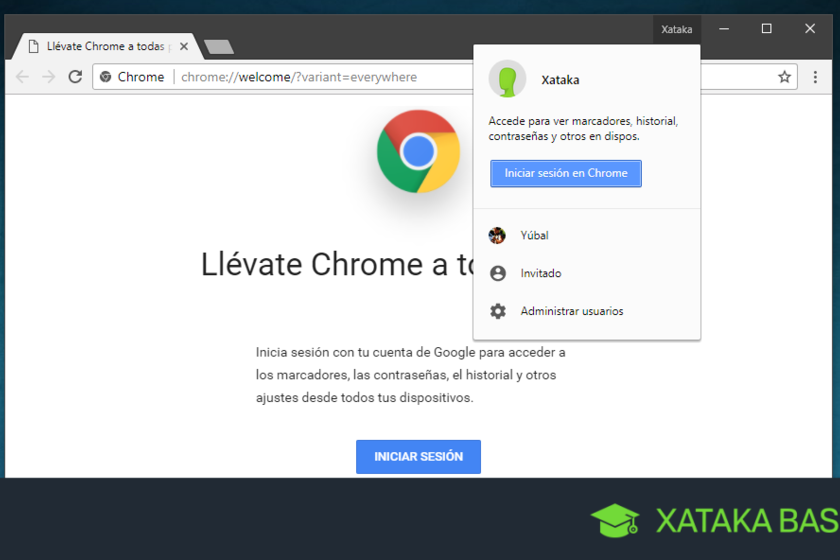
Crear un perfil de usuario secundario en Chrome es una excelente manera de mantener tu privacidad mientras permites que otras personas naveguen desde tu dispositivo. Si necesitas saber cómo crear un usuario secundario en Chrome para invitados, este proceso es sencillo y rápido. Esta función permite a los visitantes usar el navegador sin acceder a tu historial, contraseñas o extensiones personales. Ideal para hogares, oficinas o cuando prestas tu computadora, garantiza una experiencia segura y personalizada para cada usuario. A continuación, te explicamos paso a paso cómo configurar este perfil adicional de forma eficiente y segura.
- Guía paso a paso para gestionar perfiles de navegación separados
- ¿Por qué crear un usuario secundario en Chrome?
- Requisitos previos para añadir un nuevo perfil en Chrome
- Pasos detallados para crear un perfil de invitado en Chrome
- Diferencias entre modo invitado y perfil secundario en Chrome
- Cómo gestionar y eliminar perfiles secundarios en Chrome
- Preguntas Frecuentes
- ¿Cómo crear un usuario secundario en Chrome para invitados?
- ¿Es lo mismo un usuario secundario que el modo invitado en Chrome?
- ¿Puedo eliminar el historial de navegación de un usuario secundario?
- ¿Cómo cambio entre usuarios secundarios en Chrome?
Guía paso a paso para gestionar perfiles de navegación separados
Una de las funciones más útiles de Google Chrome es la posibilidad de crear perfiles de usuario independientes, lo que permite a múltiples personas utilizar el mismo dispositivo sin mezclar historial, contraseñas, extensiones ni configuraciones. Este sistema resulta especialmente útil cuando se desea Cómo crear un usuario secundario en Chrome para invitados, ya que ofrece privacidad y comodidad tanto al propietario del equipo como a quienes lo utilizan temporalmente.
¿Por qué crear un usuario secundario en Chrome?
Crear un usuario secundario en Chrome permite separar diferentes entornos de navegación en un mismo dispositivo. Esto es especialmente útil en entornos domésticos o laborales donde varias personas comparten un equipo. Al crear un usuario secundario en Chrome para invitados, se evita que los datos personales del usuario principal sean accedidos por otros, y se garantiza una experiencia de navegación limpia y personalizada para cada perfil. Además, cada usuario puede iniciar sesión con su propia cuenta de Google, sincronizando marcadores, historial y extensiones según sus preferencias.
Requisitos previos para añadir un nuevo perfil en Chrome
Antes de Cómo crear un usuario secundario en Chrome para invitados, es importante verificar algunos aspectos técnicos. Primero, asegúrate de que Chrome esté actualizado a la última versión disponible. Segundo, debes tener acceso administrador al dispositivo si estás en un entorno controlado (como una empresa o escuela). Tercero, aunque no es obligatorio, se recomienda tener una cuenta de Google para cada perfil, ya que permite sincronizar datos de forma segura. Si el invitado no desea usar su cuenta, puede navegar en modo sin cuenta, aunque con funcionalidades limitadas.
Pasos detallados para crear un perfil de invitado en Chrome
Para Cómo crear un usuario secundario en Chrome para invitados, sigue estos pasos: 1. Abre Google Chrome en tu computadora. 2. Haz clic en el ícono de perfil ubicado en la esquina superior derecha de la ventana del navegador. 3. Selecciona la opción “Agregar” o “Añadir persona”. 4. Elige un nombre para el nuevo perfil (por ejemplo, “Invitado”) y selecciona un ícono identificativo. 5. Decide si deseas que esta persona inicie sesión con una cuenta de Google. Para invitados, puedes omitir este paso y continuar sin cuenta. 6. Haz clic en “Añadir” y el nuevo perfil será creado. Ahora, cada vez que alguien quiera usar el navegador, podrá seleccionar este perfil independiente sin afectar el historial o configuraciones del usuario principal.
Diferencias entre modo invitado y perfil secundario en Chrome
Aunque ambos ofrecen privacidad, hay una distinción clave entre el modo invitado y un perfil secundario. El modo invitado es temporal: al cerrar la ventana, todos los datos (cookies, historial, descargas) se eliminan automáticamente. En cambio, al crear un usuario secundario en Chrome para invitados, se genera un perfil persistente que puede guardarse y usarse en futuras sesiones. Esto permite personalizar la experiencia (como añadir extensiones o guardar contraseñas) sin comprometer la seguridad del usuario principal. Por lo tanto, si el invitado utiliza el equipo con frecuencia, un perfil secundario es más práctico.
Cómo gestionar y eliminar perfiles secundarios en Chrome
Una vez que ya sabes Cómo crear un usuario secundario en Chrome para invitados, también es importante saber cómo gestionarlo. Para ello, accede al ícono de perfil en la esquina superior derecha, haz clic en “Administrar personas” y podrás ver todos los perfiles disponibles. Desde allí puedes: – Cambiar el nombre o foto del perfil. – Eliminar un perfil (lo que borrará todos sus datos asociados). – Establecer un perfil como predeterminado. Eliminar un perfil secundario es útil cuando ya no se necesita, especialmente si se creó para un uso temporal. Asegúrate de hacer una copia de seguridad de cualquier dato importante antes de eliminarlo.
| Característica | Perfil Secundario | Modo Invitado |
| Persistencia | Los datos se guardan entre sesiones | Los datos se eliminan al cerrar |
| Sincronización con Google | Disponible si se inicia sesión | No disponible |
| Personalización | Permite extensiones, temas y ajustes | Configuración básica limitada |
| Acceso a contraseñas guardadas | Depende de la cuenta de Google | No tiene acceso |
| Recomendado para | Usuarios frecuentes o familiares | Uso temporal por visitantes |
Preguntas Frecuentes
¿Cómo crear un usuario secundario en Chrome para invitados?
Para crear un usuario secundario en Chrome destinado a invitados, abre el navegador y haz clic en tu perfil en la esquina superior derecha. Luego selecciona Añadir persona, lo que abrirá una nueva ventana de Chrome con un perfil independiente. Puedes personalizar este perfil con un nombre y avatar, idealmente marcándolo como Invitado para identificarlo fácilmente.
¿Es lo mismo un usuario secundario que el modo invitado en Chrome?
No, no es lo mismo. Un usuario secundario es un perfil permanente con su propia configuración, historial y extensiones, mientras que el modo invitado es temporal y no guarda ninguna actividad tras cerrar la ventana. El usuario secundario permite un acceso personalizado y reutilizable, ideal para compartir el equipo con distintas personas.
¿Puedo eliminar el historial de navegación de un usuario secundario?
Sí, puedes eliminar el historial de navegación de un usuario secundario accediendo directamente a ese perfil. Ve a Historial desde el menú de Chrome y selecciona Borrar datos de navegación. Esto permitirá eliminar cookies, historial, caché y otros datos sin afectar al perfil principal u otros usuarios.
¿Cómo cambio entre usuarios secundarios en Chrome?
Para cambiar entre usuarios secundarios en Chrome, haz clic en el ícono de perfil en la esquina superior derecha del navegador. Se mostrará una lista con todos los perfiles disponibles; simplemente selecciona el perfil deseado para cambiar a ese usuario. Cada perfil se abre en una ventana independiente con su propia sesión y configuración.