Cómo usar las fórmulas básicas de Excel sumar restar y promedio
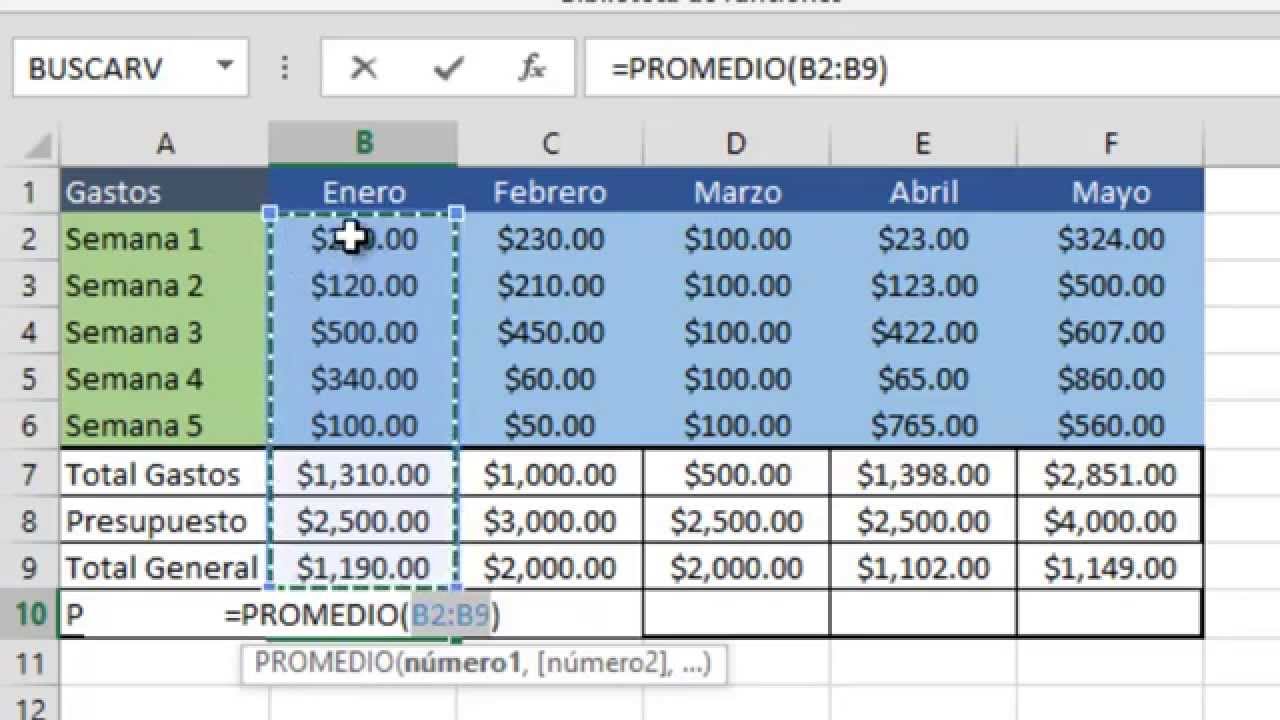
Dominar las herramientas esenciales en Excel es fundamental para optimizar tareas diarias en el trabajo o los estudios. En este artículo, se explica detalladamente cómo usar las fórmulas básicas de Excel sumar restar y promedio, habilidades clave para quienes inician con hojas de cálculo. Aprender a aplicar estas funciones no solo mejora la precisión en los cálculos, sino que también ahorra tiempo al automatizar operaciones simples. Con ejemplos claros y pasos sencillos, cualquier usuario podrá realizar sumas, restas y promedios de forma eficiente. Este conocimiento básico es el primer paso hacia un manejo más avanzado de Excel, convirtiéndose en una competencia valiosa en entornos profesionales y académicos.
- Cómo usar las fórmulas básicas de Excel sumar restar y promedio
- Cómo aplicar la fórmula de suma en Excel
- Uso de la resta en fórmulas de Excel
- Calcular el promedio con la función PROMEDIO
- Errores comunes al usar fórmulas en Excel
- Combinar operaciones básicas en una sola fórmula
- Preguntas Frecuentes
- ¿Cómo se utiliza la fórmula para sumar en Excel?
- ¿Cuál es la forma correcta de restar en Excel?
- ¿Cómo calcular el promedio de un conjunto de datos en Excel?
- ¿Se pueden combinar operaciones básicas en una misma fórmula en Excel?
Cómo usar las fórmulas básicas de Excel sumar restar y promedio
Aprender cómo usar las fórmulas básicas de Excel sumar restar y promedio es fundamental para cualquier usuario que desee realizar cálculos simples de manera rápida y precisa en hojas de cálculo. Estas funciones permiten automatizar operaciones matemáticas comunes, optimizando el tiempo y reduciendo errores manuales. A continuación, se detallan los pasos y ejemplos claros para dominar estas herramientas esenciales en Microsoft Excel.
Cómo aplicar la fórmula de suma en Excel
La función SUMA es una de las más utilizadas al aprender cómo usar las fórmulas básicas de Excel sumar restar y promedio. Para aplicarla, se debe seleccionar la celda donde se mostrará el resultado y escribir =SUMA(rango), donde rango corresponde a las celdas que contienen los valores a sumar. Por ejemplo, si deseas sumar los valores de las celdas A1 a A5, debes escribir =SUMA(A1:A5). Esta fórmula sumará automáticamente todos los números dentro del rango especificado. También puedes sumar celdas no consecutivas escribiendo =SUMA(A1;A3;A5).
Uso de la resta en fórmulas de Excel
A diferencia de la suma, Excel no tiene una función específica llamada RESTA, pero puedes realizar esta operación mediante el uso del signo menos (-). Para entender cómo usar las fórmulas básicas de Excel sumar restar y promedio, es clave saber que la resta se realiza directamente en la celda. Por ejemplo, si deseas restar el valor de la celda B2 al de B1, escribes =B1-B2. También puedes combinar operaciones, como =SUMA(A1:A5)-B1, lo cual suma un rango y luego resta un valor específico. Este enfoque es útil para calcular diferencias, saldos o decrementos.
Calcular el promedio con la función PROMEDIO
La función PROMEDIO permite obtener el valor medio de un conjunto de números, una operación esencial al conocer cómo usar las fórmulas básicas de Excel sumar restar y promedio. Para usarla, escribe =PROMEDIO(rango) en la celda deseada. Por ejemplo, =PROMEDIO(C1:C10) calculará el promedio aritmético de los valores en esas celdas. Esta función ignora celdas vacías o que contengan texto, lo que la hace muy útil en análisis de datos. Es ideal para evaluar calificaciones, ventas promedio mensuales o cualquier métrica que requiera un valor central.
Errores comunes al usar fórmulas en Excel
Al aprender cómo usar las fórmulas básicas de Excel sumar restar y promedio, es común cometer errores que afectan los resultados. Uno de los más frecuentes es olvidar el signo igual (=) al inicio de la fórmula, lo que hace que Excel interprete la entrada como texto. Otro error es incluir celdas con texto en funciones numéricas, lo que puede causar errores como ¡VALOR!. Además, es importante verificar los rangos seleccionados, ya que un rango incorrecto puede arrojar resultados inexactos. Revisar la sintaxis y usar la herramienta de auditoría de fórmulas ayuda a prevenir estos fallos.
Combinar operaciones básicas en una sola fórmula
Dominar cómo usar las fórmulas básicas de Excel sumar restar y promedio incluye la capacidad de combinar varias operaciones en una única fórmula. Por ejemplo, puedes escribir =SUMA(A1:A5)-PROMEDIO(B1:B3) para sumar un rango y luego restarle el promedio de otro. Excel sigue el orden estándar de operaciones matemáticas: primero paréntesis, luego multiplicaciones y divisiones, y finalmente sumas y restas. Usar paréntesis permite controlar este orden, como en = (A1 + A2) PROMEDIO(B1:B4). Esta flexibilidad aumenta la eficiencia en el análisis de datos.
| Función | Sintaxis | Descripción |
| SUMA | =SUMA(A1:A10) | Suma todos los valores dentro del rango especificado. |
| Resta | =A1 – B1 | Resta el valor de una celda de otra. |
| PROMEDIO | =PROMEDIO(C1:C8) | Calcula el promedio aritmético de un rango de celdas. |
| Combinación | =SUMA(A1:A5)-PROMEDIO(B1:B3) | Realiza múltiples operaciones en una sola fórmula. |
| Corrección de errores | =SI.ERROR(PROMEDIO(D1:D5);Error) | Maneja errores comunes mostrando un mensaje personalizado. |
Preguntas Frecuentes
¿Cómo se utiliza la fórmula para sumar en Excel?
Para sumar valores en Excel, utiliza la función SUMA, escribiendo =SUMA( seguido del rango de celdas que deseas sumar, por ejemplo, =SUMA(A1:A5). Presiona Enter y el resultado aparecerá en la celda seleccionada.
¿Cuál es la forma correcta de restar en Excel?
En Excel no existe una función específica para restar, pero puedes hacerlo usando el operador de resta –. Por ejemplo, escribe =A1 – B1 para restar el valor de la celda B1 al de A1. Asegúrate de comenzar la fórmula con el signo igual = para que Excel reconozca que es una operación.
¿Cómo calcular el promedio de un conjunto de datos en Excel?
Para obtener el promedio de varios valores, utiliza la función PROMEDIO. Escribe =PROMEDIO( y selecciona el rango de celdas, como =PROMEDIO(A1:A10). Esta función suma automáticamente los valores y divide entre la cantidad de elementos.
¿Se pueden combinar operaciones básicas en una misma fórmula en Excel?
Sí, puedes combinar operaciones como suma, resta y promedio en una misma fórmula. Por ejemplo, =(A1 + B1 – C1)/2 realiza una suma y una resta, luego divide el resultado entre 2. Usa paréntesis para controlar el orden de las operaciones y asegurar resultados correctos.