Cómo cambiar el propietario de una carpeta en Google Drive
Cambiar el propietario de una carpeta en Google Drive es una acción útil cuando se trabaja en equipo o se requiere transferir el control de archivos a otro usuario. Esta función permite que el nuevo propietario gestione el contenido, modifique permisos y organice la información según sus necesidades. Aprender cómo cambiar el propietario de una carpeta en Google Drive es sencillo, siempre que se sigan los pasos correctos dentro de la plataforma. Es fundamental tener los permisos adecuados y acceso a la cuenta del destinatario. En este artículo, se explicará el proceso detallado, requisitos previos y recomendaciones para garantizar una transición segura y eficiente del control de carpetas compartidas.
- Procedimiento para transferir la propiedad de una carpeta en Google Drive
- ¿Qué implica cambiar el propietario de una carpeta en Google Drive?
- Requisitos previos para Cómo cambiar el propietario de una carpeta en Google Drive
- Pasos detallados para Cómo cambiar el propietario de una carpeta en Google Drive
- Limitaciones y consideraciones al cambiar el propietario
- Alternativas si no puedes cambiar el propietario
- Preguntas Frecuentes
- ¿Cómo se cambia el propietario de una carpeta en Google Drive?
- ¿Qué permisos necesita tener la persona para convertirse en nuevo propietario?
- ¿Puede el antiguo propietario seguir accediendo a la carpeta después del cambio?
- ¿Se pueden transferir varias carpetas a otra cuenta al mismo tiempo?
Procedimiento para transferir la propiedad de una carpeta en Google Drive
Transferir la propiedad de una carpeta en Google Drive es una acción común cuando se trabaja en entornos colaborativos, especialmente en organizaciones o proyectos donde múltiples usuarios necesitan acceso y control sobre archivos compartidos. Este proceso permite que un usuario actual, que es propietario de una carpeta, designe a otro usuario como nuevo propietario, otorgándole todos los permisos y responsabilidades sobre dicha carpeta. Es fundamental entender cada paso para evitar errores, como la pérdida de acceso o la interrupción del flujo de trabajo. A continuación, se detalla cómo realizar esta acción de manera efectiva.
¿Qué implica cambiar el propietario de una carpeta en Google Drive?
Cambiar el propietario de una carpeta en Google Drive implica transferir todos los derechos administrativos sobre dicha carpeta a otro usuario. Esto incluye la capacidad de modificar permisos, eliminar contenido, compartir la carpeta con terceros y administrar subcarpetas y archivos internos. Una vez completada la transferencia, el antiguo propietario pierde su estatus de dueño, aunque puede conservar acceso si así se lo permite el nuevo propietario. Este proceso es irreversible, por lo que debe realizarse con precaución. Es esencial que el nuevo propietario tenga una cuenta Google activa y que esté preparado para asumir las responsabilidades asociadas.
Requisitos previos para Cómo cambiar el propietario de una carpeta en Google Drive
Antes de proceder con la transferencia de propiedad, es necesario cumplir con ciertos requisitos técnicos y administrativos. Primero, debes ser el propietario actual de la carpeta. Solo el propietario puede iniciar el proceso de cambio. Segundo, el usuario al que deseas transferir la propiedad debe tener una cuenta de Google (Gmail o cuenta institucional) y debe estar autorizado a recibir la propiedad. Tercero, la carpeta debe estar ubicada directamente en tu unidad personal de Google Drive, no en una unidad compartida administrada por una organización. Además, no debe estar dentro de una carpeta propiedad de otro usuario, ya que esto impediría la transferencia. Verifica también que no haya políticas de dominio (en cuentas corporativas o educativas) que restrinjan este tipo de acciones.
Pasos detallados para Cómo cambiar el propietario de una carpeta en Google Drive
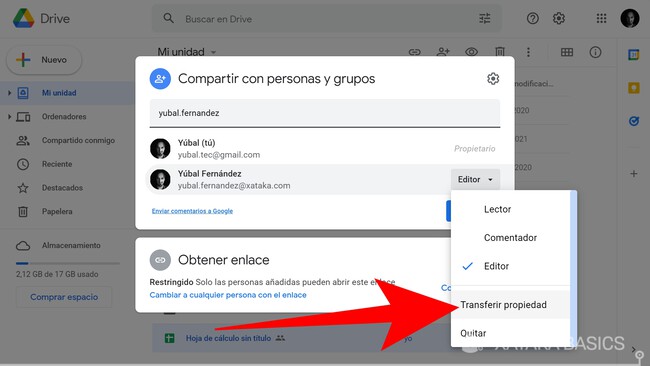
Para cambiar el propietario de una carpeta en Google Drive, sigue estos pasos: 1. Inicia sesión en tu cuenta de Google y accede a [drive.google.com](https://drive.google.com). 2. Ubica la carpeta que deseas transferir y haz clic derecho sobre ella. 3. Selecciona la opción Compartir en el menú desplegable. 4. En la ventana emergente, agrega el correo electrónico del nuevo propietario en el campo Añadir personas y grupos. 5. Haz clic en el icono de menú desplegable junto al nombre del usuario (por defecto aparecerá como Editor) y selecciona Propietario. 6. Aparecerá una advertencia indicando que estás transfiriendo la propiedad; confirma haciendo clic en Cambiar. Una vez completado, el nuevo usuario recibirá una notificación y asumirá automáticamente el rol de propietario. Tú pasarás a ser un editor, a menos que el nuevo propietario modifique tus permisos.
Limitaciones y consideraciones al cambiar el propietario
Existen varias limitaciones al intentar cambiar el propietario de una carpeta en Google Drive. Por ejemplo, no puedes transferir la propiedad a un usuario externo si tu cuenta está bajo un dominio gestionado (como en escuelas o empresas) y las políticas de seguridad lo restringen. Tampoco puedes cambiar el propietario si la carpeta forma parte de una unidad compartida administrada por tu organización. Además, si la carpeta contiene archivos que exceden el límite de almacenamiento del nuevo propietario, la transferencia podría fallar. Es importante considerar que al cambiar el propietario, no se transfieren automáticamente los archivos fuera de la carpeta, y cualquier acceso basado en pertenencia a grupos puede verse afectado.
Alternativas si no puedes cambiar el propietario
En caso de que no puedas cambiar el propietario de una carpeta en Google Drive, existen alternativas viables. Una opción es copiar todo el contenido de la carpeta a una nueva carpeta creada por el nuevo propietario y compartirle acceso completo. Aunque esta solución no transfiere la propiedad original, permite un control efectivo sobre los archivos. Otra alternativa es utilizar Google Workspace (anteriormente G Suite) con permisos administrativos para realizar transferencias masivas o automatizadas mediante herramientas como Google Admin Console. También puedes solicitar a un administrador de dominio que realice la transferencia en tu nombre, especialmente en entornos corporativos donde los privilegios están restringidos.
| Elemento | Requisito | Notas |
| Cuenta Google | Activa y verificada | Necesaria tanto para el actual como para el nuevo propietario |
| Acceso a la carpeta | Ser propietario actual | Los editores no pueden transferir propiedad |
| Ubicación de la carpeta | En la unidad personal | No debe estar en unidad compartida o subcarpeta de otro |
| Notificación | Automática al nuevo propietario | El sistema envía un correo de confirmación |
| Irreversibilidad | Una vez hecho, no se puede deshacer | El antiguo propietario pierde control total |
Preguntas Frecuentes
¿Cómo se cambia el propietario de una carpeta en Google Drive?
Para cambiar el propietario de una carpeta en Google Drive, primero debes abrir la carpeta, hacer clic en los tres puntos verticales o en Compartir, agregar al nuevo propietario con permisos de edición, luego invitarlo y finalmente pedirle que acceda al enlace, abra la carpeta y seleccione la opción Convertir en propietario desde el menú de compartir.
¿Qué permisos necesita tener la persona para convertirse en nuevo propietario?
La persona que recibirá la propiedad debe tener inicialmente permiso de edición sobre la carpeta. Una vez compartida con este nivel de acceso, podrá hacer clic en Convertir en propietario en la ventana de compartir, siempre y cuando el propietario actual haya iniciado el proceso y haya aceptado la transferencia.
¿Puede el antiguo propietario seguir accediendo a la carpeta después del cambio?
Sí, el antiguo propietario puede seguir accediendo a la carpeta si el nuevo propietario le otorga permisos de visualización o edición. De lo contrario, una vez que se transfiera la propiedad y se eliminen los permisos, el antiguo propietario perderá acceso a menos que el nuevo propietario vuelva a compartir el contenido.
¿Se pueden transferir varias carpetas a otra cuenta al mismo tiempo?
No es posible transferir múltiples carpetas a la vez directamente desde la interfaz de Google Drive. Cada carpeta debe tener su propiedad cambiada de forma individual siguiendo el proceso de compartir y convertir en propietario. Sin embargo, se pueden automatizar estos procesos mediante Google Workspace y herramientas de administración avanzadas.