Guía para usar el dictado por voz y escribir sin teclado
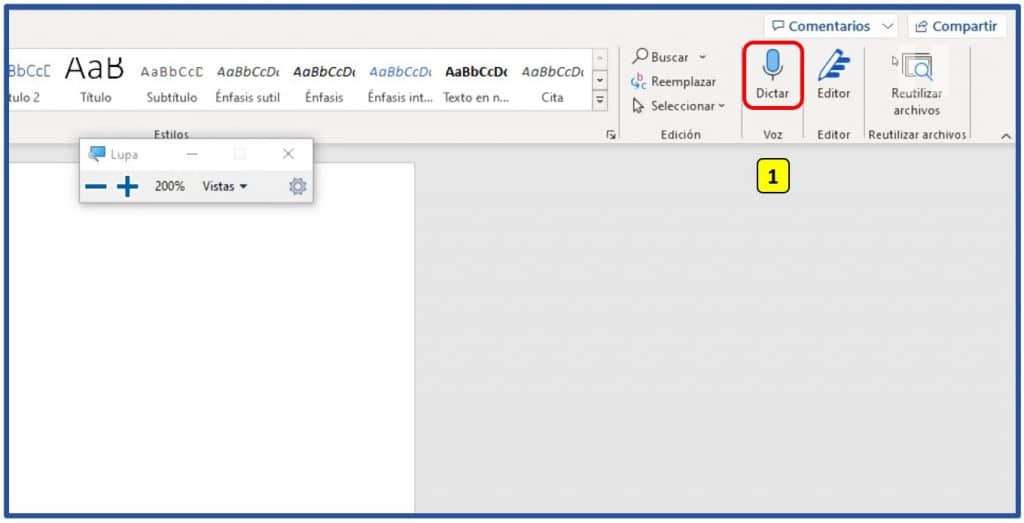
En un mundo cada vez más digital y acelerado, la productividad depende en gran medida de cómo interactuamos con la tecnología. Es aquí donde la voz se convierte en una herramienta poderosa para crear contenido, tomar notas o redactar correos sin depender del teclado. La ofrece un recorrido práctico y accesible para aprovechar al máximo esta funcionalidad en distintos dispositivos y sistemas operativos. Desde recomendaciones técnicas hasta consejos para mejorar la precisión, este artículo te ayudará a dominar el dictado por voz y optimizar tu flujo de trabajo con comandos de voz efectivos y naturales.
- Beneficios del dictado por voz en la productividad diaria
- ¿Qué es el dictado por voz y cómo funciona?
- Dispositivos compatibles con dictado por voz
- Consejos para mejorar la precisión del dictado
- Aplicaciones más populares para dictado por voz
- Errores comunes y cómo evitarlos al usar dictado por voz
- Preguntas Frecuentes
- ¿Cómo activo el dictado por voz en mi dispositivo?
- ¿Qué hacer si el dictado no reconoce bien mis palabras?
- ¿Puedo usar comandos de voz para escribir signos de puntuación o editar texto?
- ¿Es seguro usar el dictado por voz con información sensible?
Beneficios del dictado por voz en la productividad diaria
El uso del dictado por voz ha transformado la forma en que las personas interactúan con dispositivos digitales, especialmente en entornos laborales, educativos y personales. Esta tecnología permite transcribir pensamientos, ideas y textos directamente desde la voz a texto, eliminando la necesidad de teclear. La Guía para usar el dictado por voz y escribir sin teclado proporciona los fundamentos necesarios para aprovechar al máximo esta herramienta, mejorando la eficiencia, reduciendo el tiempo de redacción y facilitando el acceso a personas con discapacidades motoras o visuales. Al dominar el dictado, los usuarios pueden redactar correos, tomar notas, escribir informes o incluso crear contenido extenso sin depender de un teclado físico.
¿Qué es el dictado por voz y cómo funciona?
El dictado por voz es una tecnología basada en reconocimiento de voz que convierte el habla humana en texto digital. Funciona mediante algoritmos de inteligencia artificial que analizan las ondas sonoras captadas por el micrófono y las traducen en palabras escritas. Esta función está integrada en muchos sistemas operativos como Windows, macOS, Android e iOS, así como en aplicaciones como Google Docs, Microsoft Word y herramientas especializadas como Dragon NaturallySpeaking. En la Guía para usar el dictado por voz y escribir sin teclado, se explica cómo activar esta función, los requisitos técnicos necesarios (como una conexión estable y un micrófono claro) y cómo mejorar la precisión del reconocimiento mediante la calibración de voz.
Dispositivos compatibles con dictado por voz
La mayoría de dispositivos modernos cuentan con soporte nativo para dictado por voz. Entre ellos se incluyen smartphones, tablets, computadoras portátiles y de escritorio. Por ejemplo, en iPhone, se activa mediante el ícono del micrófono en el teclado; en Android, se usa el micrófono de Gboard; en Windows, se puede utilizar la función Dictado de Windows con el atajo Win+H; y en Mac, se activa con Fn+Fn o desde el menú del sistema. La Guía para usar el dictado por voz y escribir sin teclado detalla cómo configurar cada dispositivo, asegurando que el usuario pueda comenzar a usar esta funcionalidad en cualquier plataforma sin complicaciones técnicas.
Consejos para mejorar la precisión del dictado
Para obtener resultados óptimos al usar el dictado por voz, es fundamental seguir ciertas prácticas. Hablar con claridad, a un ritmo moderado y en un entorno con poco ruido mejora significativamente la precisión. Además, es recomendable entrenar el sistema reconociendo tu voz, especialmente en aplicaciones avanzadas. Usar comandos de voz como punto, coma, nueva línea o borrar permite estructurar mejor el texto sin intervención manual. La Guía para usar el dictado por voz y escribir sin teclado incluye una lista completa de comandos de voz comunes y técnicas para minimizar errores comunes, como malas separaciones de palabras o homófonos mal interpretados.
Aplicaciones más populares para dictado por voz
Existen numerosas aplicaciones diseñadas específicamente para facilitar la escritura mediante voz. Google Docs con su función de Voz mecanografiada es una de las más accesibles y gratuitas. Otro ejemplo es Dragon Professional Individual, ideal para entornos médicos o legales por su alta precisión. También están apps móviles como SpeechTexter o Otter.ai, útiles para tomar notas rápidas o transcribir reuniones. En la Guía para usar el dictado por voz y escribir sin teclado, se comparan las principales aplicaciones en términos de compatibilidad, precisión, costos y funciones avanzadas, ayudando al usuario a elegir la más adecuada según sus necesidades.
Errores comunes y cómo evitarlos al usar dictado por voz
Aunque el dictado por voz es altamente eficiente, los usuarios suelen cometer errores como hablar demasiado rápido, no hacer pausas claras entre frases o no revisar el texto generado. Otro problema frecuente es la mala pronunciación de palabras técnicas o nombres propios, lo que genera errores de transcripción. La Guía para usar el dictado por voz y escribir sin teclado recomienda revisar siempre el texto final, realizar pruebas previas en entornos controlados y personalizar diccionarios de palabras para términos específicos. Además, mantener el micrófono limpio y bien posicionado evita distorsiones de audio que afectan el rendimiento del sistema.
| Plataforma | Aplicación o Función | Comando de Activación | Precisión Promedio |
| Windows | Dictado de Windows | Win + H | 90-95% |
| macOS | Dictado del sistema | Fn + Fn o desde Preferencias | 92-96% |
| Android | Gboard con micrófono | Icono de micrófono en teclado | 88-93% |
| iOS | Dictado nativo | Botón de micrófono en teclado | 90-94% |
| Web (Chrome) | Google Docs – Voz mecanografiada | Herramientas > Dictado | 91-95% |
Preguntas Frecuentes
¿Cómo activo el dictado por voz en mi dispositivo?
Para activar el dictado por voz, accede al teclado en tu dispositivo y busca el ícono de micrófono; al presionarlo, el sistema comenzará a escuchar y transcribir automáticamente lo que digas. Asegúrate de tener una buena conexión a internet y de permitir los permisos de micrófono en la configuración de tu dispositivo para un funcionamiento óptimo.
¿Qué hacer si el dictado no reconoce bien mis palabras?
Si el sistema no reconoce correctamente tu voz, verifica que estés en un entorno con poco ruido y habla de forma clara y pausada. También es importante entrenar el sistema repitiendo frases comunes para mejorar la precisión del reconocimiento de voz, y asegúrate de que el idioma seleccionado sea el correcto en la configuración del dictado.
¿Puedo usar comandos de voz para escribir signos de puntuación o editar texto?
Sí, puedes utilizar comandos de voz como “punto, “coma”, “nueva línea” o “borrar” para estructurar y editar tu texto sin tocar el teclado. Estos comandos varían según la plataforma, pero la mayoría de los sistemas admiten órdenes básicas para navegación y edición mediante voz.
¿Es seguro usar el dictado por voz con información sensible?
El uso del dictado por voz puede implicar que tu voz sea procesada por servidores externos, por lo que se recomienda revisar las políticas de privacidad del servicio. Evita dictar datos personales o confidenciales en entornos inseguros y desactiva el historial de voz si no deseas que se almacenen tus grabaciones.