Cómo transmitir la pantalla de la PC al televisor sin cables
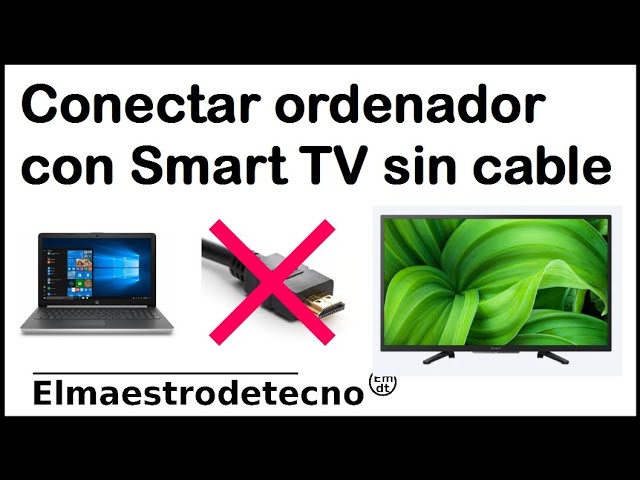
Transmitir contenido desde la computadora al televisor ha dejado de ser una tarea complicada gracias a las soluciones inalámbricas actuales. Saber cómo transmitir la pantalla de la PC al televisor sin cables es fundamental para quienes buscan comodidad y eficiencia en presentaciones, entretenimiento o trabajo remoto. Con tecnología como Miracast, Chromecast o funciones integradas en sistemas operativos, el proceso es más sencillo de lo que parece. Este artículo explica paso a paso los métodos más efectivos, compatibles con distintos dispositivos y marcas, garantizando una experiencia fluida y sin complicaciones técnicas. Descubre las mejores opciones para compartir tu pantalla de forma inalámbrica y aprovechar al máximo tu televisor.
- Alternativas eficaces para transmitir la pantalla de la PC al televisor sin cables
- Requisitos previos para transmitir la pantalla de la PC al televisor sin cables
- Uso de Miracast para duplicar la pantalla sin cables
- Transmisión mediante Chromecast o dispositivos similares
- Configuración de AirPlay en sistemas macOS
- Aplicaciones de terceros para mayor compatibilidad
- Preguntas Frecuentes
- ¿Qué necesito para transmitir la pantalla de mi PC al televisor sin cables?
- ¿Cómo transmitir desde una PC con Windows a un televisor sin cables?
- ¿Puedo transmitir desde una Mac a un televisor sin cables?
- ¿Qué hacer si la transmisión inalámbrica se desconecta o tiene retrasos?
Alternativas eficaces para transmitir la pantalla de la PC al televisor sin cables
Existen múltiples formas de Cómo transmitir la pantalla de la PC al televisor sin cables, aprovechando tecnologías inalámbricas modernas que permiten una experiencia multimedia fluida y sin complicaciones físicas de conexión. Este proceso no solo mejora la comodidad, sino que también amplía las posibilidades de uso del televisor como una segunda pantalla más grande, ideal para presentaciones, reproducción de videos, juegos o trabajo colaborativo. A continuación, se detallan métodos confiables, requisitos técnicos y recomendaciones para lograr una transmisión eficiente.
Requisitos previos para transmitir la pantalla de la PC al televisor sin cables
Antes de intentar Cómo transmitir la pantalla de la PC al televisor sin cables, es fundamental verificar que ambos dispositivos cumplan con ciertos requisitos técnicos. La PC debe contar con soporte para Miracast, Chromecast, AirPlay (en el caso de macOS) o aplicaciones específicas como Windows 10/11 Conexión inalámbrica. Asimismo, el televisor debe ser inteligente y contar con funciones de recepción de pantalla inalámbrica, o bien, estar conectado a un dispositivo externo como un Chromecast, Fire TV Stick o Apple TV. Además, ambos dispositivos deben estar conectados a la misma red Wi-Fi para garantizar una comunicación estable y de baja latencia.
Uso de Miracast para duplicar la pantalla sin cables
Miracast es uno de los protocolos más utilizados en entornos Windows para Cómo transmitir la pantalla de la PC al televisor sin cables. Este estándar permite duplicar la pantalla de un dispositivo compatible directamente a otro sin necesidad de puntos de acceso intermedios. Para activarlo, en Windows se debe ir a “Configuración” > “Sistema” > “Pantalla” y seleccionar “Conectar a una pantalla inalámbrica”. Luego, se busca el televisor en la lista de dispositivos disponibles. Una vez emparejados, la imagen de la PC se reflejará en el televisor. Es importante que tanto el televisor como la PC estén certificados con Miracast para evitar incompatibilidades.
Transmisión mediante Chromecast o dispositivos similares
Otra opción popular para Cómo transmitir la pantalla de la PC al televisor sin cables es utilizar dispositivos como Google Chromecast. Este pequeño dongle se conecta al puerto HDMI del televisor y permite transmitir contenido desde la PC a través del navegador Google Chrome. En Chrome, se debe hacer clic en los tres puntos del menú, seleccionar “Compartir” y luego “Pantalla”. Desde allí, se elige el dispositivo Chromecast deseado. Este método no duplica toda la pantalla, pero permite transmitir pestañas específicas, ideal para videos, presentaciones o reuniones virtuales.
Configuración de AirPlay en sistemas macOS
Para usuarios de Mac, Cómo transmitir la pantalla de la PC al televisor sin cables se logra eficientemente mediante AirPlay, siempre que el televisor sea compatible (como los modelos LG, Samsung con soporte AirPlay 2 o mediante un Apple TV). Desde el menú de control en macOS, se selecciona el ícono de AirPlay y se elige el televisor disponible en la red. La pantalla del Mac se duplicará en el televisor con alta calidad y baja latencia, ideal para presentaciones, reproducción de contenido o streaming. Es crucial que ambos dispositivos estén en la misma red Wi-Fi y que el televisor tenga activada la función de recepción AirPlay.
Aplicaciones de terceros para mayor compatibilidad
En caso de que los métodos integrados no estén disponibles, existen aplicaciones de terceros que facilitan Cómo transmitir la pantalla de la PC al televisor sin cables. Soluciones como ApowerMirror, LetsView, o scrcpy (especialmente para Android) permiten compartir la pantalla de la PC en televisores o dispositivos móviles mediante conexión inalámbrica. Estas aplicaciones suelen ofrecer funciones adicionales como control remoto, grabación de pantalla y compatibilidad multiplataforma. Aunque algunas son gratuitas, otras requieren licencias para desbloquear todas sus funciones. Es recomendable descargarlas solo desde sitios oficiales para evitar riesgos de seguridad.
| Método | Dispositivos compatibles | Requisitos de red | Calidad de transmisión |
| Miracast | PC con Windows 10/11, TV compatible con Miracast | Misma red Wi-Fi | HD, baja latencia |
| Chromecast | PC con Chrome, Chromecast conectado al TV | Misma red Wi-Fi | Hasta 4K (según modelo) |
| AirPlay | Mac, Apple TV o TV con soporte AirPlay 2 | Misma red Wi-Fi | Hasta 4K con HDR |
| ApowerMirror | PC, Android, iOS, TV inteligente | Misma red Wi-Fi o conexión directa | HD, depende del dispositivo |
| LetsView | Windows, macOS, Android, iOS | Misma red Wi-Fi | HD, moderada latencia |
Preguntas Frecuentes
¿Qué necesito para transmitir la pantalla de mi PC al televisor sin cables?
Para transmitir la pantalla de tu PC al televisor sin cables, necesitas un televisor inteligente con soporte para Miracast, Google Cast o AirPlay 2, o un dispositivo de streaming como Chromecast, y una red Wi-Fi estable. Además, tu PC debe ser compatible con transmisión inalámbrica, lo cual es común en equipos con Windows 10 o superior, o Mac con AirPlay. Asegúrate de que ambos dispositivos estén en la misma red para una conexión exitosa.
¿Cómo transmitir desde una PC con Windows a un televisor sin cables?
En una PC con Windows, abre la opción de Conexión o Proyectar desde el menú de notificaciones o Configuración > Sistema > Proyección. Luego, selecciona tu televisor o dispositivo compatible en la lista de dispositivos disponibles. Si ambos están en la misma red y admiten Miracast, la conexión se establecerá automáticamente, permitiéndote duplicar o extender tu pantalla.
¿Puedo transmitir desde una Mac a un televisor sin cables?
Sí, puedes transmitir desde una Mac a un televisor sin cables si tienes un televisor con soporte para AirPlay 2 o un dispositivo como Apple TV. En tu Mac, haz clic en el icono de AirPlay en la barra de menú, selecciona el televisor destino y elige si deseas duplicar la pantalla o usarlo como pantalla extendida. Asegúrate de que ambos dispositivos estén conectados a la misma red Wi-Fi.
¿Qué hacer si la transmisión inalámbrica se desconecta o tiene retrasos?
Si la transmisión se interrumpe o presenta retrasos, verifica que tu red Wi-Fi tenga una señal fuerte y no esté congestionada. Cierra aplicaciones que consuman mucho ancho de banda y acerca el enrutador a ambos dispositivos si es posible. También puedes intentar reiniciar el router, el televisor y la PC, o usar una conexión de 5 GHz en lugar de 2.4 GHz para mejorar la estabilidad y velocidad.