Solución: El ventilador de mi laptop hace mucho ruido
Un ventilador ruidoso en una laptop puede ser más que una molestia: puede indicar problemas de sobrecalentamiento o acumulación de polvo que afectan el rendimiento del equipo. Cuando el sistema de refrigeración trabaja en exceso, el ruido se vuelve constante e incómodo, especialmente en entornos de trabajo o estudio. Afortunadamente, existen pasos sencillos para diagnosticar y corregir esta situación. Este artículo ofrece una guía práctica para identificar las causas comunes y aplicar medidas efectivas. La está al alcance, con mantenimiento adecuado y algunas herramientas básicas.
- Solución: El ventilador de mi laptop hace mucho ruido
- Causas comunes del ruido excesivo del ventilador
- Limpieza profunda del sistema de refrigeración
- Verificación del estado del ventilador y componentes internos
- Optimización del software y gestión térmica
- Uso de soportes y condiciones ambientales adecuadas
- Preguntas Frecuentes
- ¿Por qué el ventilador de mi laptop hace tanto ruido?
- ¿Cómo puedo limpiar el ventilador de mi laptop?
- ¿Puede el software afectar el ruido del ventilador?
- ¿Cuándo debo considerar reemplazar el ventilador de mi laptop?
Solución: El ventilador de mi laptop hace mucho ruido
El problema de que el ventilador de una laptop emita ruidos excesivos es común y puede deberse a diversas causas técnicas. Identificar la raíz del problema es fundamental para aplicar una Solución: El ventilador de mi laptop hace mucho ruido efectiva. Este ruido puede manifestarse como zumbidos, chirridos o vibraciones fuertes, y suele indicar que el sistema de refrigeración está trabajando bajo condiciones de estrés o que existe un fallo mecánico o de software. A continuación, se detallan causas comunes y pasos específicos para diagnosticar y resolver esta situación, garantizando el correcto funcionamiento del equipo y prolongando su vida útil.
Causas comunes del ruido excesivo del ventilador
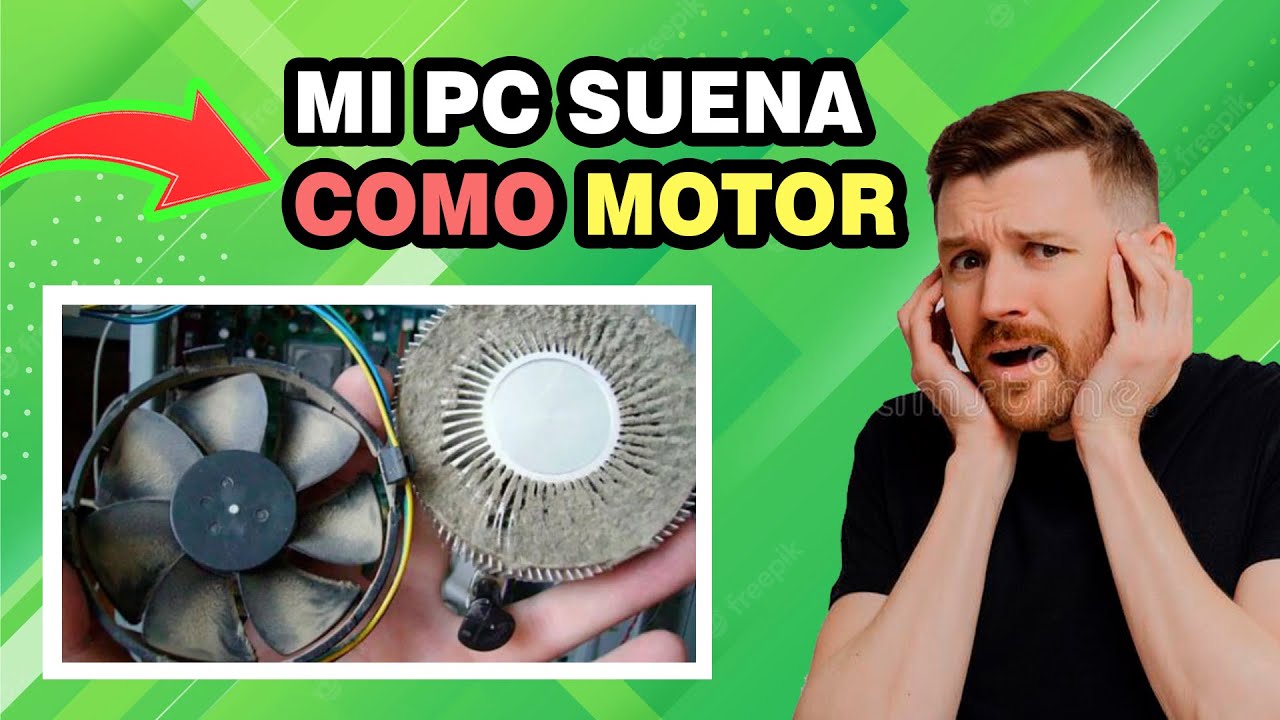
El ruido anormal del ventilador puede originarse por varios factores. Entre los más frecuentes se encuentra la acumulación de polvo y partículas en las rejillas de ventilación y dentro del disipador de calor, lo que obstruye el flujo de aire y obliga al ventilador a trabajar más rápido. Otra causa común es la alta carga de procesamiento provocada por programas intensivos o procesos en segundo plano que generan un incremento en la temperatura del procesador o GPU. Además, puede haber un problema con los rodamientos internos del ventilador, que con el tiempo se desgastan y generan ruidos mecánicos. También es posible que el sistema operativo no esté gestionando adecuadamente el control térmico, haciendo que el ventilador gire a máxima velocidad innecesariamente. Diagnosticar correctamente la causa es el primer paso hacia una Solución: El ventilador de mi laptop hace mucho ruido.
Limpieza profunda del sistema de refrigeración
Una de las medidas más efectivas para resolver el ruido del ventilador es realizar una limpieza profunda del sistema de refrigeración. Con el tiempo, el polvo se acumula en las aspas del ventilador, en el radiador y en las rejillas de entrada y salida de aire, reduciendo su eficiencia. Para limpiarlo, se recomienda apagar la laptop y desconectarla de la corriente. Luego, usando aire comprimido, se deben soplar suavemente las rejillas y las zonas visibles del ventilador. En casos avanzados, puede ser necesario desmontar parcialmente la laptop para acceder al disipador y al ventilador. Es importante evitar el uso de paños húmedos o aspiradoras, ya que pueden generar estática o dañar componentes. Esta acción directa forma parte esencial de la Solución: El ventilador de mi laptop hace mucho ruido.
Verificación del estado del ventilador y componentes internos
Si después de limpiar el sistema persiste el ruido, es necesario verificar el estado físico del ventilador. Puedes escuchar si el sonido es constante, intermitente o cambia con la carga del sistema. Un chirrido agudo o un ruido metálico puede indicar que los rodamientos del ventilador están dañados o que el eje está desalineado. En estos casos, el ventilador debe ser reemplazado. También es recomendable revisar si hay cables sueltos o componentes que puedan estar rozando con las aspas. Esta inspección requiere destreza técnica y, si no te sientes seguro, es mejor acudir a un técnico especializado. El diagnóstico preciso del hardware es clave para una Solución: El ventilador de mi laptop hace mucho ruido duradera.
Optimización del software y gestión térmica
El software también juega un papel crucial en el control del ventilador. Un sistema operativo con muchos procesos en segundo plano, aplicaciones pesadas o malware puede incrementar la temperatura interna, forzando al ventilador a funcionar a altas velocidades. Para mitigar esto, es recomendable revisar el administrador de tareas y cerrar programas innecesarios. Además, puedes instalar herramientas de monitoreo térmico como HWMonitor o SpeedFan para observar las temperaturas del CPU y GPU. Algunos fabricantes ofrecen software de gestión térmica que permite ajustar los perfiles del ventilador. Actualizar los controladores y el BIOS también puede mejorar la gestión térmica del sistema. Esta estrategia de optimización es una parte esencial de la Solución: El ventilador de mi laptop hace mucho ruido.
Uso de soportes y condiciones ambientales adecuadas
La ubicación y el entorno en el que se utiliza la laptop influyen directamente en el rendimiento del sistema de refrigeración. Usar la laptop sobre superficies blandas como camas o cojines bloquea las rejillas de ventilación inferiores, lo que provoca sobrecalentamiento. Se recomienda utilizar una base de ventilación o una superficie dura y plana que permita una correcta circulación de aire. Además, mantener la laptop en ambientes frescos y bien ventilados reduce la carga térmica. Evitar la exposición directa al sol o a fuentes de calor también ayuda a mantener temperaturas óptimas. Adoptar estas prácticas previene problemas futuros y forma parte de una Solución: El ventilador de mi laptop hace mucho ruido integral.
| Causa | Diagnóstico | Solución recomendada |
| Acumulación de polvo | Rejillas obstruidas, ventilador visible con suciedad | Limpieza con aire comprimido o desmontaje parcial |
| Alta carga del sistema | Temperaturas superiores a 80°C en CPU/GPU | Cerrar procesos innecesarios, optimizar software |
| Fallo mecánico del ventilador | Ruidos metálicos o chirridos constantes | Reemplazo del ventilador por uno nuevo |
| Mal manejo térmico por software | Controlador de ventilador no responde a temperatura | Actualizar BIOS, controladores o usar software de gestión |
| Mala ventilación ambiental | Uso en superficies blandas o ambientes calurosos | Utilizar soporte ventilado y superficies duras |
Preguntas Frecuentes
¿Por qué el ventilador de mi laptop hace tanto ruido?
El ruido excesivo del ventilador suele deberse a la acumulación de polvo y suciedad en los conductos de ventilación, lo que dificulta la disipación del calor. También puede ocurrir cuando el sistema está realizando tareas intensivas que generan alta temperatura, forzando al ventil a trabajar a mayor velocidad. Verificar el nivel de uso del procesador y la limpieza interna puede ayudar a identificar la causa.
¿Cómo puedo limpiar el ventilador de mi laptop?
Para limpiar el ventilador, primero apaga y desconecta la laptop. Usa aire comprimido para eliminar el polvo de las rejillas de ventilación y los orificios de salida de aire, manteniendo el envase en posición vertical para evitar humedad. Si el dispositivo está muy sucio, se recomienda abrirlo con cuidado o acudir a un técnico especializado para realizar una limpieza profunda sin dañar componentes internos.
¿Puede el software afectar el ruido del ventilador?
Sí, ciertos programas que consumen muchos recursos del procesador o de la memoria RAM, como juegos o aplicaciones pesadas, pueden hacer que el sistema se caliente y active el ventilador a máxima velocidad. Además, malware o procesos en segundo plano no deseados también pueden incrementar la carga del sistema. Usar el administrador de tareas permite identificar y cerrar estos procesos innecesarios.
¿Cuándo debo considerar reemplazar el ventilador de mi laptop?
Debes considerar el reemplazo si, tras limpiar el sistema y optimizar el software, el ventilador sigue haciendo ruido anormal como chirridos o golpeteos, lo que podría indicar un motor dañado o cojinetes desgastados. En estos casos, continuar usando el equipo puede provocar sobrecalentamiento y daños mayores. Consulta con un servicio técnico para evaluar la necesidad de un ventilador nuevo.