Cómo cambiar el idioma de Windows completamente
Cambiar el idioma de un sistema operativo puede parecer una tarea complicada, especialmente cuando se desea aplicar los cambios de forma total y permanente. En este artículo se explica detalladamente cómo cambiar el idioma de Windows completamente, desde la configuración inicial hasta la aplicación de los ajustes en todo el sistema, incluyendo menús, aplicaciones y mensajes del sistema. Este proceso es útil para usuarios que prefieren interactuar con su equipo en otro idioma o que han adquirido un dispositivo con una configuración regional distinta. A continuación, se ofrecen los pasos claros y seguros para lograrlo sin inconvenientes.
- Guía completa para cambiar el idioma del sistema operativo Windows
- Verificar la compatibilidad del idioma deseado
- Instalar el paquete de idioma correspondiente
- Establecer el nuevo idioma como predeterminado
- Actualizar el formato regional y de teclado
- Aplicar el cambio a todos los usuarios del sistema
- Preguntas Frecuentes
- ¿Cómo acceder a la configuración de idioma en Windows?
- ¿Qué pasos seguir para instalar un nuevo idioma en Windows?
- ¿Cómo hacer que el nuevo idioma sea el predeterminado del sistema?
- ¿Es necesario reiniciar el equipo para aplicar los cambios de idioma?
Guía completa para cambiar el idioma del sistema operativo Windows
Aprender cómo cambiar el idioma de Windows completamente es fundamental para usuarios que desean adaptar su sistema operativo a su idioma nativo o a otro de su preferencia. Este proceso no solo afecta al menú de inicio, configuraciones y aplicaciones del sistema, sino también a las opciones de teclado, formato regional y servicios integrados. A continuación, se detalla el procedimiento paso a paso, junto con consideraciones importantes para garantizar una transición fluida y sin errores.
Verificar la compatibilidad del idioma deseado
Antes de proceder con cómo cambiar el idioma de Windows completamente, es esencial confirmar que el idioma deseado esté disponible y sea compatible con tu versión de Windows. Las ediciones Home, Pro y Enterprise de Windows 10 y 11 ofrecen soporte para múltiples paquetes de idioma, pero algunas versiones regionales limitadas (como N o KN) pueden tener restricciones. Para verificarlo, accede a Configuración > Hora e idioma > Idioma y revisa si el idioma que deseas está listado en Idiomas preferidos. Si no aparece, puede que debas actualizar tu sistema o descargar manualmente el paquete desde el sitio oficial de Microsoft.
Instalar el paquete de idioma correspondiente
Una vez confirmada la disponibilidad, el siguiente paso es instalar el paquete de idioma. En Configuración > Hora e idioma > Idioma, haz clic en Agregar un idioma y selecciona el que deseas. Tras elegirlo, Windows descargará automáticamente los componentes necesarios, incluyendo el paquete de idioma de visualización, teclado predeterminado y opciones de voz. Es importante esperar a que la descarga e instalación finalicen antes de continuar. Este paquete permite que todos los elementos del sistema, como menús, diálogos y notificaciones, se muestren en el nuevo idioma.
Establecer el nuevo idioma como predeterminado
Después de instalar el paquete, debes configurar el nuevo idioma como predeterminado para que surta efecto en toda la interfaz del sistema. En la misma sección de Idioma, selecciona el idioma recién añadido y haz clic en Establecer como predeterminado. Este paso es crucial para cómo cambiar el idioma de Windows completamente, ya que asegura que todos los nuevos usuarios y aplicaciones utilicen este idioma como base. Reiniciar el equipo puede ser necesario para que los cambios se apliquen por completo.
Actualizar el formato regional y de teclado
Cambiar el idioma del sistema también implica ajustar el formato regional (como fecha, hora y moneda) y el diseño del teclado. En Configuración > Hora e idioma > Región, selecciona el formato adecuado según el nuevo idioma. Por ejemplo, si cambias a español de España, el formato de fecha será dd/mm/yyyy. Además, en Teclado, asegúrate de que el diseño del teclado coincida con el idioma seleccionado para evitar problemas al escribir caracteres especiales o tildes. Esto complementa eficazmente el proceso de cómo cambiar el idioma de Windows completamente.
Aplicar el cambio a todos los usuarios del sistema
Si el equipo es utilizado por múltiples personas, es recomendable aplicar el nuevo idioma a todas las cuentas de usuario. Aunque al establecer el idioma como predeterminado este debería propagarse automáticamente, en algunos casos es necesario acceder a cada perfil y confirmar que el idioma del sistema esté configurado correctamente. Esto se puede verificar en la configuración de cada usuario desde Configuración > Cuentas > Familia y otros usuarios. Este paso final garantiza una experiencia uniforme y es parte esencial de cómo cambiar el idioma de Windows completamente.
| Paso | Acción Requerida | Ubicación en Configuración |
| 1 | Verificar compatibilidad del idioma deseado | Hora e idioma > Idioma |
| 2 | Instalar el paquete de idioma | Idioma > Agregar un idioma |
| 3 | Establecer el nuevo idioma como predeterminado | Idioma > Establecer como predeterminado |
| 4 | Ajustar formato regional y teclado | Región y Teclado |
| 5 | Aplicar cambios a todos los usuarios | Cuentas > Familia y otros usuarios |
Preguntas Frecuentes
¿Cómo acceder a la configuración de idioma en Windows?
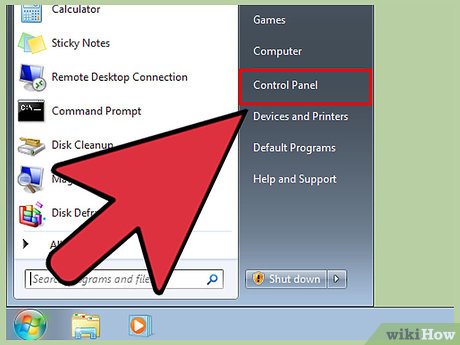
Para cambiar el idioma de Windows, primero debes abrir la Configuración desde el menú Inicio, luego seleccionar la sección de Idioma y región. Aquí podrás ver el idioma actual del sistema y agregar nuevos idiomas disponibles para su instalación.
¿Qué pasos seguir para instalar un nuevo idioma en Windows?
Dentro de Idioma y región, haz clic en Agregar un idioma y selecciona el idioma deseado. Asegúrate de marcar la opción para Instalar el idioma y sus recursos lingüísticos, como el teclado y los paquetes de voz, para que todo el sistema pueda mostrarse en el nuevo idioma.
¿Cómo hacer que el nuevo idioma sea el predeterminado del sistema?
Después de instalar el nuevo idioma, selecciónalo en la lista y haz clic en Establecer como predeterminado. Esto hará que las aplicaciones y la interfaz del sistema operativo usen este idioma, siempre que esté completamente soportado.
¿Es necesario reiniciar el equipo para aplicar los cambios de idioma?
Sí, una vez que hayas establecido el nuevo idioma como predeterminado, se te pedirá que reinicies el equipo para que todos los elementos del sistema, como menús, cuadros de diálogo y aplicaciones integradas, se muestren correctamente en el nuevo idioma seleccionado.