Cómo arreglar el error de «Falta DLL» al abrir un programa
Cuando intentas abrir un programa en tu computadora y aparece un mensaje indicando que falta un archivo DLL, puede resultar frustrante e impedir el funcionamiento correcto del software. Este tipo de error suele ocurrir debido a archivos dañados, eliminación accidental o problemas de registro. Afortunadamente, existen métodos efectivos para solucionarlo. En este artículo explicaremos cómo arreglar el error de Falta DLL al abrir un programa, ofreciendo soluciones paso a paso, seguras y accesibles tanto para usuarios principiantes como avanzados, garantizando que puedas restaurar el funcionamiento normal de tus aplicaciones sin complicaciones.
- Cómo arreglar el error de Falta DLL al abrir un programa
- Causas comunes del error de archivo DLL faltante
- Reinstalar el programa que genera el error
- Actualizar o reinstalar Microsoft Visual C++ Redistributable
- Ejecutar el comprobador de archivos del sistema (SFC)
- Descargar manualmente el archivo DLL (con precaución)
- Preguntas Frecuentes
- ¿Qué significa el error de Falta DLL al abrir un programa?
- ¿Cómo puedo restaurar un archivo DLL faltante?
- ¿Es seguro descargar archivos DLL desde internet?
- ¿Puede un antivirus causar el error de DLL faltante?
Cómo arreglar el error de Falta DLL al abrir un programa
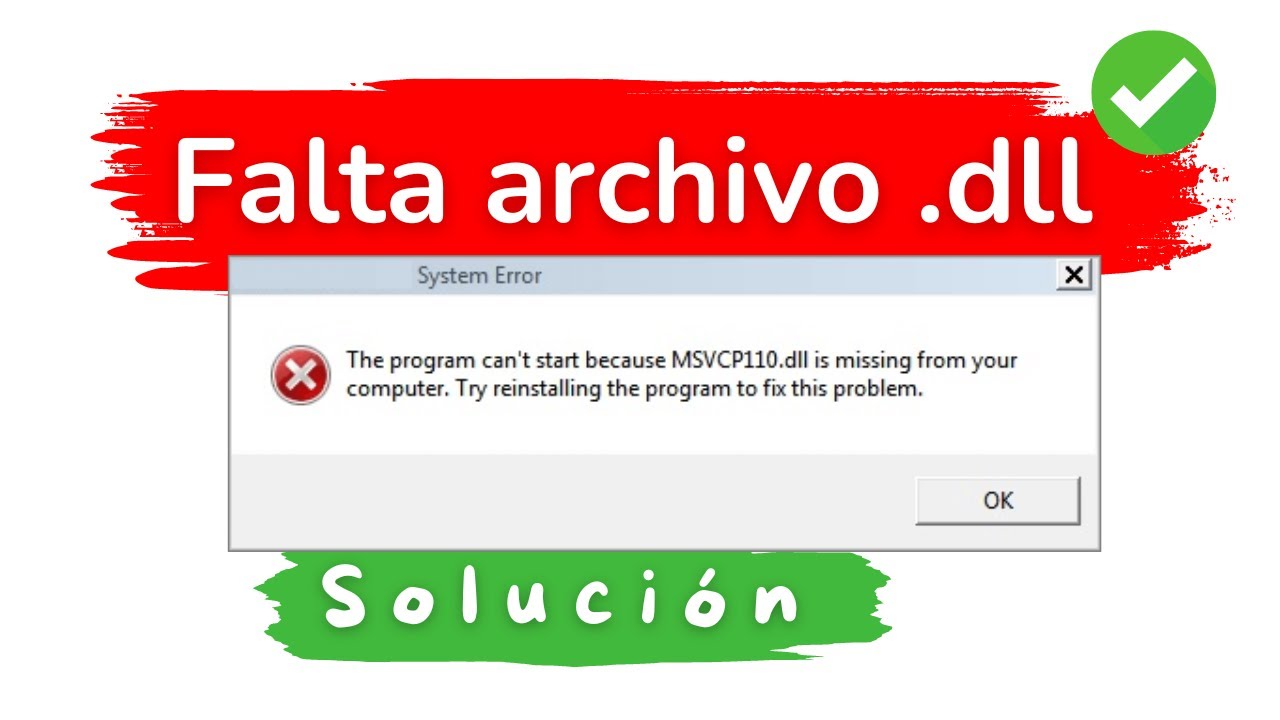
El mensaje de error que indica que falta un archivo DLL al intentar abrir un programa es común en sistemas operativos Windows. Este tipo de problema suele ocurrir cuando un archivo dinámico esencial para la ejecución del software no está presente, está dañado o ha sido eliminado accidentalmente. Aprender cómo arreglar el error de Falta DLL al abrir un programa es fundamental para restaurar el funcionamiento correcto de las aplicaciones sin necesidad de reinstalar todo el sistema.
Causas comunes del error de archivo DLL faltante
Existen varias razones por las que puede aparecer un mensaje que indica que un archivo DLL no se encuentra. Entre las causas más frecuentes se incluyen la eliminación accidental de archivos del sistema, infecciones por malware, actualizaciones incompletas de software o del sistema operativo, y la desinstalación incorrecta de programas que comparten archivos DLL. Además, algunos programas instalan sus propios archivos DLL en carpetas temporales o locales, y si estas se borran, se produce el error. Comprender estas causas es el primer paso en cómo arreglar el error de Falta DLL al abrir un programa.
Reinstalar el programa que genera el error
Una de las soluciones más efectivas es desinstalar completamente el programa que muestra el mensaje de DLL faltante y luego volver a instalarlo. Este proceso restaura todos los archivos necesarios, incluidos los archivos DLL que pudieron haberse perdido o corrompido. Es recomendable utilizar la herramienta de desinstalación integrada en Windows (Ajustes > Aplicaciones) para eliminar correctamente el software. Posteriormente, descargue la versión más reciente desde el sitio web oficial del desarrollador. Esta estrategia forma parte fundamental de cómo arreglar el error de Falta DLL al abrir un programa.
Actualizar o reinstalar Microsoft Visual C++ Redistributable
Muchos programas dependen de los paquetes de Microsoft Visual C++ Redistributable para funcionar correctamente. Si estos paquetes están dañados o desactualizados, pueden generar errores de DLL. Para resolverlo, acceda al Panel de Control, revise los programas instalados y elimine todas las versiones existentes de Visual C++. Luego, visite el sitio web oficial de Microsoft y descargue las versiones más recientes (tanto x86 como x64). Esta acción puede corregir múltiples errores relacionados con archivos DLL y es un paso clave en cómo arreglar el error de Falta DLL al abrir un programa.
Ejecutar el comprobador de archivos del sistema (SFC)
Windows incluye una herramienta integrada llamada System File Checker (SFC) que permite escanear y reparar archivos del sistema dañados o faltantes, incluidos archivos DLL esenciales. Para usarla, abra el símbolo del sistema como administrador y ejecute el comando: sfc /scannow. El proceso puede tardar varios minutos y, si se detectan problemas, intentará solucionarlos automáticamente. Esta herramienta es muy útil para abordar errores del sistema y es un componente esencial en cómo arreglar el error de Falta DLL al abrir un programa.
Descargar manualmente el archivo DLL (con precaución)
En algunos casos, puede ser tentador descargar manualmente el archivo DLL faltante desde sitios web de terceros. Sin embargo, esta práctica conlleva riesgos significativos, como la descarga de archivos infectados con malware. Si decide seguir este camino, asegúrese de obtener el archivo desde una fuente confiable y verifique su integridad con un antivirus. Además, coloque el archivo DLL en la carpeta correcta (generalmente en la misma ubicación del programa o en C:WindowsSystem32 para archivos de 64 bits). Aunque no es la solución más segura, forma parte de las alternativas dentro de cómo arreglar el error de Falta DLL al abrir un programa.
| Método | Descripción | Riesgo | Eficacia |
| Reinstalar el programa | Elimina y reinstala completamente la aplicación afectada. | Bajo | Alta |
| Actualizar Visual C++ | Repara componentes esenciales para muchos programas. | Muy bajo | Alta |
| Usar SFC /scannow | Escanea y repara archivos del sistema dañados. | Nulo | Media-Alta |
| Descargar DLL manualmente | Obtiene el archivo desde fuentes externas. | Alto | Variable |
| Restaurar sistema | Vuelve a un punto anterior donde el sistema funcionaba. | Medio | Alta |
Preguntas Frecuentes
¿Qué significa el error de Falta DLL al abrir un programa?
Este mensaje indica que un archivo con extensión .dll (Dynamic Link Library), necesario para el funcionamiento del programa, no se encuentra en el sistema. Estos archivos contienen código y recursos que múltiples programas pueden usar simultáneamente, y su ausencia puede deberse a una eliminación accidental, corrupción del sistema o instalación incompleta del software.
¿Cómo puedo restaurar un archivo DLL faltante?
La forma más segura de restaurar un archivo DLL faltante es reinstalando el programa que lo necesita, ya que esto garantiza que todos los archivos necesarios se instalen correctamente. También puedes usar herramientas como el Comprobador de Archivos del Sistema (sfc /scannow) en Windows para reparar archivos del sistema dañados, incluyendo DLLs esenciales.
¿Es seguro descargar archivos DLL desde internet?
No es recomendable descargar archivos DLL desde sitios web no oficiales, ya que pueden contener malware o ser incompatibles con tu sistema. En su lugar, opta por reinstalar el programa afectado, actualizar Windows o usar herramientas oficiales de Microsoft para restaurar archivos del sistema de forma segura.
¿Puede un antivirus causar el error de DLL faltante?
Sí, algunos antivirus pueden eliminar archivos DLL que consideran sospechosos, especialmente si están obsoletos o asociados a software poco común. Verifica la carpeta de cuarentena del antivirus y restaura el archivo si es seguro, o añádelo a la lista de exclusiones para evitar futuros conflictos.