Cómo borrar la memoria caché de una aplicación específica
Mantener el rendimiento de las aplicaciones en dispositivos móviles requiere una limpieza periódica de archivos temporales que ocupan espacio innecesario. Uno de los métodos más efectivos para optimizar el funcionamiento de una app es eliminar su caché. Este proceso libera memoria, corrige errores menores y mejora la velocidad. En este artículo, se explica detalladamente cómo borrar la memoria caché de una aplicación específica, siguiendo pasos sencillos según el sistema operativo. Ya sea en Android o iOS, conocer esta función permite gestionar mejor el almacenamiento y garantizar un uso más fluido de las aplicaciones diarias sin afectar los datos personales del usuario.
- Cómo borrar la memoria caché de una aplicación específica en dispositivos Android y iOS
- ¿Qué es la memoria caché y por qué debería borrarla?
- Cómo borrar la memoria caché de una aplicación específica en dispositivos Android
- Cómo borrar la memoria caché de una aplicación específica en dispositivos iOS (iPhone y iPad)
- Diferencia entre borrar caché y borrar datos de la aplicación
- Consejos para mantener la caché bajo control
- Preguntas Frecuentes
- ¿Cómo acceder a la configuración de aplicaciones para borrar la caché?
- ¿Dónde se encuentra la opción de borrar caché en Android?
- ¿Es seguro borrar la caché de una aplicación?
- ¿Qué diferencia hay entre borrar caché y borrar datos de una aplicación?
Cómo borrar la memoria caché de una aplicación específica en dispositivos Android y iOS
Eliminar los datos temporales almacenados por una aplicación es una práctica recomendada para optimizar el rendimiento del dispositivo, liberar espacio de almacenamiento y solucionar errores ocasionales. Este proceso, conocido como cómo borrar la memoria caché de una aplicación específica, varía ligeramente según el sistema operativo, pero en general es sencillo y accesible desde la configuración del dispositivo. A continuación, se detallan los pasos precisos y recomendaciones para llevarlo a cabo de forma efectiva en diferentes plataformas.
¿Qué es la memoria caché y por qué debería borrarla?
La memoria caché es un tipo de almacenamiento temporal que utilizan las aplicaciones para guardar datos frecuentes o recientes, como imágenes, archivos de configuración o fragmentos de páginas web. Esto permite que las aplicaciones se carguen más rápido y funcionen con mayor eficiencia. Sin embargo, con el tiempo, estos archivos pueden volverse obsoletos o corruptos, lo que puede provocar errores, lentitud o comportamientos inesperados. Borrar la caché ayuda a restablecer el funcionamiento normal de la app sin eliminar tu información personal, como inicios de sesión o preferencias. Por eso, saber cómo borrar la memoria caché de una aplicación específica es clave para mantener un dispositivo en óptimas condiciones.
Cómo borrar la memoria caché de una aplicación específica en dispositivos Android
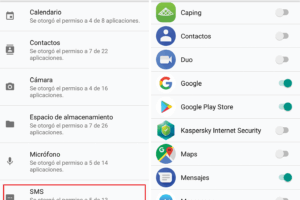
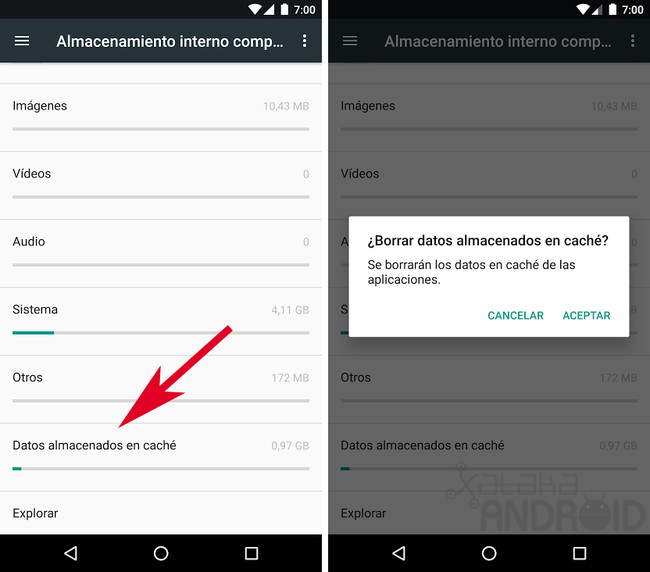
En dispositivos con sistema operativo Android, el proceso para eliminar la caché de una aplicación es directo. Primero, accede a la aplicación de Configuración, luego selecciona Aplicaciones o Aplicaciones y notificaciones, dependiendo del modelo. Busca la aplicación específica de la cual deseas limpiar la caché. Al hacer clic en ella, se abrirá un menú con varias opciones. Selecciona Almacenamiento y luego presiona el botón Borrar caché. Este procedimiento no elimina tus datos personales ni tu cuenta dentro de la app, solo despeja los archivos temporales. Es importante destacar que esta acción puede mejorar el rendimiento de la app y resolver problemas como bloqueos o lentitud.
Cómo borrar la memoria caché de una aplicación específica en dispositivos iOS (iPhone y iPad)
En iOS, Apple no permite borrar la caché de una aplicación específica de forma directa como en Android. En su lugar, el método más efectivo es eliminar completamente la aplicación y luego volver a instalarla desde la App Store. Al hacerlo, todos los datos temporales, incluida la caché, se eliminan junto con la app. Una vez reinstalada, deberás iniciar sesión nuevamente, pero la aplicación comenzará con una configuración limpia. Aunque este proceso es más drástico, es la única manera confiable de limpiar la caché en dispositivos Apple. Por lo tanto, al preguntarte cómo borrar la memoria caché de una aplicación específica en iOS, debes considerar esta alternativa como la más viable.
Diferencia entre borrar caché y borrar datos de la aplicación
Es fundamental entender la diferencia entre estas dos opciones cuando se gestiona el almacenamiento de una app. Borrar la caché elimina únicamente los archivos temporales que la aplicación ha guardado para funcionar más rápido, como miniaturas o páginas web previamente cargadas. En cambio, borrar datos implica eliminar toda la información asociada a la aplicación, incluyendo configuraciones, historial, archivos descargados y credenciales de inicio de sesión. Por eso, al decidir cómo borrar la memoria caché de una aplicación específica, debes asegurarte de elegir la opción correcta para no perder información importante. Si solo deseas solucionar problemas menores, basta con limpiar la caché.
Consejos para mantener la caché bajo control
Para evitar problemas derivados de una caché sobrecargada, es recomendable revisar periódicamente las aplicaciones que más usas y que consumen más almacenamiento. Algunos dispositivos permiten ver el tamaño de la caché directamente en la sección de almacenamiento de cada app. También puedes utilizar aplicaciones de limpieza del sistema (si son confiables y de fuentes oficiales) para automatizar este proceso. Además, reiniciar tu dispositivo regularmente puede ayudar a liberar memoria temporal. Aplicar buenas prácticas de mantenimiento, como saber cómo borrar la memoria caché de una aplicación específica, contribuye a prolongar la vida útil del dispositivo y a mantener un rendimiento óptimo.
| Plataforma | Paso 1 | Paso 2 | Paso 3 | Nota importante |
| Android | Ir a Configuración | Seleccionar Aplicaciones | Pulsar en Almacenamiento y luego Borrar caché | No se eliminan datos personales |
| iOS | Presionar y mantener la app en la pantalla de inicio | Seleccionar Eliminar App | Reinstalar desde la App Store | Se pierden datos locales si no hay respaldo |
Preguntas Frecuentes
¿Cómo acceder a la configuración de aplicaciones para borrar la caché?
Para borrar la caché de una aplicación específica, debes ir a Ajustes en tu dispositivo, seleccionar Aplicaciones o Aplicaciones y notificaciones, y luego buscar la app de la que deseas limpiar los datos. Al tocar sobre ella, verás opciones como Almacenamiento, donde podrás acceder a la función de borrar caché.
¿Dónde se encuentra la opción de borrar caché en Android?
Dentro de la sección de Almacenamiento de la aplicación en cuestión, encontrarás dos botones: Borrar caché y Borrar datos. Asegúrate de seleccionar solo Borrar caché para eliminar temporalmente los archivos sin perder la información personal o de configuración de la app.
¿Es seguro borrar la caché de una aplicación?
Sí, es completamente seguro borrar la caché, ya que solo elimina archivos temporales que la aplicación ha guardado para funcionar más rápido. No se pierden datos importantes como contraseñas, configuraciones o archivos personales, aunque es posible que la app tarde un poco más al abrirse la próxima vez.
¿Qué diferencia hay entre borrar caché y borrar datos de una aplicación?
Borrar la caché elimina solo archivos temporales y mejora el rendimiento sin afectar tu información. En cambio, borrar datos de la aplicación restaura la app a su estado inicial, eliminando también ajustes, cuentas y datos guardados, por lo que debe hacerse con precaución.