Cómo conectar auriculares Bluetooth a la PC
Conectar dispositivos inalámbricos a una computadora ha vuelto más cómodo el uso diario de la tecnología. Entre ellos, los auriculares Bluetooth destacan por su versatilidad y comodidad. Saber cómo conectar auriculares Bluetooth a la PC es esencial para quienes buscan mejorar su experiencia auditiva sin depender de cables. Este proceso puede variar ligeramente según el sistema operativo, pero en general es sencillo y rápido. En este artículo, te guiaremos paso a paso para que puedas emparejar tus auriculares sin inconvenientes, optimizando así tu productividad, entretenimiento o comunicación en videollamadas desde tu ordenador.
- Cómo conectar auriculares Bluetooth a la PC: Guía paso a paso
- Requisitos previos para conectar auriculares Bluetooth a la PC
- Activar Bluetooth en tu PC
- Poner los auriculares en modo de emparejamiento
- Emparejar los auriculares con la computadora
- Solucionar problemas comunes al conectar auriculares Bluetooth
- Preguntas Frecuentes
- ¿Cómo activo el modo de emparejamiento en mis auriculares Bluetooth?
- ¿Cómo habilito Bluetooth en mi PC con Windows?
- ¿Qué hago si mi PC no detecta los auriculares Bluetooth?
- ¿Cómo conecto los auriculares una vez que son detectados por la PC?
Cómo conectar auriculares Bluetooth a la PC: Guía paso a paso
A continuación, se detalla el proceso completo para Cómo conectar auriculares Bluetooth a la PC, incluyendo requisitos previos, configuración del sistema operativo y solución de posibles inconvenientes. Esta guía aplica tanto para sistemas Windows como para otros entornos compatibles, con énfasis en procedimientos claros y efectivos.
Requisitos previos para conectar auriculares Bluetooth a la PC
Antes de proceder con Cómo conectar auriculares Bluetooth a la PC, es fundamental verificar que se cumplan ciertas condiciones técnicas. Primero, asegúrate de que tu computadora tenga soporte para Bluetooth. Muchas laptops modernas ya incluyen este módulo integrado, pero si estás usando una PC de escritorio, es posible que necesites un adaptador USB Bluetooth. Además, los auriculares deben estar cargados y en modo de emparejamiento, lo cual generalmente se activa manteniendo presionado un botón específico durante varios segundos hasta que una luz parpadee. También es recomendable tener actualizado el sistema operativo para garantizar compatibilidad con dispositivos inalámbricos.
Activar Bluetooth en tu PC
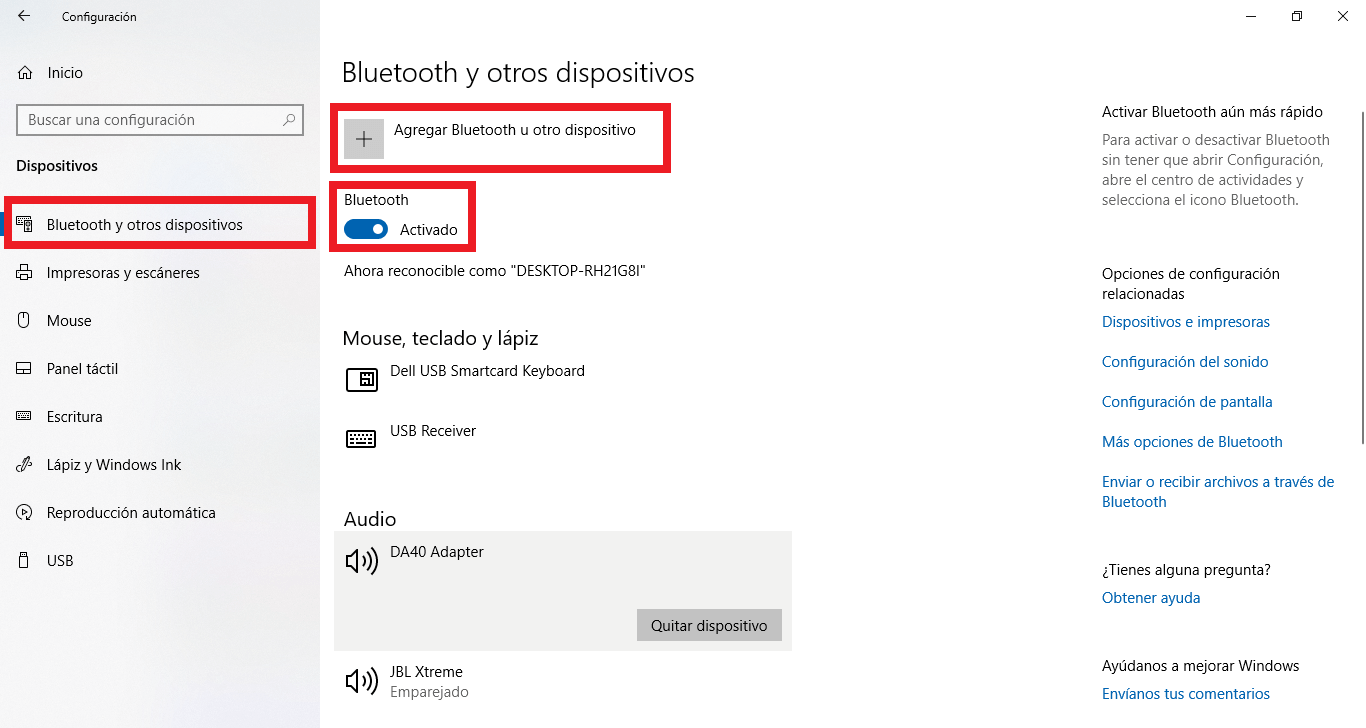
Para Cómo conectar auriculares Bluetooth a la PC, el primer paso es habilitar la función Bluetooth en el equipo. En Windows 10 o 11, ve al menú de Configuración > Dispositivos > Bluetooth y otros dispositivos, y asegúrate de que el interruptor de Bluetooth esté activado. Si no ves esta opción, puede que tu PC no tenga Bluetooth integrado o el controlador no esté correctamente instalado. En ese caso, revisa el Administrador de dispositivos para verificar si hay errores con el adaptador. Una vez activado, el sistema comenzará a buscar dispositivos cercanos disponibles para emparejarse.
Poner los auriculares en modo de emparejamiento
Un paso clave en Cómo conectar auriculares Bluetooth a la PC es colocar los auriculares en modo de emparejamiento. Este modo permite que el dispositivo sea visible para otros equipos. La forma de activarlo varía según el fabricante, pero comúnmente implica mantener presionado el botón de encendido o un botón específico de Bluetooth durante 5 a 10 segundos hasta que una luz LED comience a parpadear en rojo y azul o blanco. Consulta el manual del usuario si no estás seguro del procedimiento. Una vez en modo de descubrimiento, los auriculares deberían aparecer en la lista de dispositivos disponibles en tu PC.
Emparejar los auriculares con la computadora
Después de activar Bluetooth y colocar los auriculares en modo de emparejamiento, el siguiente paso en Cómo conectar auriculares Bluetooth a la PC es realizar el emparejamiento. En la sección de Bluetooth y otros dispositivos, haz clic en Agregar dispositivo y selecciona Bluetooth. El sistema escaneará los dispositivos disponibles. Cuando aparezca el nombre de tus auriculares en la lista, haz clic sobre ellos. Puede aparecer una notificación solicitando confirmación; en ese caso, acepta para completar la conexión. Una vez emparejados, el sistema mostrará un mensaje de éxito y los auriculares estarán listos para usar.
Solucionar problemas comunes al conectar auriculares Bluetooth
A pesar de seguir los pasos correctos en Cómo conectar auriculares Bluetooth a la PC, es posible enfrentar algunos inconvenientes. Los problemas más comunes incluyen que los auriculares no aparezcan en la lista de dispositivos, la conexión se interrumpa constantemente o no haya sonido tras la conexión. Para resolver estos casos, intenta reiniciar tanto los auriculares como la PC, eliminar el dispositivo previamente emparejado y volver a conectarlo, o actualizar los controladores de audio y Bluetooth desde el Administrador de dispositivos. También verifica que no haya interferencias de otros dispositivos inalámbricos cercanos.
| Paso | Acción Requerida | Observaciones |
| 1 | Verificar compatibilidad Bluetooth de la PC | Usar adaptador USB si no tiene Bluetooth integrado |
| 2 | Activar Bluetooth en la PC | Desde Configuración > Dispositivos en Windows |
| 3 | Poner auriculares en modo de emparejamiento | Mantener botón de encendido o Bluetooth presionado |
| 4 | Buscar y seleccionar el dispositivo en la PC | En Agregar dispositivo > Bluetooth |
| 5 | Confirmar conexión y probar audio | Reproducir audio para verificar funcionamiento |
Preguntas Frecuentes
¿Cómo activo el modo de emparejamiento en mis auriculares Bluetooth?
Para activar el modo de emparejamiento, mantén presionado el botón de encendido o el botón específico de Bluetooth en los auriculares durante varios segundos hasta que la luz indicadora parpadee en color azul o blanco, lo que indica que están listos para ser emparejados con un dispositivo.
¿Cómo habilito Bluetooth en mi PC con Windows?
Ve a Configuración > Dispositivos > Bluetooth y otros dispositivos y asegúrate de que la opción de Bluetooth esté activada. Si no aparece, verifica que tu PC tenga soporte de adaptador Bluetooth integrado o utiliza un dongle USB.
¿Qué hago si mi PC no detecta los auriculares Bluetooth?
Primero, confirma que los auriculares estén en modo de emparejamiento y cerca de la PC. Luego, reinicia el servicio de Bluetooth desde el Administrador de dispositivos o intenta reiniciar la computadora para restablecer la conexión.
¿Cómo conecto los auriculares una vez que son detectados por la PC?
Cuando los auriculares aparezcan en la lista de dispositivos disponibles, haz clic en su nombre y selecciona Conectar. Si la conexión es exitosa, verás un mensaje de confirmación y el audio comenzará a salir por los auriculares Bluetooth.