Cómo instalar un segundo disco duro en mi PC
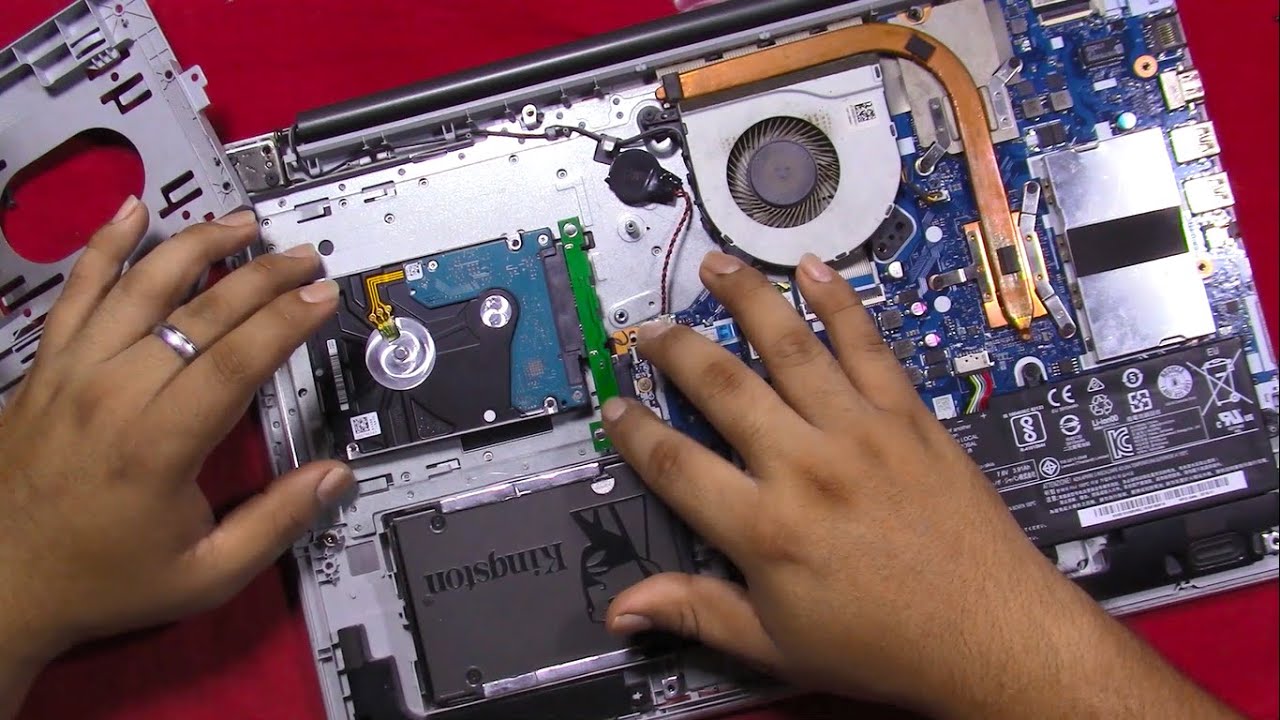
Instalar un segundo disco duro en una computadora es una excelente manera de ampliar la capacidad de almacenamiento y mejorar el rendimiento del sistema. Ya sea para separar el sistema operativo de los archivos personales o para crear copias de seguridad más eficientes, este proceso resulta muy útil. En este artículo, se explica detalladamente cómo instalar un segundo disco duro en mi PC, paso a paso, de forma sencilla y segura. Se abordan aspectos como la compatibilidad del hardware, las herramientas necesarias, la conexión física y la configuración en el sistema operativo. Con las indicaciones correctas, cualquier usuario con conocimientos básicos puede realizar esta tarea sin inconvenientes y aprovechar al máximo su equipo.
- Guía completa sobre cómo instalar un segundo disco duro en mi PC
- Requisitos previos antes de instalar un segundo disco duro
- Tipos de discos duros compatibles con tu sistema
- Conexión de cables de datos y alimentación
- Configuración del disco en el sistema operativo
- Verificación del funcionamiento y rendimiento
- Preguntas Frecuentes
- ¿Qué herramientas necesito para instalar un segundo disco duro?
- ¿Cómo conecto el segundo disco duro a la placa base?
- ¿Cómo proporciono energía al nuevo disco duro?
- ¿Qué hago después de instalar físicamente el disco duro?
Guía completa sobre cómo instalar un segundo disco duro en mi PC
Instalar un segundo disco duro en tu computadora es una excelente manera de ampliar la capacidad de almacenamiento, mejorar el rendimiento del sistema o separar el sistema operativo de los archivos personales. Este proceso, aunque requiere cierta precisión, es accesible para usuarios con conocimientos básicos de hardware. A continuación, se detalla todo lo necesario para llevar a cabo esta tarea de forma segura y eficiente, incluyendo pasos clave, recomendaciones y una comparación técnica de los tipos de discos disponibles.
Requisitos previos antes de instalar un segundo disco duro
Antes de comenzar con el proceso de cómo instalar un segundo disco duro en mi PC, es fundamental verificar que se cumplan ciertos requisitos. Primero, asegúrate de que tu fuente de alimentación tenga suficientes conectores SATA y alimentación disponible para soportar un disco adicional. Además, confirma que tu placa base cuente con puertos SATA libres. También es importante tener un espacio físico en la torre para montar el nuevo disco, ya sea en una bahía de 3.5 o 2.5. Por último, ten a mano las herramientas necesarias: destornillador, cables SATA (datos y alimentación) y, opcionalmente, una cinta antiestática para evitar daños por electricidad estática.
Tipos de discos duros compatibles con tu sistema
Existen dos tipos principales de discos duros que puedes considerar al cómo instalar un segundo disco duro en mi PC: los discos duros mecánicos (HDD) y los discos de estado sólido (SSD). Los HDD ofrecen mayor capacidad a menor costo, ideales para almacenar archivos grandes como vídeos o juegos. Los SSD, aunque más costosos por gigabyte, proporcionan velocidades de lectura/escritura mucho más rápidas, lo cual mejora el rendimiento general del sistema. Ambos tipos utilizan la interfaz SATA, aunque algunos SSD también pueden usar NVMe si la placa base lo soporta. Asegúrate de que el disco que elijas sea compatible con el formato y la interfaz de tu equipo.
Conexión de cables de datos y alimentación
Una vez que el disco esté físicamente montado en la bahía, el siguiente paso en cómo instalar un segundo disco duro en mi PC es conectar los cables necesarios. Utiliza un cable SATA para datos, conectándolo desde el puerto SATA libre en la placa base hasta el conector correspondiente en el disco. Luego, conecta un cable de alimentación proveniente de la fuente de poder al disco. Asegúrate de que ambos conectores estén firmemente insertados para evitar interrupciones en el funcionamiento. Algunas fuentes de alimentación traen conectores SATA específicos, mientras que otras usan adaptadores molex-SATA. Evita forzar los conectores para no dañar los puertos.
Configuración del disco en el sistema operativo
Después de conectar físicamente el disco, enciende tu PC y accede al sistema operativo. Windows detectará automáticamente el nuevo disco, pero será necesario inicializarlo y formatearlo. Abre la herramienta Administración de discos (puedes buscarla en el menú de inicio), localiza el nuevo disco, haz clic derecho sobre él y selecciona Inicializar disco. Elige el estilo de partición MBR o GPT según tu sistema (GPT es recomendado para discos mayores a 2 TB). Luego, crea una nueva partición simple, formatea con el sistema de archivos NTFS y asígnale una letra de unidad. Con esto, el disco estará listo para usar.
Verificación del funcionamiento y rendimiento
Una vez completada la instalación física y lógica, es esencial verificar que el nuevo disco funcione correctamente. Revisa en el Explorador de Archivos que la unidad esté visible y que puedas leer y escribir archivos sin problemas. También puedes usar herramientas como CrystalDiskInfo para monitorear la salud del disco y confirmar que esté operando a la temperatura y velocidad adecuadas. Realiza una copia de prueba de un archivo grande para comprobar la estabilidad y velocidad del disco. Este paso final asegura que el proceso de cómo instalar un segundo disco duro en mi PC ha sido exitoso y que el sistema reconoce plenamente el nuevo dispositivo.
| Tipo de Disco | Velocidad (lectura) | Capacidad típica | Conexión | Uso recomendado |
| HDD (Mecánico) | Hasta 160 MB/s | 1 TB – 10 TB | SATA III | Almacenamiento masivo |
| SSD SATA | Hasta 550 MB/s | 256 GB – 4 TB | SATA III | Sistema operativo o aplicaciones |
| SSD NVMe (si disponible) | Hasta 3500 MB/s | 500 GB – 8 TB | M.2 NVMe | Rendimiento máximo |
| SSD externo (USB) | Hasta 400 MB/s | 500 GB – 2 TB | USB 3.0/3.1 | Portabilidad |
Preguntas Frecuentes
¿Qué herramientas necesito para instalar un segundo disco duro?
Para instalar un segundo disco duro, necesitas un destornillador de estrella, generalmente tamaño P, y es recomendable contar con una muñequera antiestática para evitar dañar los componentes. También debes asegurarte de tener suficiente espacio físico dentro de la torre del PC y verificar que tu fuente de alimentación tenga un conector SATA disponible para el nuevo disco.
¿Cómo conecto el segundo disco duro a la placa base?
Debes conectar el disco duro al puerto SATA de la placa base utilizando un cable SATA de datos. Asegúrate de que uno de los extremos esté conectado al disco y el otro a uno de los puertos SATA libres en la placa. Este paso es fundamental para que el sistema operativo pueda reconocer y comunicarse con el nuevo disco.
¿Cómo proporciono energía al nuevo disco duro?
El segundo disco duro requiere una conexión de energía, que se realiza mediante un conector SATA de alimentación proveniente de la fuente de poder. Si tu fuente no tiene un conector SATA libre, puedes usar un adaptador Molex a SATA, aunque es preferible usar el conector SATA directo para una estabilidad óptima.
¿Qué hago después de instalar físicamente el disco duro?
Una vez instalado físicamente, enciende el equipo y entra al administrador de discos en Windows (o al equivalente en otro sistema operativo). Allí deberás inicializar el disco, elegir el formato MBR o GPT y luego formatearlo con un sistema de archivos como NTFS para que esté listo para su uso.