Cómo configurar el control parental en YouTube Kids
En la era digital, proteger a los niños mientras navegan por internet es una prioridad para los padres. YouTube Kids se ha convertido en una herramienta popular para el entretenimiento y aprendizaje infantil, pero requiere configuraciones adecuadas para garantizar una experiencia segura. En este artículo, se explica detalladamente cómo configurar el control parental en YouTube Kids, permitiendo a los adultos supervisar el contenido, limitar el tiempo de uso y personalizar las opciones según la edad del niño. Esta guía práctica ofrece pasos claros para aprovechar al máximo las funciones de seguridad, brindando tranquilidad a las familias y un entorno digital más controlado para los más pequeños.
- Cómo configurar el control parental en YouTube Kids
- 1. Descargar e instalar la aplicación YouTube Kids
- 2. Crear un perfil personalizado para el niño
- 3. Acceder a la configuración de control parental
- 4. Establecer límites de tiempo de visualización
- 5. Supervisar la actividad del niño y ajustar filtros
- Preguntas Frecuentes
- ¿Cómo descargo e instalo la aplicación YouTube Kids?
- ¿Cómo configuro los niveles de contenido en YouTube Kids?
- ¿Puedo restringir canales específicos en YouTube Kids?
- ¿Cómo establezco un límite de tiempo de uso en YouTube Kids?
Cómo configurar el control parental en YouTube Kids
Configurar el control parental en YouTube Kids es una herramienta esencial para garantizar que los niños tengan acceso solo a contenido adecuado para su edad. Esta función permite a los padres y tutores supervisar y restringir el tipo de videos que pueden ver los menores, personalizando la experiencia de visualización según las preferencias familiares. A continuación, se detalla el proceso paso a paso para Cómo configurar el control parental en YouTube Kids, junto con aspectos clave que deben considerarse durante la configuración.
1. Descargar e instalar la aplicación YouTube Kids
Antes de Cómo configurar el control parental en YouTube Kids, es necesario contar con la aplicación oficial instalada en el dispositivo del niño. La app está disponible tanto para dispositivos Android como iOS, y puede descargarse desde Google Play Store o Apple App Store. Al abrir la aplicación por primera vez, se solicita seleccionar el rango de edad del niño: menor de 4 años, entre 5 y 7 años o entre 8 y 12 años. Esta selección predetermina el tipo de contenido que se mostrará, lo cual es el primer paso hacia una experiencia segura.
2. Crear un perfil personalizado para el niño
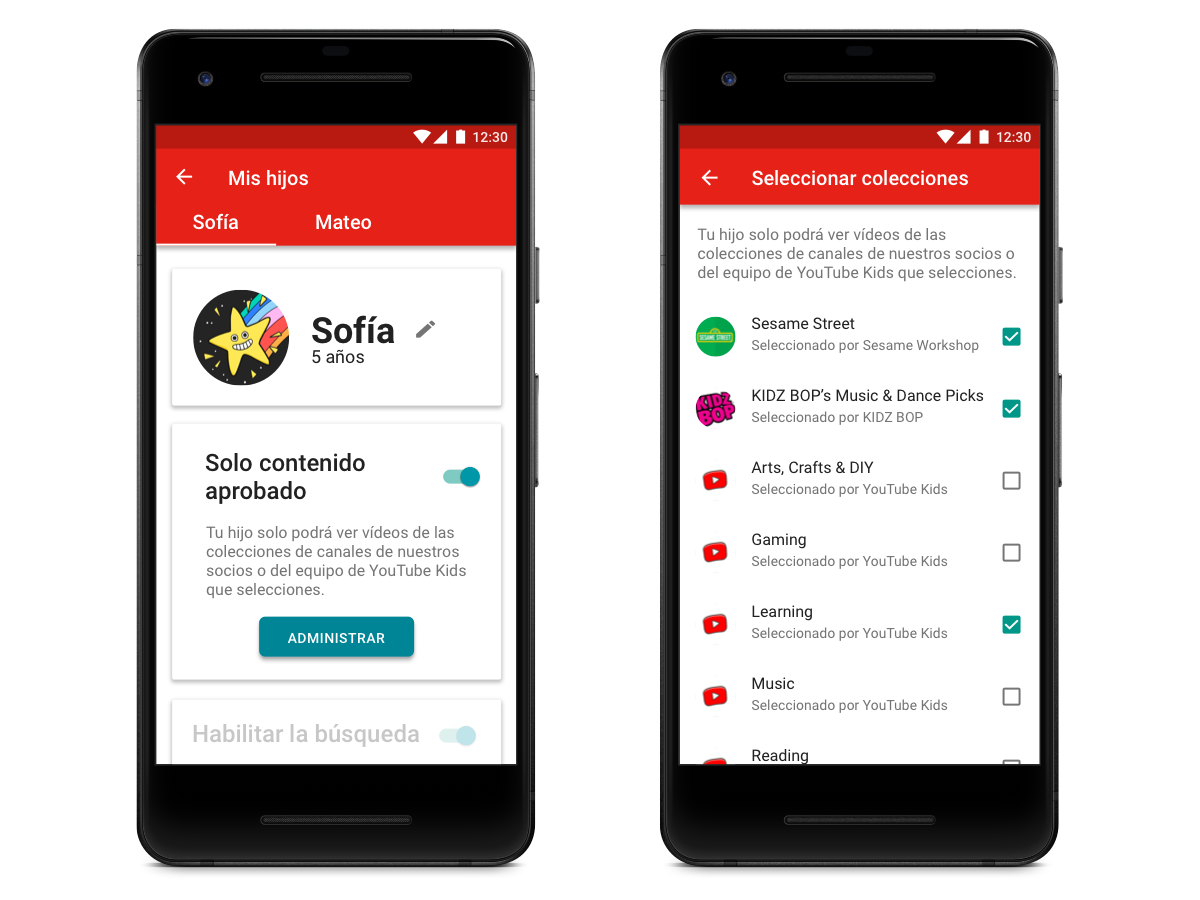
Una vez instalada la aplicación, es fundamental crear un perfil individual para cada niño. Esto permite personalizar la experiencia según su edad y nivel de madurez. Al configurar un perfil, puedes elegir entre tres niveles de contenido: Solo videos aprobados, Niños pequeños, Niños mayores y Preadolescentes. Esta selección influye directamente en los videos que se mostrarán y es un paso clave en Cómo configurar el control parental en YouTube Kids, ya que establece filtros automáticos de contenido.
3. Acceder a la configuración de control parental
Para acceder a las opciones de control parental, debes tocar el ícono de candado ubicado en la esquina inferior derecha de la pantalla principal. Este acceso requiere un código de cuatro dígitos que debes establecer durante la configuración inicial. Si aún no lo has hecho, la app te guiará para crearlo. Dentro del menú protegido, encontrarás opciones como Editar perfiles, Actividad del niño, Buscar en YouTube Kids y Tiempo de visualización. Estas funciones son esenciales para Cómo configurar el control parental en YouTube Kids de manera efectiva.
4. Establecer límites de tiempo de visualización
Una de las funciones más útiles en Cómo configurar el control parental en YouTube Kids es la posibilidad de programar límites de tiempo diario. Desde el menú de control parental, puedes definir cuánto tiempo puede usar el niño la aplicación cada día. Al llegar al límite, la app se bloquea automáticamente hasta el día siguiente. Además, puedes programar horarios específicos de uso, por ejemplo, permitir acceso solo entre las 4:00 PM y las 8:00 PM. Esta función ayuda a fomentar un uso equilibrado de la tecnología.
5. Supervisar la actividad del niño y ajustar filtros
YouTube Kids permite a los padres revisar la actividad reciente de los niños, incluyendo los videos que han visto. Esta función se encuentra en el menú de control parental bajo la opción Actividad del niño. Puedes marcar videos como No recomendado para que no aparezcan nuevamente. También puedes habilitar el modo Solo aprobado, en el que solo se muestran videos que hayas autorizado previamente. Este nivel de supervisión es crucial para Cómo configurar el control parental en YouTube Kids de forma personalizada y segura.
| Función | Descripción | Importancia en el control parental |
| Selección por edad | Permite elegir el rango de edad del niño para filtrar contenido. | Establece el primer filtro automático de seguridad. |
| Código de acceso | Protege la configuración con un PIN de 4 dígitos. | Evita cambios no autorizados por el niño. |
| Límite de tiempo | Permite definir cuánto tiempo puede usar la app diariamente. | Fomenta el uso responsable del tiempo en pantallas. |
| Supervisión de actividad | Muestra los videos vistos recientemente por el niño. | Permite ajustar filtros según el contenido consumido. |
| Modo solo aprobado | Bloquea todo contenido excepto lo previamente autorizado. | Ofrece el mayor nivel de control en Cómo configurar el control parental en YouTube Kids. |
Preguntas Frecuentes
¿Cómo descargo e instalo la aplicación YouTube Kids?
Para comenzar, debes descargar la aplicación YouTube Kids desde la tienda oficial de aplicaciones de tu dispositivo, ya sea Google Play Store para dispositivos Android o la App Store para dispositivos iOS. Una vez descargada, ábrela y sigue las instrucciones iniciales para configurar el perfil del niño, eligiendo entre contenido predeterminado por edad o seleccionando manualmente los canales permitidos.
¿Cómo configuro los niveles de contenido en YouTube Kids?
Dentro de la aplicación, accede al menú de configuración para padres utilizando el ícono de candado o el código de acceso. Allí podrás seleccionar uno de los niveles de contenido disponibles: Pequeños, Preescolar, Niños o Preadolescentes, dependiendo de la edad y madurez del niño. Esta configuración filtra automáticamente los videos según su adecuación.
¿Puedo restringir canales específicos en YouTube Kids?
Sí, en la configuración parental, puedes acceder a la sección de Canales aprobados y elegir permitir solo ciertos canales. Esta función te permite bloquear canales no deseados o añadir manualmente canales confiables, asegurando que el niño solo acceda a contenido que tú hayas autorizado previamente.
¿Cómo establezco un límite de tiempo de uso en YouTube Kids?
En el menú de control parental, activa la opción de Temporizador para definir cuánto tiempo puede usar el niño la aplicación. Puedes configurar un tiempo máximo diario, y cuando se agote, la aplicación se bloqueará hasta el día siguiente, ayudándote a fomentar un uso equilibrado y saludable de la pantalla.