Guía para personalizar la barra de tareas en Windows 11
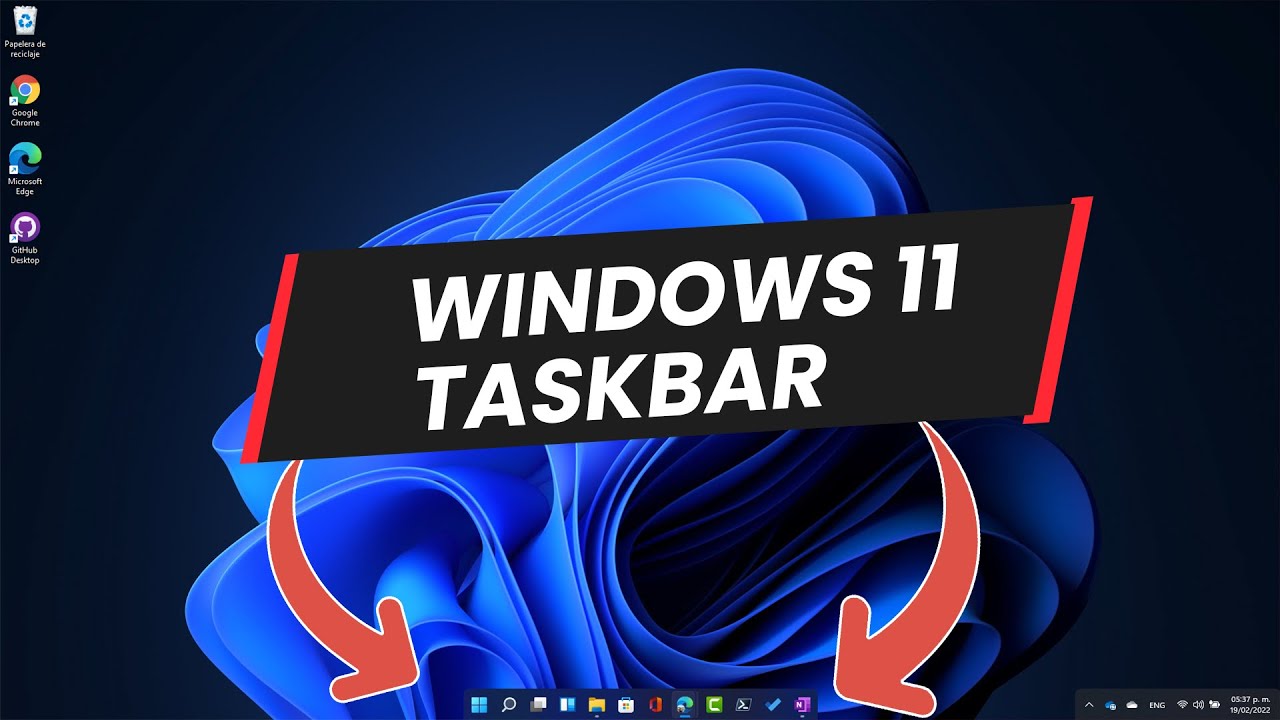
La barra de tareas en Windows 11 ha recibido cambios significativos en diseño y funcionalidad, lo que requiere una nueva forma de adaptarla a las preferencias del usuario. Esta ofrece pasos claros y detallados para ajustar su apariencia, posición, iconos y comportamiento. Desde anclar aplicaciones hasta modificar su alineación o habilitar funciones avanzadas, aprenderás a optimizar este elemento clave de la interfaz. Personalizar la barra de tareas no solo mejora la estética del sistema, sino que también aumenta la productividad. Descubre cómo aprovechar al máximo esta herramienta con recomendaciones prácticas y efectivas adaptadas a distintos estilos de uso.
- Personalización básica de la barra de tareas en Windows 11
- Acceso a la configuración de la barra de tareas
- Cambio de posición y alineación de iconos
- Mostrar u ocultar iconos del sistema
- Fijar y desanclar aplicaciones
- Personalización avanzada mediante herramientas de terceros
- Preguntas Frecuentes
- ¿Cómo puedo mover la barra de tareas a otra posición en la pantalla?
- ¿Es posible ocultar la barra de tareas automáticamente?
- ¿Cómo personalizar los iconos que aparecen en la barra de tareas?
- ¿Se pueden fijar aplicaciones personalizadas a la barra de tareas?
Personalización básica de la barra de tareas en Windows 11
La Guía para personalizar la barra de tareas en Windows 11 proporciona los pasos esenciales para adaptar esta herramienta fundamental del sistema operativo a las preferencias del usuario. La barra de tareas es una de las áreas más utilizadas en Windows, por lo que su configuración adecuada puede mejorar significativamente la productividad y la experiencia general de uso. Desde cambiar la posición del menú Inicio hasta ajustar la visibilidad de iconos específicos, existen múltiples opciones que permiten personalizar su apariencia y funcionalidad. A continuación, se detallan aspectos clave para optimizar esta configuración.
Acceso a la configuración de la barra de tareas
Para comenzar con la Guía para personalizar la barra de tareas en Windows 11, el primer paso es acceder al menú de configuración correspondiente. Esto se realiza haciendo clic derecho sobre un área vacía de la barra de tareas y seleccionando la opción “Configuración de la barra de tareas”. Alternativamente, se puede acceder desde la aplicación Configuración de Windows, navegando a “Personalización” y luego a “Barra de tareas”. Desde allí, se despliegan todas las opciones disponibles para modificar su comportamiento y apariencia.
Cambio de posición y alineación de iconos
Uno de los aspectos más notorios en la Guía para personalizar la barra de tareas en Windows 11 es la posibilidad de cambiar la posición de la barra o la alineación de sus elementos. Por defecto, Windows 11 alinea el menú Inicio y los iconos al centro, pero los usuarios pueden optar por alinearlos a la izquierda, recuperando un diseño más tradicional. Esta opción se encuentra en “Configuración > Personalización > Barra de tareas > Alineación de la barra de tareas”. Además, aunque actualmente no se permite mover la barra de tareas a los bordes superior, izquierdo o derecho de la pantalla, es posible que futuras actualizaciones amplíen esta funcionalidad.
Mostrar u ocultar iconos del sistema
La Guía para personalizar la barra de tareas en Windows 11 también incluye el control sobre los iconos del sistema que aparecen en la barra, como el volumen, red, hora, calendario y centro de notificaciones. Para gestionarlos, se debe ir a “Configuración > Personalización > Barra de tareas > Iconos del sistema” y activar o desactivar cada uno según las preferencias. Esta personalización permite mantener la barra de tareas limpia y funcional, mostrando solo los elementos necesarios para el uso diario.
Fijar y desanclar aplicaciones
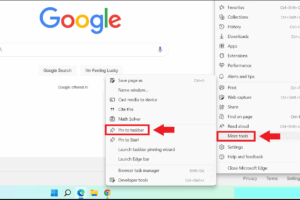
Una de las funciones más útiles dentro de la Guía para personalizar la barra de tareas en Windows 11 es la posibilidad de fijar aplicaciones directamente en la barra para un acceso rápido. Para hacerlo, basta con abrir la aplicación, hacer clic derecho sobre su icono en la barra y seleccionar “Anclar a la barra de tareas”. Del mismo modo, si se desea deshacer esta acción, se selecciona “Desanclar de la barra de tareas”. Esta característica es ideal para mantener programas esenciales como el navegador, el cliente de correo o el explorador de archivos siempre accesibles.
Personalización avanzada mediante herramientas de terceros
Aunque Windows 11 ofrece opciones básicas de personalización, la Guía para personalizar la barra de tareas en Windows 11 también contempla el uso de herramientas de terceros para lograr un control más profundo. Aplicaciones como StartAllBack o ExplorerPatcher permiten restaurar funciones ausentes en la versión original, como mover la barra de tareas a otros bordes de la pantalla o modificar el estilo visual del menú Inicio. Estas herramientas son especialmente útiles para usuarios que provienen de versiones anteriores de Windows y desean mantener una interfaz más familiar.
| Función | Descripción | Ubicación en Configuración |
| Alineación de iconos | Permite centrar o alinear a la izquierda los iconos de la barra de tareas | Personalización > Barra de tareas > Alineación |
| Iconos del sistema | Controla qué iconos (volumen, red, etc.) se muestran en la barra | Personalización > Barra de tareas > Iconos del sistema |
| Anclar aplicaciones | Permite fijar programas frecuentes directamente en la barra | Clic derecho sobre el icono de la app |
| Auto-ocultar | Hace que la barra de tareas se oculte automáticamente para ganar espacio | Personalización > Barra de tareas > Auto-ocultar |
| Uso de herramientas externas | Permite mayor personalización mediante software adicional | No disponible en configuración nativa |
Preguntas Frecuentes
¿Cómo puedo mover la barra de tareas a otra posición en la pantalla?
En Windows 11, la barra de tareas está fijada en la parte inferior de la pantalla y, por defecto, no se puede mover a los lados o la parte superior. Esta limitación es una decisión de diseño por parte de Microsoft para mantener una experiencia visual uniforme. Aunque versiones anteriores de Windows permitían este ajuste, actualmente no existe una opción oficial para cambiar la posición de la barra de tareas en Windows 11.
¿Es posible ocultar la barra de tareas automáticamente?
Sí, puedes configurar la barra de tareas para que se oculte automáticamente cuando no la estés usando. Para hacerlo, ve a Configuración > Personalización > Barra de tareas y activa la opción Ocultar automáticamente la barra de tareas. Cuando esté habilitada, la barra aparecerá solo al pasar el cursor por la parte inferior de la pantalla, lo que permite aprovechar mejor el espacio del escritorio.
¿Cómo personalizar los iconos que aparecen en la barra de tareas?
Puedes controlar qué iconos de aplicaciones se muestran en la barra de tareas haciendo clic derecho sobre ella y seleccionando Mostrar iconos de la barra de tareas o accediendo a Configuración > Personalización > Barra de tareas > Elementos de la barra de tareas. Desde allí, puedes elegir qué apps fijar, ajustar la visibilidad de los iconos del área de notificación y activar o desactivar funciones como Chat o Widgets.
¿Se pueden fijar aplicaciones personalizadas a la barra de tareas?
Sí, puedes fijar aplicaciones a la barra de tareas para acceder rápidamente. Abre el menú Inicio, busca la aplicación que deseas fijar, haz clic derecho sobre ella y selecciona Fijar a la barra de tareas. También puedes arrastrar un acceso directo desde el escritorio directamente hacia la barra de tareas. Esta función es útil para mantener tus programas más utilizados siempre al alcance.